Información general
Descubre cómo acceder a la galería de Los Sims 4, y cómo transferir y descargar contenido.
¿Qués la galería de Los Sims 4?
La galería es un modo de compartir tu creatividad con la comunidad de Los Sims 4. Puedes crear, compartir y descargar contenido con Simmers de todo el mundo. Desde la galería puedes transferir y descargar a tu juego unidades domésticas, habitaciones y solares.Para acceder a la galería necesitarás conexión a Internet.
- En la pestaña Galería, echa un vistazo a las creaciones de otras personas. Puedes buscar por nombre del elemento, etiqueta e ID de Cuenta EA.
- En la pestaña Perfil, muestra tus creaciones, escribe tu biografía y mira tus amigos. En Amigos se mostrarán las personas creadoras a las que sigues o que te siguen a ti.
- En la pestaña Mi biblioteca, echa un vistazo a tus creaciones o las de otras personas que hayas guardado en tu biblioteca.
Cómo acceder a la galería
Abre la Galería en cualquier momento dentro del juego seleccionando el icono de la galería, situado en la esquina superior derecha de la pantalla. También hay una opción para abrir la galería desde el menú principal al ejecutar el juego. Nota: Si juegas en PC o Mac, puedes pulsar F4 para abrir la galería.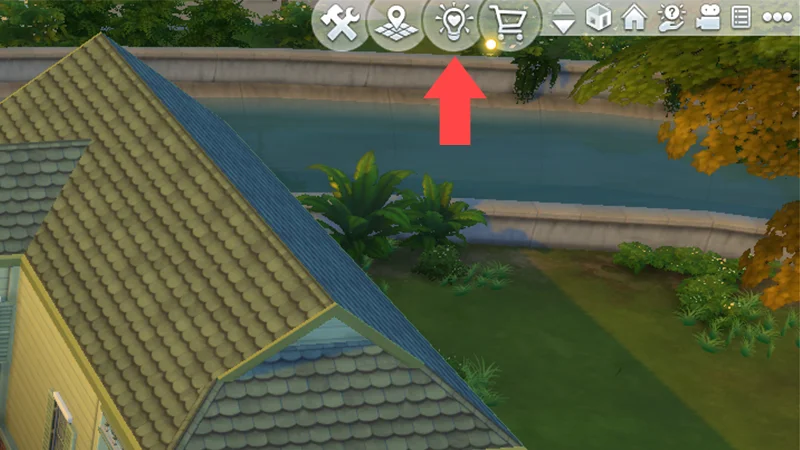
Guardar contenido de la galería
Mientras exploras la galería, puedes guardar contenido en tu biblioteca para utilizarlo en el futuro.- 1Abre la galería.
- 2Selecciona la unidad doméstica, el personaje, el solar o la habitación que quieras guardar.
- 3Haz clic en el botón con la flecha de descarga para guardar el elemento en Mi biblioteca.
Cómo colocar contenido de la galería
Puedes descargar unidades domésticas prediseñadas a tu biblioteca de la galería. A continuación te indicamos cómo colocarlos en el juego.Colocación desde Crear un Sim
- 1Abre Crear un Sim desde el menú principal.
- 2Selecciona el icono de la galeríaque aparece en la esquina superior derecha.
- 3Selecciona la pestaña Galería.
- 4En Categoría, elige Unidades domésticas.
- 5Guarda la unidad doméstica o el personaje en Mi biblioteca.
- 6Haz clic en Colocar unidad doméstica en la esquina inferior derecha.
Colocación en el modo Vivir
- 1En el modo Vivir, haz clic en el botón Galería de la esquina superior derecha.
- 2Busca un Sim o una unidad doméstica en las pestañas Galería o Mi biblioteca.
- 3Selecciona Colocar unidad doméstica para combinarla con tu unidad doméstica actual.
Cómo colocar un solar de la galería
Puedes colocar un solar prediseñado de la galería cuando tengas abierto el solar vacío o desde Gestionar mundos.- 1Abre el menú y, a continuación, Gestionar mundos.
- 2Abre la galería seleccionando el icono de la galería en la parte superior de la pantalla.
- 3Elige el solar que quieras colocar y selecciona Colocar solar o Colocar solar y editar.
- 4Elige dónde quieres colocar el solar en el mundo.
- 5Selecciona el icono de la marca de verificación de la parte inferior derecha para confirmar la ubicación.
- 6Elige entre un solar amueblado o sin amueblar y selecciona Reemplazar solar.
- 7Si eliges Colocar solar, te quedarás en Gestionar mundos. Si eliges Colocar solar y editar, se abrirá el nuevo solar en el modo Construir.
Si intentas colocar una casa o un solar, su tamaño no puede superar el de tu solar actual.
Cómo descargar una habitación a tu partida
Solo puedes colocar habitaciones con un solar abierto. No puedes hacerlo desde Gestionar mundos.- 1Abre el modo Construir.
- 2Haz clic en el botón Galería de la esquina superior derecha.
- 3Selecciona la habitación que quieras añadir.
- 4Haz clic en Habitación en la esquina inferior derecha para añadirla a tu solar.
Cómo descargar un tatuaje de la galería
Aunque cualquiera puede marcar como favoritos los tatuajes personalizados y con capas de la galería, estos solo podrán usarse en el juego si se dispone de Los Sims 4 Ocio y Negocio Pack de Expansión.- 1En Crear un Sim, selecciona el icono de la galeríaque aparece en la esquina superior derecha.
- 2Selecciona la pestaña Galería.
- 3En Categoría, elige Tatuajes.
- 4Cuando encuentres uno que quieras descargar, selecciona Guardar tatuaje en Mi biblioteca.
- 5Selecciona Aplicar tatuaje en la esquina inferior derecha.
Transferencia de contenido a la galería
Compartir Sims o unidades domésticas en la galería
- 1Abre la galería.
- 2Selecciona la unidad doméstica o el personaje que quieras compartir.
- 3Elige un nombre para tu unidad doméstica y escribe una descripción.
- 4En la esquina inferior izquierda, selecciona Compartir unidad doméstica en la galería.
Transferir un tatuaje a la galería
Una vez que hayas creado tu tatuaje personalizado en Crear un Sim, podrás transferirlo a la galería desde el modo pintar.- 1Selecciona Guardar tatuaje (el icono de la nube con una flecha). Al hacerlo se abrirá la galería.
- 2Ponle nombre a tu tatuaje y escribe una descripción.
- 3Selecciona Compartir tatuaje en la galería en la parte inferior izquierda.
Compartir solares en la galería
- 1Abre el modo Construir.
- 2Selecciona Guardar en Mi biblioteca (el icono de carpeta con la flecha) en la parte superior de la pantalla.
- 3Elige el menú desplegable Guardar solar.
- 4Elige un nombre para tu solar, escribe una descripción e indica cuántos dormitorios y baños tiene.
- 5Selecciona Guardar solar en tu biblioteca en la esquina inferior derecha.
- 6Selecciona Compartir solar en la galería en la esquina inferior izquierda.
Compartir una habitación en la galería
- 1Abre el modo Construir.
- 2Selecciona Guardar en Mi biblioteca (el icono de carpeta con la flecha) en la parte superior de la pantalla.
- 3Elige el menú desplegable Guardar solar.
- 4Elige un nombre para tu habitación y escribe una descripción.
- 5Selecciona Guardar habitación en tu biblioteca en la esquina inferior derecha.
- 6Selecciona Compartir habitación en la galería en la esquina inferior izquierda.
Artículos no presentes en descargas de la galería
Los Sims y solares transferidos a la galería pueden tener contenido personalizado o exclusivo. Ese contenido no aparecerá en tu descarga si no lo tienes instalado en tu equipo. Si tienes el contenido instalado y aun así sigue faltando, puede que necesites reiniciar el juego. Puedes desactivar y activar la opción de contenido personalizado durante la búsqueda marcando o desmarcando la casilla de la barra de la izquierda al realizar búsquedas en la galería. Para obtener más información sobre contenido personalizado de Los Sims 4, echa un vistazo a nuestro artículo sobre mods.Cómo denunciar o bloquear contenido de la galería
Si ves contenido de la galería que incumple nuestras normas, puedes denunciarlo siguiendo estos pasos. Para bloquear a alguien en PC o Mac:- 1
- 2Abre Configuración de la cuenta.
- 3Selecciona Configuración de privacidad.
- 4Desplázate hacia abajo hasta llegar al apartado de la lista de perfiles bloqueados de EA y escribe el ID de EA que quieras bloquear en el cuadro de texto de bloquear un perfil.
- 5Selecciona Bloquear.
- 6Selecciona Actualizarpara guardar.
- 1Abre la galeríay busca a la persona que quieres bloquear. Puedes encontrar a quien quieras utilizando la barra de búsqueda o seleccionando su nombre en uno de sus comentarios o elementos transferidos.
- 2En su perfil, selecciona el botón BLOQUEARen la parte superior de la pantalla.
Si bloqueas a alguien directamente desde la galería, no se bloqueará en Steam, PlayStation® ni Xbox. Deberás hacerlo por separado. Si bloqueas a alguien en Los Sims 4, se bloqueará en todos los juegos de EA para todas las plataformas.