Información general
Todo lo que necesitas saber sobre reactivar mods después de una actualización del juego y para solucionar problemas con los códigos de error comunes de mods.
Cuando descargues mods para Los Sims 4, asegúrate de hacerlo desde una fuente o de creadores de confianza. Maxis y EA no preevalúan, recomiendan ni dan soporte a mods o contenido personalizado específico. Usa los mods y el contenido personalizado con precaución y ten en cuenta que puede haber riesgos.
¿Por qué desactiva Los Sims 4 los mods tras instalar una actualización?
Como no evaluamos ni damos soporte a ningún mod, cabe la posibilidad de que un mod que no ha causado problemas antes lo haga después de una actualización. Al desactivar los mods cuando actualizamos, intentamos limitar cualquier problema o inconveniente con tu experiencia de juego. Puedes preguntar a quienes han creado los mods para saber si siguen siendo compatibles tras un parche o actualización. Para que un mod sea compatible con el último parche del juego, podría ser necesario reinstalarlo por completo. Ten en cuenta que quienes han creado los mods pueden tardar un tiempo en actualizar su contenido tras una actualización.Cómo volver a activar mods en Los Sims 4 tras una actualización
Puedes volver a activar los mods que se desactivaron durante una actualización desde el menú de opciones. Ten cuidado y sé consciente de que puede haber riesgos si reactivas un mod que aún no ha sido actualizado por quien lo ha creado.- 1Ejecuta Los Sims 4 con los mods desactivados.Selecciona Reanudar o Cargar partida y juega en el Modo Vivir para asegurarte de que todo funciona correctamente.
- Cuando compruebes si tu juego funciona correctamente con los mods desactivados, el contenido personalizado que tengas instalado no aparecerá en el juego.
- 2Cierra el juego sin guardar. Para ello, abre el Menúen la parte superior derecha del modo Vivir y selecciona Salir. Confirma que quieres salir sin guardar seleccionando Salir del juego de nuevo.
- Si seleccionas Guardar y salir antes de volver a activar el contenido personalizado y los mods, es posible que se elimine contenido de tu partida guardada.
- 3Visita la página de quien creó el mod para verificar que funciona con la última actualización de Los Sims 4. Si hay una versión actualizada del mod, sigue las instrucciones de quien lo creó para sustituir la versión desactualizada.
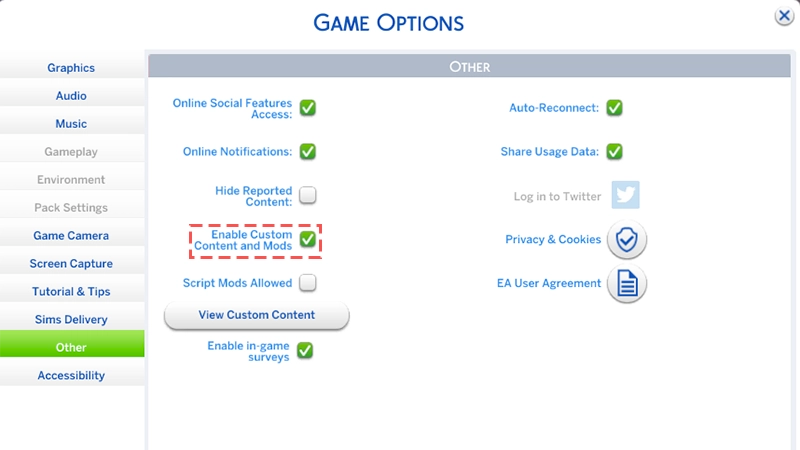
- 4Vuelve a activar los mods en el menú de Opciones seleccionando Opciones de juego > Otros > Activar contenido personalizado y mods.
- 5Sal del juego y vuelve a ejecutarlo. Comprueba que el mod funciona correctamente.Si necesitas ayuda para resolver algún problema, sigue nuestros pasos para averiguar qué mod está causando problemas.
- 6Si hay mods que causen problemas, elimínalos y visita la página de quienes los han creado para ver si hay alguna versión actualizada.
- Como miembro de la comunidad de Los Sims, también puedes ponerte en contacto con quien ha creado el mod para informarle de que su mod está causando problemas.
- Asegúrate de incluir el número de tu actual versión del juego cuando lo pongas en su conocimiento. La encontrarás en la parte inferior izquierda del menú principal.
Cómo saber si los mods están causando problemas
Los mods pueden causar problemas y entrar en conflicto con Los Sims 4 de muchas maneras. Si tienes problemas con tu juego, no hay una única forma de determinar si los mods son la causa. La forma más sencilla de comprobarlo es jugando al juego. Puede que se produzcan problemas obvios, como que el juego no inicie o que no se carguen las partidas guardadas, pero hay errores más sutiles que también podrían indicar que un mod está dando problemas.- Si usas contenido personalizado, comprueba cosas como objetos o ropa para asegurarte de que todo funcione con normalidad. Por ejemplo, si el sombrero de tu Sim flota cuando lo lleva puesto, suele ser una señal de que hay algún problema con ese elemento de contenido personalizado.
- Si estás usando mods de juego, comprueba que todo funcione como se supone que debe. Aunque a los Sims les encanta ignorarnos, si los ves caminando por las paredes o cenando durante 24 horas seguidas, tal vez su comportamiento indique que un mod del juego está generando errores.
Códigos de error comunes de mods de Los Sims 4
Algunos códigos de error que aparecen en el juego están directamente relacionados con los mods. Aquí tienes más información sobre algunos de los códigos de error más comunes relacionados con mods y qué los causa.102, 123, 125, 127, 129 o 131Este código de error suele aparecer si hay un problema con el código de comandos del juego, por lo que un mod de script podría ser la causa. 110Este código de error suele aparecer tras una actualización del juego y está provocado por mods desactualizados.Cómo encontrar mods problemáticos en Los Sims 4
Una vez que hayas comprobado que uno o varios mods están causando problemas, necesitarás determinar cuáles son. Si tienes muchos mods en la carpeta de mods, esto podría llevar un rato.Elimina todos los mods de la carpeta de mods y vuelve a añadirlos por lotes. Elimina los mods de juego de tu carpeta de mods antes que el contenido personalizado.
- 1Tras añadir cada lote, ejecuta el juego para ver si el problema persiste.
- 2Si añades un lote y el juego funciona sin problemas, es poco probable que los mods de ese lote causen el problema.
- 3Si añades otro lote y el problema vuelve a aparecer, normalmente significa que al menos hay un mod problemático en ese lote. No te olvides de realizar un seguimiento de los mods que vayas añadiendo a cada lote.
- 4Cuando determines que un lote concreto contiene un mod problemático, elimina la mitad del lote. Vuelve a iniciar el juego para comprobar si el problema persiste.
- 5Si lo hace, elimina de nuevo la mitad del lote y vuelve a probar.
- 6Si no, añade la mitad de los mods que has eliminado y vuelve a probar.
- 7Repite el proceso hasta identificar el mod problemático. Este tipo de búsqueda se conoce a veces en la comunidad de Los Sims como el método 50/50.
- 1Los mods de juego, que añaden características o cambian las funcionalidades del juego, tienen más probabilidades de causar problemas que el contenido personalizado.
- 2Para reducir la búsqueda, empieza eliminando solo los mods de juego y luego ejecuta el juego para ver si el problema persiste.
- 3Si el problema persiste después de eliminar solo mods de juego, puede que sea el contenido personalizado el que esté causando los problemas.
- Si el juego funciona correctamente y no tienes problemas después de eliminar solo los mods de juego, es probable que uno de los mods de juego eliminados sea la causa.
¿Te cuesta encontrar el mod que está causando problemas? Vale la pena aprender más sobre lo que hace cada mod que tienes. Por ejemplo, si tienes un mod que añade menús a objetos o Sims y esos menús no se abren, es un buen indicador de que ese mod está causando el problema. Estas pistas de juego pueden ser un buen punto de partida a la hora de decidir qué mods retirar en primer lugar.
Problemas de rendimiento relacionados con mods en Los Sims 4
Si utilizas muchos mods, puede provocar problemas de rendimiento. No limitamos la cantidad de mods que se pueden instalar, pero como requieren más memoria y recursos de la CPU, el juego puede verse afectado.Cómo desactivar la opción Mostrar al inicio
Para hacer que el juego tarde menos en cargar, prueba a desactivar la opción Mostrar al inicio. Cuando esta opción está activada, muestra los mods que tienes instalados, lo que puede ralentizar el proceso de apertura del juego.- 1Ejecuta Los Sims 4. Cuando el juego se cargue, aparecerá una notificación emergente con la lista de mods que utilizas.
- 2Desmarca la casilla junto a Mostrar al inicio en la parte inferior izquierda de la notificación emergente para que la lista de mods ya no aparezca al inicio.