Aperçu
Battlefield 1 est un jeu de tir en vue subjective. Préparez-vous à vous lancer dans le jeu avec notre guide du débutant.
Où jouer à Battlefield 1
Battlefield 1 est disponible sur Xbox, PlayStation et PC.Que sont les sections de Battlefield 1 ?
Dans Battlefield 1, vous pouvez rejoindre ou gérer votre propre section pour jouer avec des amis. Les sections ne sont pas disponibles en cross-play. Elles ne peuvent être jouées qu'avec des amis sur la même plateforme que vous. Par exemple, si vous jouez sur Xbox One, vous ne pouvez jouer qu'avec un ami jouant également sur Xbox One. Pour accéder aux sections, sélectionnez l'icône de bouclier dans le menu principal (à gauche).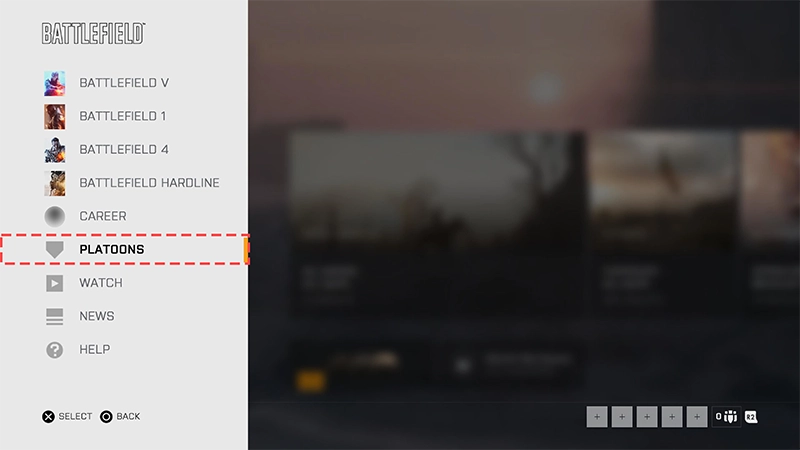
Vous pouvez rejoindre jusqu'à dix sections, mais vous ne pouvez représenter qu'une section à la fois.Pour rejoindre une section :Une fois que vous avez rejoint une section, vous pouvez voir celle que vous représentez en ouvrant le menu des sections (icône de bouclier). Une vignette de représentation indique votre section actuelle.Pour passer à une autre section :Pour ne plus représenter la section, répétez les étapes ci-dessus et sélectionnez Ne plus représenter.Pour quitter une section :Sélectionnez Quitter la section.
- 1Pour ouvrir le menu des sections, sélectionnez l'icône de bouclier.
- 2Naviguez dans la fenêtre Trouver une section pour trouver des sections déjà créées ou rechercher une section par le nom. Les sections dont vos amis sont membres peuvent vous être recommandées.
- 3Sélectionnez Inscription pour rejoindre ou vérifiez le type d'accès de votre section pour obtenir de plus amples instructions sur la procédure pour l'intégrer.
Certaines sections acceptent tout le monde, d'autres sont fermées si elles ont atteint la limite des 100 membres. Enfin, d'autres sections demandent de soumettre une demande.
- 1Sélectionnez l'icône de bouclier pour ouvrir le menu des sections.
- 2Sélectionnez Vos sections.
- 3Sélectionnez la section que vous souhaitez représenter.
- 4Sélectionnez Représenter la section.
- 1Sélectionnez l'icône de bouclier pour ouvrir le menu des sections.
- 2Sélectionnez Vos sections.
- 3Sélectionnez la section que vous souhaitez quitter.
- 4Sélectionnez Plus.
Pour créer et gérer votre propre section, allez dans Vos sections ou Trouver une section puis sélectionnez Créer une section. Vous devrez renseigner quelques informations pour configurer votre section :Quand vous avez réglé tous ces paramètres, cliquez sur le bouton Créer.
- Nom - Choisissez un nom pour votre section. Il doit contenir 3 à 24 caractères, mais il n'a pas à être unique.
- Plaque - Choisissez une plaque pour votre section. Il doit contenir 1 à 4 caractères alphanumériques (lettres ou chiffres), mais il n'a pas à être unique.
- Description – Facultative, elle peut contenir jusqu'à 256 caractères. Utilisez-la pour décrire votre section.
- Emblème – Choisissez un emblème de votre galerie personnelle pour en faire votre emblème de section. Ce choix n'a aucun impact sur votre emblème personnel.
- Type d'accès – Définissez de quelle manière les joueurs peuvent rejoindre votre section :
- Ouverte – N'importe qui peut rejoindre instantanément cette section.
- Inscription pour rejoindre – Tout le monde peut postuler. Les membres de la section disposant des autorisations requises peuvent accepter ou rejeter les demandes.
- Fermée - Personne ne peut rejoindre une section fermée. Si vous avez atteint les 100 membres, il peut être judicieux d'appliquer le type d'accès "fermée" à votre section.
Les noms, les plaques et les emblèmes des sections ne seront pas autorisés s'ils vont à l'encontre de nos Conditions d'utilisation ou des Règles de conduite.
- Général – C'est le chef de la section, et souvent son créateur. Vous ne pouvez être le général que d'une seule section. Ce grade est le plus élevé. Il donne accès à tous les paramètres de la section. Le général peut changer le nom de la section, modifier son emblème et la dissoudre.
- Colonel – C'est le deuxième grade le plus élevé. Le colonel a accès à la plupart des paramètres de la section, dont la description, l'emblème et le type d'accès.
- Lieutenant – Les lieutenants peuvent accepter et rejeter les demandes d'inscription (le cas échéant).
- Soldat – Le grade d'un membre standard de la section. Il ne peut accéder à aucun paramètre de la section.
Pour gérer votre section : Dans ce menu, vous pouvez consulter les demandes, modifier les informations de la section, paramétrer son emblème ou, si vous êtes le général, la dissoudre.En tant que général, vous pouvez également renoncer à ce grade et le conférer à un autre joueur qui vous remplacera dans ce rôle. Cette opération est nécessaire si vous voulez quitter la section que vous avez créée.
- 1Sélectionnez votre section dans le menu des sections.
- 2Sélectionnez Gérer.
Sites de la communauté et paramètres de confidentialité
Lorsque vous jouez à Battlefield 1, vos statistiques et votre progression sont automatiquement partagées publiquement par des sites de la communauté Battlefield, dont Battlefield Tracker. Les sites de la communauté sont gérés par des tiers et permettent aux visiteurs de consulter leurs propres statistiques, ainsi que celles d'autres utilisateurs dans Battlefield 1. Si vous préférez que vos statistiques et votre progression ne soient pas rendues publiques sur ces sites, passez par le menu du jeu pour modifier le mode de partage de vos données.- 1Ouvrez le menu Démarrer .
- 2Sélectionnez Plus.
- 3Sélectionnez Options.
- 4Ouvrez le menu Jouabilité
- 5Sélectionnez l’option Avancées
- 6Allez dans l’option Partager les données d’utilisation et sélectionnez Non.
Plus de paramètres de confidentialité
Voici d'autres façons de mettre à jour vos paramètres de confidentialité.PC
PlayStation
Xbox
- 1Ouvrez EA app.
- 2Cliquez sur votre nom de profil en haut à droite.
- 3Sélectionnez Invisible si vous ne souhaitez pas apparaître comme étant en ligne.