Comment modifier les paramètres PC et de manette de Battlefield 6
5 minute(s) de lecture
Aperçu
Découvrez comment régler les paramètres PC et de manette de Battlefield 6, dont les options liées aux graphismes, à la souris et au clavier, à la manette et à l’audio.
Guide des paramètres graphiques de Battlefield 6 sur PC
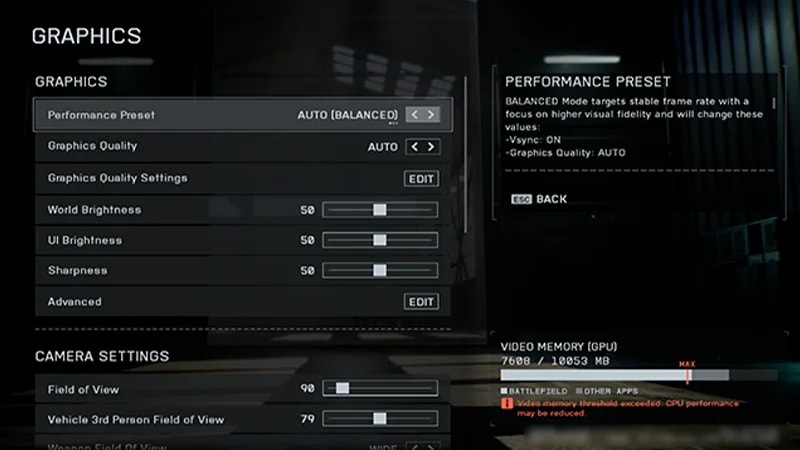
Pour modifier vos paramètres graphiques dans Battlefield 6, sélectionnez la roue crantée Paramètres puis Graphismes. Vous pourrez ainsi ajuster différents paramètres visuels du jeu.
Pour modifier vos paramètres graphiques, sélectionnez Modifier à côté de Graphismes. La manière dont vous optimisez les paramètres dépend de votre PC et de l’équilibre auquel vous souhaitez aboutir entre performance et qualité. Baisser les paramètres graphiques aide votre PC à conserver une fréquence d’images satisfaisante.Pour optimiser la fréquence d’images, nous vous recommandons de régler certains paramètres sensiblement moins importants sur Faible.
Qualité végétation
Qualité effets
Qualité effets volumétriques
Qualité éclairage
Qualité lumière locale et ombres
Qualité ombres solaires
Qualité post-traitement
Si vous souhaitez améliorer davantage la fréquence d’images après avoir réduit ces paramètres, essayez de régler tous les paramètres sur Faible.
Certaines personnes estiment qu’il est plus facile de repérer l’ennemi dans les bâtiments ou en présence d’eau quand l’option Qualité reflets en espace écran est réglée sur Non.
Pour changer les paramètres graphiques, faites défiler l’écran vers le bas pour accéder aux Paramètres de caméra dans le menu Graphismes . Cet écran vous permet de modifier vos paramètres de champ de vision et de flou de mouvement. Voici quelques astuces et recommandations pour les paramètres de caméra.
Pour une expérience axée sur le jeu compétitif, essayez de réduire au plus bas des paramètres tels que le Flou de mouvement de l’environnement, le Flou de mouvement des armes et l’Intensité des secousses de la caméra afin de ne pas interférer avec votre vision.
Désactiver des paramètres comme l’Aberration chromatique, le vignettage et le grain de film peut contribuer à garantir une expérience de jeu aussi fluide que possible.
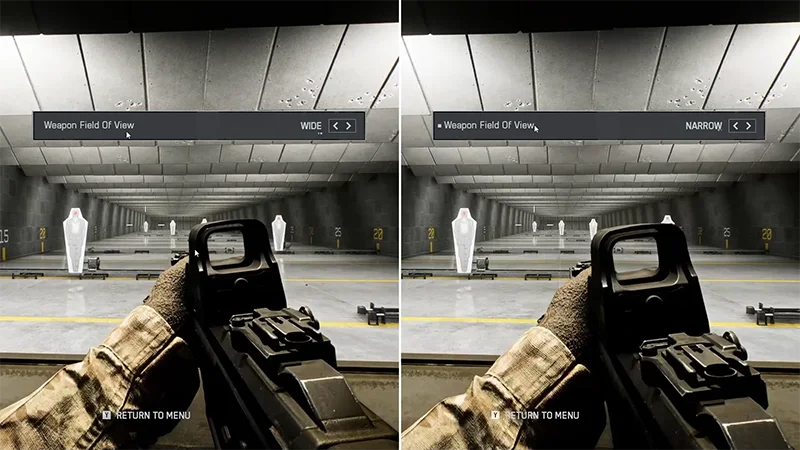
Vous pouvez également modifier le champ de vision, le champ de vision des véhicules à la 3e personne et le champ de vision des armesdans ce menu. La solution vous convenant le mieux dépend de vos préférences : lorsque le champ de vision est élevé, vous apercevez davantage votre environnement, mais les ennemis et les objets éloignés semblent nettement plus petits.
Essayez de modifier différents paramètres puis rendez-vous au stand de tir pour déterminer les paramètres que vous préférez. Pour démarrer, nous vous recommandons de recourir à un champ de vision de 110. Nous vous conseillons également de commencer avec un champ de vision des armes réglé sur Large, de manière à voir du mieux possible ce qui vous entoure.
Vous pouvez régler certains paramètres dans les menus Affichage et Interface et ATH afin d’optimiser vos sessions de jeu.
Dans Affichage, réglez la Synchronisation verticale sur Non pour minimiser la latence. Assurez-vous par ailleurs que la Résolution en plein écran et la Fréquence de rafraîchissement correspondent aux paramètres de votre PC.
Si la taille de votre écran semble incorrecte, essayez de modifier votre format d’image, mais n’oubliez pas que cela changera votre résolution.
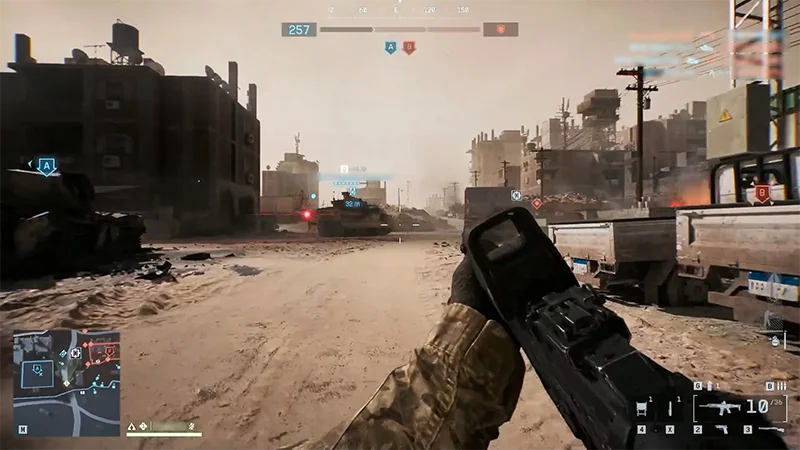
Dans le menu Interface et ATH, réglez les options Mouvement ATH du soldatet Mouvement ATH du véhicule sur Non pour ne pas perturber votre expérience de jeu.
Votre ATH désigne l’affichage tête haute, c’est-à-dire l’interface qui affiche des informations essentielles en haut de votre écran. Si le mouvement de l’ATH est activé, celui-ci sera davantage susceptible de se déplacer lorsque vous jouez.
Vous trouverez vos paramètres du réticule dans Icônes et indicateurs. Choisissez Modifier à côté de l’option Icônes et indicateurs pour modifier vos paramètres. Vous pouvez modifier des facteurs tels que l’opacité de l’indicateur d’impact et du viseur, l’intensité, l’épaisseur et la couleur pour qu’ils correspondent à vos préférences et rendent ces icônes plus visibles.
Battlefield 6 ne prend pas en charge l’affichage en écran partagé. Pour en savoir plus sur la manière dont vous pouvez jouer avec d’autres personnes, consultez notre guide du Cross-Play.
Guide des paramètres PC de clavier et de souris de Battlefield 6
Pour personnaliser vos paramètres de clavier et de souris, sélectionnez la roue crantée Paramètres puis sélectionnez Clavier et souris.
Vous pouvez modifier les paramètres de sensibilité de la souris selon vos préférences. Une sensibilité réduite vous confère davantage de contrôle, tandis qu’une sensibilité élevée vous permet de viser plus rapidement. Testez la sensibilité lorsque vous jouez et ajustez-la au besoin. Vous pouvez changer la :
Sensibilité de la visée de l’infanterie avec la souris dans Infanterie ;
Sensibilité de la visée des véhicules avec la souris dans Véhicules.
Vous pouvez modifier ces paramètres à votre convenance en sélectionnant Modifier à côté des Paramètres de commande dans chaque menu. Pour trouver la sensibilité qui vous convient le mieux, nous vous recommandons de tester différents paramètres au stand de tir. Voici quelques paramètres que nous vous recommandons pour commencer.
Sensibilité de la visée avec souris pour l’infanterie
20
Sensibilité en zoomant
178
Sensibilité de la visée avec souris pour les véhicules
20 - 40
Guide de manette de Battlefield 6 sur PC
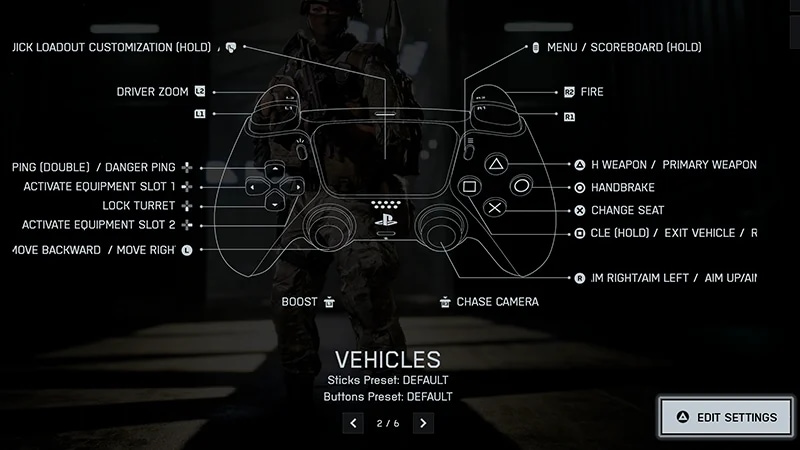
Dans le menu Manette, vous pouvez choisir divers préréglages ou personnaliser vos propres paramètres de manette. Vous trouverez des préréglages de manette pour les soldats, les véhicules, les avions, l’artillerie, les véhicules de transport et les hélicoptères.
Pour commencer, accédez à Paramètres puis choisissez Manette. Parcourez les différentes catégories puis sélectionnez Modifier le préréglage pour modifier la configuration existante. Vous pouvez choisir entre les préréglages Par défaut, Alternatif ou Gaucher. Si vous appliquez un changement à une catégorie de manette, nous vous recommandons de l’appliquer à toutes les catégories afin d’harmoniser les commandes.Par exemple, si vous apportez des modifications aux commandes de véhicule, faites-le également pour les autres paramètres de manette.
Quand les préréglages ne vous conviennent pas, vous pouvez personnaliser librement vos paramètres de jeu en sélectionnant Modifier les paramètres.
Ajustez selon vos préférences la Sensibilité de la visée de l’infanterie, la Sensibilité en zoomant et l’Accélération de la visée gauche/droite. Vous pouvez tester différentes valeurs en vous rendant au stand de tir.
Essayez différents paramètres de Courbe de visée (soldat) pour modifier la façon dont les mouvements au stick analogique affectent la réponse à la visée en jeu. Si vous avez joué à d’anciens titres de la saga Battlefield, vous pouvez choisir un paramètre correspondant à celui des jeux précédents.
Au besoin, passez en revue chaque menu pour modifier les commandes à la manette pour des actions-clés telles que le sprint, l’accroupissement et la glissade.
Voici quelques paramètres que nous vous recommandons pour commencer.
Sensibilité de la visée (infanterie)
30 - 40
Champ de vision
110
Sensibilité en zoomant
178
Ralentissement de la visée (infanterie) et Ancrage de la visée en zoomant (infanterie)
100
Accélération de la visée gauche/droite
50 - 70
Ratio de visée verticale
56
La zone morte d’une manette fait référence à une petite zone au sein de laquelle les mouvements ne sont pas pris en compte, même en cas de mobilité. Réglez les paramètres de la zone morte de la manette pour éviter les mouvements indésirables en jeu et rendre votre manette plus réactive.Pour régler les paramètres de la zone morte :
1
Allez dans la section Manette des Paramètres.
2
Sélectionnez Modifier les paramètres.
3
Dans Autre, sélectionnez Modifier près de Réglages de la manette.
Cet écran vous permet de modifier la pression à appliquer sur chaque stick analogique de la manette. Si votre manette ne souffre pas (ou peu) de la dérive, nous vous recommandons de régler chaque zone morte entre zéro et cinq. Si vous le souhaitez, ce menu vous permet également de modifier le Seuil effet maximum. Si vous réduisez ce paramètre, vous devrez déplacer le stick analogique de la manette avec moins d’amplitude pour exercer une pression suffisante.
La visée gyroscopique vous permet de viser dans le jeu en inclinant ou en orientant votre manette. Pour activer la visée gyroscopique, rendez-vous au stand de tir puis suivez les étapes ci-dessous.
1
Ouvrez les paramètres Manette.
2
Choisissez Modifier les paramètres
3
Dans Infanterie, sélectionnez Assignation des commandes (infanterie/passager).
4
Faites défiler le menu jusqu’à Déplacement et visée.
5
Sélectionnez Regarder en haut et orientez votre manette vers le haut pour rétablir les paramètres de mouvement.
6
Suivez les mêmes étapes pour Regarder à droite, Regarder à gauche et Regarder vers le bas.
Vous pouvez rétablir d’autres paramètres de commande pour personnaliser vos commandes gyroscopiques, comme les paramètres de joystick/stick analogique ou de visée au détecteur de mouvements.
Si vous voulez désactiver les gâchettes haptiques de votre manette dans Battlefield 6, vous devez le faire via les paramètres système.
Sur Steam, vérifiez que votre manette est connectée à votre PC. Ensuite, allez dans Paramètres>Contrôleur pour vous assurer que les paramètres de vibration sont désactivés.
Sur PlayStation, rendez-vous dans Paramètres > Accessibilité > Manettes. Vous pouvez modifier l’intensité de l’effet gâchette sur cet écran.
Sur Xbox, allez dans Paramètres > Périphériques et connexions > Accessoires. Choisissez une manette à configurer, sélectionnez l’icône de modification et assurez-vous que la fonctionnalité de vibration est désactivée.
Ces paramètres désactiveront les gâchettes haptiques dans tous vos jeux, alors pensez à les rétablir au besoin et au cas par cas.
Les joueurs sur console disposent automatiquement d’une aide à la visée dans Battlefield 6. Vous ne pouvez pas désactiver l’aide à la visée. Si vous voulez modifier la visée en jeu, essayez d’ajuster les paramètres personnalisés et les paramètres de zone morte de la manette.Si vous voulez modifier la vitesse de visée, essayez d’ajuster les paramètres de sensibilité suivants :
Sensibilité de la visée (infanterie) (envergure des mouvements de votre réticule)
Sensibilité en zoomant (votre sensibilité en cas de zoom)
Ratio de visée verticale (vitesse des mouvements verticaux de votre visée par rapports à ses mouvements horizontaux)
Si vous voulez modifier les sensations de visée, essayez d’ajuster les paramètres suivants :
Aide à la visée (infanterie) (ralentissement ou fixation du réticule sur une cible)
Ralentissement de la visée (infanterie) (effet de ralentissement de votre réticule près des cibles ennemies)
Ancrage zoom (centrage de la visée sur les cibles ennemies à proximité)
Guide des paramètres audio
Vous pouvez modifier vos paramètres audio pour rendre certains sons plus faciles à entendre lors de vos sessions de jeu. Pour commencer, allez dans Paramètres puis sélectionnez Audio.Dans le menu Volume, nous vous recommandons de :
Réduire le Volume de la musique afin de préserver votre concentration ;
Augmenter au maximum le Volume des effets sonores, le Volume des voix des commandants et le Volume des effets sonores de l’IU, de manière à entendre distinctement les bruits de pas ennemis, les communications et les effets sonores ;
Activer l’indicateur d’impact pour savoir quand un tir ennemi vous touche.
Si vous devez modifier les paramètres audio pour des raisons d’accessibilité, rendez-vous dans l’onglet Accessibilité du menu Paramètres.
Pour modifier le chat vocal dans Battlefield 6 :
1
Allez dans les paramètres Audio.
2
Faites défiler le menu jusqu’à l’option Chat vocal.
3
Assurez-vous de bien Activer le chat vocal.
Une fois que vous avez activé le chat vocal, vous pouvez modifier des paramètres tels que le volume et le microphone. Il existe trois modes de microphone spécifiques.
Non : personne ne vous entendra.
Micro ouvert : votre voix sera transmise si le signal reçu par votre microphone est supérieur au seuil de détection du microphone.
Appuyer pour parler : votre voix n’est transmise que lorsque vous appuyez sur la touche assignée à "Appuyer pour parler".
Vous pouvez désactiver la narration du jeu en vous rendant dans Paramètres > Accessibilité et en désactivant la narration du menu.
Comment modifier vos paramètres linguistiques
EA app
EA app
Steam
Steam
Consoles
Consoles
1
Retrouvez Battlefield 6 dans votre bibliothèque EA app.
2
Sélectionnez Gérer.
3
Sélectionnez Afficher les propriétés.
4
Choisissez la Langue de votre choix puis sélectionnez Sauvegarder.
5
Sélectionnez Fermer pour lancer la mise à jour de votre jeu.
Votre nouvelle langue sera disponible lorsque vous relancerez le jeu.
1
Sélectionnez Battlefield 6 dans votre bibliothèque Steam.
2
Sélectionnez Propriétés.
3
Choisissez la Langue de votre choix.
4
La mise à jour de votre jeu commence.
Votre nouvelle langue sera disponible lorsque vous relancerez le jeu.
Si vous jouez sur console, vous devrez modifier les paramètres linguistiques de votre console pour changer de langue dans le jeu. Les paramètres linguistiques se trouvent généralement dans les paramètres système.
Non, vous ne pouvez pas désactiver le filtre de propos injurieux de Battlefield 6.
Comment réinitialiser vos paramètres
Vous pouvez rétablir les paramètres par défaut à tout moment dans chacun des menus de paramètres. Une fois que vous avez choisi un menu spécifique, par exemple celui des paramètres graphiques ou audio, l’option Réinitialiser est affichée en bas à droite de votre écran. Choisissez cette option pour réinitialiser toutes vos modifications dans le menu de votre choix, ce qui vous permet de rétablir les paramètres par défaut.