Aperçu
Découvrez comment télécharger et jouer à Command & Conquer Remastered Collection sur PC.
Comment télécharger Command & Conquer Remastered Collection
Une connexion instable peut provoquer des problèmes lors de l’installation et dans les modes multijoueurs en ligne. Obtenez de l'aide relative à votre connexion.
EA app
Steam
- 1Lancez EA app.
- 2Connectez-vous à votre compte EA.
- 3Accédez à votre Bibliothèque.
- 4Sélectionnez l’icône du jeu Command & Conquer Remastered Collection.
- 5Sélectionnez la flèche dans le coin inférieur droit.
- 6Confirmez votre emplacement d’installation et vos préférences de langue, puis cliquez sur Suivant.
- 7Lisez et acceptez les Conditions de jeu d’EA.
- 8Choisissez Télécharger.
Comment lancer votre jeu
Après avoir lancé le jeu, vous aurez le choix entre trois options :- Command & Conquer Remastered
- Command & Conquer Alerte Rouge Remastered
- Éditeur de cartes (pour créer vos propres cartes personnalisées)
- Commencer nouvelle partie : lancez-vous dans une nouvelle campagne.
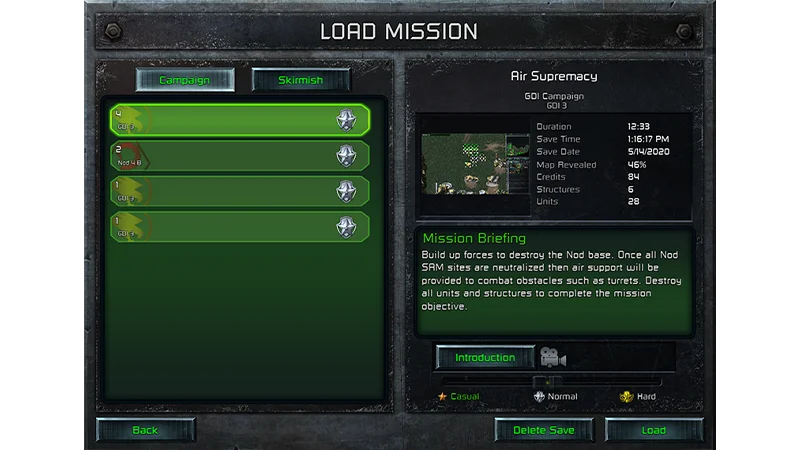
- Charger partie : chargez une partie existante en mode Campagne ou Escarmouche.
- Sélection des missions : choisissez une mission spécifique de l’un des jeux ou des packs d’extension.
- Escarmouche/En ligne : livrez bataille face à des adversaires dirigés par l’IA ou par d’autres joueurs.
- Rediffusions/Mode d’observation: revivez vos plus belles victoires ou regardez d’autres joueurs en action.
- Galerie bonus: débloquez du contenu vidéo additionnel via le mode Campagne.
Vous pouvez utiliser la fonction Options/Accessibilité pour modifier des paramètres tels que la résolution de votre écran et les paramètres audio, ou bien encore pour assigner vos propres commandes. C’est également là que vous trouverez vos mods. Pour en savoir plus sur la prise en charge des mods et ce que vous pouvez créer, consultez cette page dédiée à la prise en charge des mods.
Astuces pour Command & Conquer
Dans la plupart des missions, votre objectif reste le même : produire des structures, de l’infanterie et des véhicules afin de prendre le contrôle de la carte en éliminant l’équipe adverse et en détruisant l’intégralité de ses structures. Produire coûte des crédits, c’est pourquoi vous aurez besoin de ressources. Utilisez des collecteurs pour récolter du tiberium et le transporter jusqu’à votre raffinerie. N’oubliez pas que votre ennemi veut lui aussi collecter du tiberium, alors préparez-vous à combattre pour obtenir des ressources. Vous commencerez sur une petite section de la carte. Pour commencer à explorer les alentours, déplacez votre infanterie et vos véhicules en territoire inconnu pour le rendre visible.- Pour produire des unités, sélectionnez l'onglet Unité ou Infanterie, puis cliquez sur l'image de l'unité de votre choix.
- Par défaut, faites un clic-gauche pour sélectionner des unités et leur donner des ordres.
- Vous pouvez opter pour le clic-droit dans le menu Options.
- Faites un clic-gauche et tracez une zone de sélection englobant des unités d’infanterie et des véhicules, puis faites un autre clic-gauche sur la carte pour leur ordonner de se déplacer.
- Cliquez sur un ennemi pour l’attaquer, ou maintenez la touche CTRL et faites un clic-gauche sur une zone de la carte pour la prendre d’assaut.
- Pour faire défendre l’infanterie et les véhicules, sélectionnez-les et appuyez sur G.
- Pour défendre un emplacement spécifique de la carte, sélectionnez votre infanterie et vos véhicules, maintenez les touches CTRL et ALT, puis faites un clic-gauche sur l’emplacement que vous souhaitez défendre.
- Placez votre souris au bord de l’écran ou utilisez les touches directionnelles pour déplacer la carte.
- Construisez un centre de communications ou un dôme radar pour disposer d'une minicarte.
Construisez votre base
Pour construire votre base, vous devez déployer un véhicule de construction mobile (VCM). Vous aurez ainsi accès à un chantier de construction, qui vous permettra de construire des structures.- Double-cliquez sur un VCM pour le déployer.
- Pour déployer un VMC, vous devez avoir assez d’espace libre, sans obstacle ni autre unité.
- Votre base nécessite de l'énergie pour bien fonctionner. Veillez à construire suffisamment de centrales électriques pour ne pas vous retrouver à court d’énergie.
- Détruisez les centrales électriques ennemies pour affaiblir la base de vos rivaux.
Construisez des structures
Pour construire des structures, sélectionnez l'onglet Structures dans la barre latérale et cliquez sur l'image de la structure souhaitée.- Vous ne pouvez construire qu’une seule structure à la fois.
- Faites un clic-droit sur une structure pour la mettre en attente et faites un autre clic-droit pour en annuler la construction.
- Pour augmenter vos ressources, construisez une raffinerie, et collectez du tiberium ou du minerai. Vous risquez d’avoir besoin de silos pour stocker vos ressources excédentaires.
Comment utiliser la barre latérale de jeu
C’est grâce à la barre latérale que vous contrôlez les options telles que la production de structures, d’infanterie et de véhicules. En haut de l’écran, vous verrez le nombre de crédits dont vous disposez ainsi que d’autres caractéristiques essentielles.- Carte radar: après avoir construit et déployé un centre de communications ou un dôme radar, vous profiterez d’une vue radar englobant l’intégralité de la carte.
- (Dés)activer mode Réparation (icône de roue crantée) : réparez les structures endommagées en cliquant dessus, puis faites un clic-droit n’importe où sur la carte pour désactiver cette option. La réparation de structures coûte des crédits.
- (Dés)activer mode Vente (icône de dollar) : cliquez sur des structures pour les vendre et récupérer des crédits. Faites un clic-droit n’importe où sur la carte pour désactiver ce mode.
- (Dés)activer carte radar (icône de carte) : choisissez de n’afficher que l’infanterie, le terrain ou les deux.
- Onglet Structures : cliquez sur une structure pour la construire. Une fois la structure prête, cliquez à nouveau dessus puis sur l’endroit de la carte où vous souhaitez la déployer.
- Onglet Infanterie: construisez une caserne pour accéder à cet onglet.
- Onglet Véhicules: vous devrez construire une usine d’armement pour afficher cet onglet.
Comment sauvegarder votre partie
Vous pouvez sauvegarder votre progression en cours de mission, en mode Campagne ou Escarmouche.- 1Cliquez sur les trois barres situées en haut de la barre latérale pour ouvrir le menu Options.
- 2Choisissez Sauvegarder dans le menu Options.
- 3Saisissez un nom, puis cliquez sur Sauvegarder.
Dépannage des problèmes de jeu en ligne
Si vous constatez des problèmes de fluidité lorsque vous jouez en ligne, suivez les étapes suivantes.- Fermez les fenêtres de navigateur et les autres programmes ouverts.
- Si vous possédez un disque dur (SSD), essayez d’y installer le jeu.
- Commencez une mission, puis rechargez-la après quelques secondes.