Aperçu
Le Temps de jeu EA SPORTS FC™ vous permet de visualiser votre temps de jeu, le nombre de matchs que vous disputez dans la semaine (en dehors des matchs simulés en mode Carrière) et votre total de Points FC et de packs dans Ultimate Team™. Définissez cette fonctionnalité pour voir les infos de jeu et personnaliser votre expérience de jeu.
Comment activer le Temps de jeu
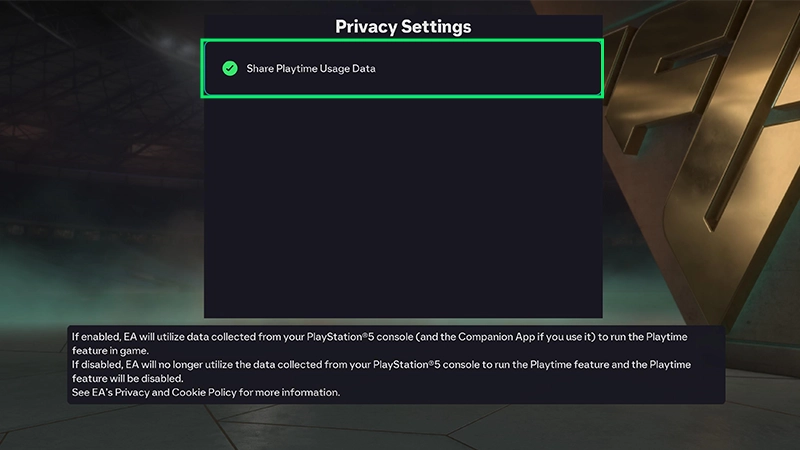
La fonctionnalité Temps de jeu EAS FC n'est pas activée par défaut. Vous devrez l'activer avant de pouvoir l'utiliser.À partir du menu principal
- 1Allez dans Paramètres depuis le menu principal.
- 2Allez dans Paramètres en ligne.
- 3Allez dans Paramètres de confidentialité.
- 4Sélectionnez Partager les données Temps de jeu.
Dans Ultimate Team™
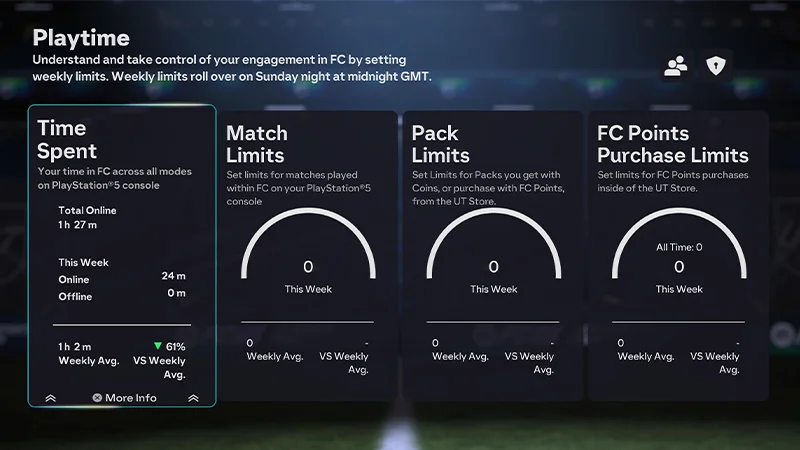
- 1Accédez à Ultimate Team™.
- 2Sélectionnez l’onglet Club
- 3Sélectionnez Paramètres
- 4Sélectionnez Temps de jeu.
Dans les applications Web et Companion
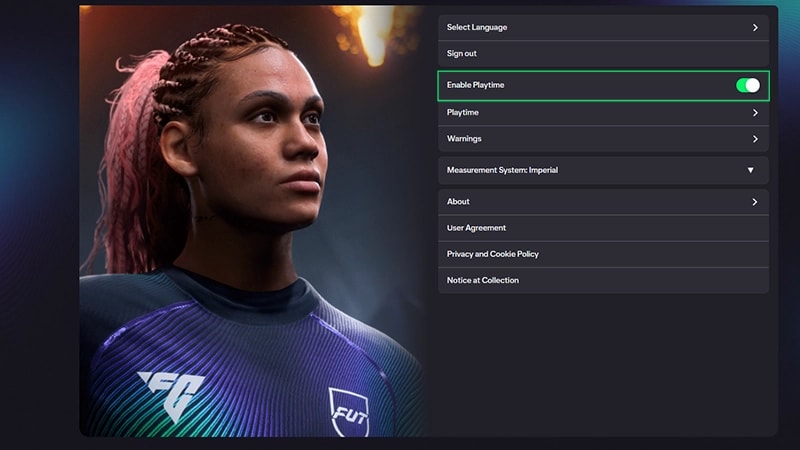
Pour EA SPORTS™ FC26 :- 1Lancez l'application Web ou Companion EAS FC.
- 2Allez dans Réglages.
- 3Accédez au menu Temps de jeu.
- 4Activez l'option Temps de jeu .
Comment voir le temps de jeu et les matchs disputés
Temps passé
Temps passé inclut le temps passé dans les matchs et les menus. Il est partagé entre le temps en ligne et hors-ligne.- Temps en ligne. Temps de connexion aux serveurs EA pendant qu'EAS FC est actif. À la fin de la session, le compteur s’arrête.
- Temps hors ligne. Le jeu est ouvert, mais sans connexion aux serveurs EA. Le temps hors ligne est sauvegardé dans un fichier local et n'est jamais téléchargé. Elles sont réinitialisées chaque semaine.
- Xbox : le compteur s'arrête instantanément en mode Veille et se déconnecte après quelques minutes d'inactivité du serveur EA en mode Contrainte.
- PlayStation® : le compteur s'arrête instantanément en mode Repos (inactif) et se met en pause après une minute en mode Repos (actif).
- Nintendo Switch™ : le compteur s'arrête instantanément en mode Veille et en mode Contrainte.
Limite de matchs disputés
Fixez des limites personnelles pour les matchs disputés. Les limites de matchs sont partagées dans tous les modes de jeu. Suivez ces étapes :- 1Depuis le menu principal, ouvrez Paramètres.
- 2Accédez à Temps de jeu.
- 3Accédez à Limites de matchs.
- 4Sélectionnez Modifier limite.
- 5À l'aide du pavé numérique à l'écran, indiquez le nombre de matchs que vous voulez disputer chaque semaine avant de recevoir un message de rappel.
- Vous pouvez également rétablir les limites à leur valeur par défaut (illimitées).
Affichage et paramétrage des limites
- Vous pouvez consulter vos limites sur les applications Web et Companion EAS FC, mais ces limites de matchs ne peuvent être définies qu'à partir du menu Temps de jeu sur console et PC.
- Toutefois, vous pouvez définir ou ajuster vos limites de packs Ultimate Team™ et de Points FC dans les applications Web et Compagnon EAS FC.
Comment consulter les informations sur les Points EAS FC et fixer des limites
Les limites d'achat de Points EAS FC sont accessibles uniquement lors de l'accès au Temps de jeu dans Ultimate Team™.
- 1Dans le Menu principal d'Ultimate Team™, accédez à l'onglet Club.
- 2Sélectionnez le panneau Paramètres.
- 3Sélectionnez et accédez au panneau Temps de jeu.
- 4Sélectionnez Limite d’achat de points.
- 5Sélectionnez Modifier limite.
- 6À l'aide du pavé numérique à l'écran, fixez la limite du nombre de Points EAS FC que vous pouvez acheter par semaine.
- Vous pouvez également rétablir les limites à leur valeur par défaut (illimitées).
Comment consulter les informations sur les packs Ultimate Team™ et fixer des limites
Lorsque vous accédez à Temps de jeu EAS FC dans Ultimate Team™, vous pouvez voir combien de packs vous avez ouverts dans Ultimate Team.- Seuls les packs ouverts avec des Points EAS FC ou des Crédits Ultimate Team™ sont comptabilisés ici. Les packs obtenus en guise de récompense ne le sont pas.
- Par exemple, si vous avez ouvert cinq packs récompense Défi de création d'équipe et que vous avez accédé à la Boutique Ultimate Team™ pour ouvrir trois packs avec des Crédits Ultimate Team™, votre menu Temps de jeu indiquera que vous avez ouvert trois packs.
- Les limites d’ouverture de packs Ultimate Team™ sont accessibles uniquement lorsque vous accédez à Temps de jeu dans Ultimate Team™.
Les aperçus de packs dans Ultimate Team™ ne sont pas comptabilisés dans le cadre des limites Temps de jeu ou du nombre de packs que vous avez ouverts. Vous devez obtenir un pack contenant des Crédits Ultimate Team™ ou des Points FC pour qu'il soit ajouté à votre Temps de jeu.
- 1Ouvrez le Menu principal d' Ultimate Team™
- 2Accédez à l'onglet Club.
- 3Sélectionnez le panneau Paramètres.
- 4Sélectionnez et accédez au panneau Temps de jeu.
- 5Sélectionnez Limite d’achat de pack.
- 6Sélectionnez Modifier limite.
- 7À l'aide du pavé numérique à l'écran, indiquez la limite du nombre de packs Ultimate Team™ que vous pouvez obtenir chaque semaine.
- Vous pouvez également rétablir les limites à leur valeur par défaut (illimitées).