Aperçu
Découvrez comment utiliser le Team Builder dans Madden NFL 26 pour personnaliser et importer votre propre équipe. Créez des maillots, des stades et des effectifs, puis importez votre équipe dans le mode Franchise.
Qu'est-ce que le Team Builder dans Madden NFL 26 ?
Dans le Team Builder (Éditeur d'équipe), vous pouvez personnaliser le programme, la marque, les maillots, le stade, le terrain et l'effectif de votre équipe Madden NFL 26. Vous pouvez utiliser des créations prédéfinies, charger vos propres créations et parcourir le centre de téléchargement pour voir les équipes créées par la communauté.Voici quelques informations importantes à connaître avant d'utiliser le Team Builder (Éditeur d'équipe).- Vous devez utiliser un navigateur pour accéder au Team Builder (Éditeur d'équipe) de Madden NFL 26 sur ea.com.
- Le contenu créé dans le Team Builder (Éditeur d'équipe) peut être utilisé dans le mode Franchise sur les versions PlayStation®5, Xbox Series X|S, Nintendo Switch™ 2 et PC de Madden NFL 26.
- Vous devez posséder un Compte EA et une connexion Internet pour utiliser le Team Builder (Éditeur d'équipe).
- Vous aurez peut-être besoin d'un compte sur la console ou le service que vous utilisez.
- Des restrictions d'âge peuvent s'appliquer.
- En utilisant le Team Builder (Éditeur d'équipe), vous acceptez les Règles de conduite d'EA. Tout contenu contraire à nos Conditions d'utilisation sera supprimé.
Vous ne pouvez pas accéder au Team Builder (Éditeur d'équipe) sur un appareil utilisant un navigateur Web mobile, comme un téléphone ou une tablette. Il est accessible uniquement par le biais d'un navigateur Web de bureau sur un appareil doté d'un système d'exploitation de bureau, comme un PC ou un ordinateur portable.
Comment utiliser le Team Builder
- 1Accédez au site Team Builder (Éditeur d'équipe) de Madden NFL 26 dans un navigateur.
- Assurez-vous de ne pas être connecté(e) simultanément au jeu et au site Team Builder (Éditeur d’équipe).
- 2Sélectionnez Get Started (Commencer) et connectez-vous en utilisant vos informations de Compte EA.
- 3Sélectionnez Create (Créer).
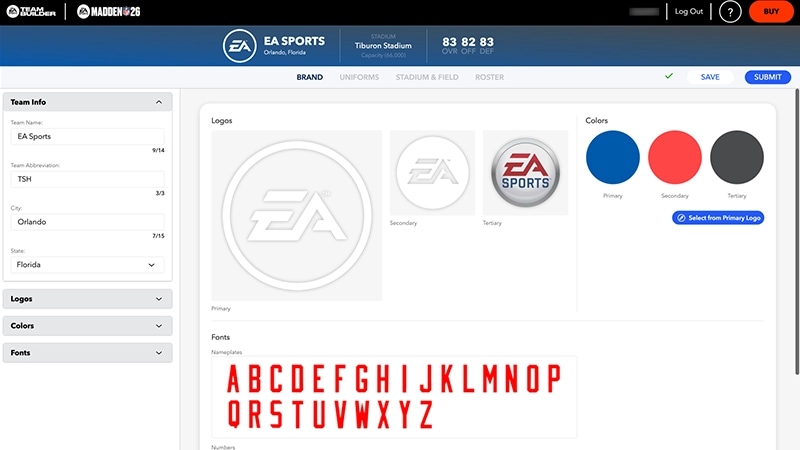
- 4Parcourez les onglets Brand (Marque), Uniforms (Maillots), Stadium and Field (Stade et terrain) et Franchise pour personnaliser votre équipe.
- 5Une fois que vous avez choisi vos préférences, sélectionnez Save (Sauvegarder).
- 6Sélectionnez Envoyer. Tous vos choix de personnalisation seront résumés à l'écran.
- 7Pour confirmer vos choix, sélectionnez Submit (Envoyer). Pour revenir en arrière et modifier vos choix, sélectionnez Cancel (Annuler).
Comment personnaliser le Team Builder dans Madden NFL 26
Il y a quatre onglets de personnalisation dans le Team Builder (Éditeur d'équipe).- Brand (Marque) : personnalisez les informations de votre équipe et choisissez vos logos, votre palette de couleurs et vos polices de caractères.
- Uniform (Maillot) : personnalisez les maillots pour les matchs à domicile et à l'extérieur, ou sélectionnez le symbole + pour créer un nouveau maillot. Vous pouvez choisir parmi différents styles, textures et couleurs pour créer votre casque, votre maillot, votre pantalon et vos chaussettes.
- Stadium and Field (Stade et terrain) : créez votre propre stade (architecture, capacité d’accueil, foule, type de surface, logos et nombres, etc.).
- Franchise : une vue d'ensemble de votre effectif. Vous pouvez personnaliser l'apparence, les attributs physiques et les notes techniques de chaque joueur.
Comment importer une équipe du Team Builder dans Madden NFL 26
Avant d'importer une équipe personnalisée dans le mode Franchise, vous devez la télécharger sur le périphérique de stockage local de votre plateforme.- 1Lancer Madden NFL 26.
- 2Dans le menu principal, accédez à Creation Center (Centre de création).
- 3Sélectionnez Download Center (Centre de téléchargement).
- 4Accédez à la catégorie Teams (Équipes). Cherchez le nom de l'équipe personnalisée que vous souhaitez importer.
- 5Sélectionnez Télécharger.
Comment utiliser votre équipe Team Builder (Éditeur d'équipe) dans le mode Franchise
- 1Lancer Madden NFL 26.
- 2Dans le menu principal, choisissez Franchise puis Enter Franchise (Démarrer le mode Franchise).
- 3Créez ou rejoignez une ligue en ligne.
- Si vous choisissez de créer une nouvelle ligue, sélectionnez Play Online Solo (Jouer en ligne en solo) ou Multiplayer (Multijoueur).
- Si vous sélectionnez Play Offline (Jouer hors ligne), vous ne pourrez pas importer votre équipe Team Builder.
- 4Choisissez Weekly NFL Roster (Effectif NFL hebdomadaire) ou Roster File (Fichier Effectif).
- 5Sur l'écran Choose Team (Choisir une équipe), vous pouvez remplacer une équipe de NFL existante par l'équipe que vous avez personnalisée dans le Team Builder (Éditeur d'équipe).
- Vous pouvez remplacer jusqu'à 32 équipes.