Aperçu
Lorsque vous nous contactez au sujet d'un achat, nous vous demandons parfois de fournir une preuve d'achat. Voici ce que vous pouvez nous envoyer.
Conditions générales
- Toutes les images doivent être non modifiées, non recadrées et nettes.
- Les captures d'écran des interfaces de bureau ou de console doivent inclure :
- Barre d'adresse Web (URL) pour les captures d'écran du navigateur.
- Toutes les informations requises (répertoriées ci-dessous pour toutes les plateformes et par plateforme).
- Pour les achats physiques, les photos doivent inclure les reçus avec :
- la date d'achat
- le prix payé
- la description du produit
- votre signature
- la date d'aujourd’hui
- et le numéro de dossier (si disponible).
- Les images mobiles ne sont pas acceptées pour les jeux sur ordinateur et consoles.*
- Le contenu téléchargeable (DLC) ne peut servir de preuve d'achat pour les jeux consoles ou PC.
*Les images mobiles sont acceptées pour les jeux mobiles.
Envoyer une preuve d'achat pour toutes les plateformes
- Fournissez une capture d'écran en plein écran de votre historique des transactions et l'e-mail de confirmation d'achat.
- Vérifiez que les éléments suivants sont visibles :
- nom, description et code du produit (si vous en avez un)
- date et heure d’achat
- prix
- numéro de confirmation (identifiant de transaction ou facture)
- adresse e-mail, identifiant de compte ou nom d'utilisateur
- nom du revendeur (si applicable).
Disques de jeu
Jeux PC et Mac sur disque
Fournissez une photo montrant :- le nom et l'adresse du revendeur
- le disque de jeu et son boîtier
- la fiche montrant le code produit
- le reçu d'achat
- Signez et écrivez la date du jour ainsi que votre numéro de dossier (si vous en avez un) sur ce reçu.
Jeux consoles sur disque
Rapportez les jeux consoles sur disque au revendeur auprès duquel vous les avez achetés.Achats numériques
Steam
Fournissez une capture d'écran contenant les détails de votre historique des achats Steam et une capture d'écran de l'e-mail de confirmation reçu après achat du jeu. Les deux doivent être des images du bureau en plein écran du navigateur Internet montrant la barre d'adresse Web et l'URL de la page.Nous n'acceptons pas les captures d'écran de l'application Steam comme preuve d'achat.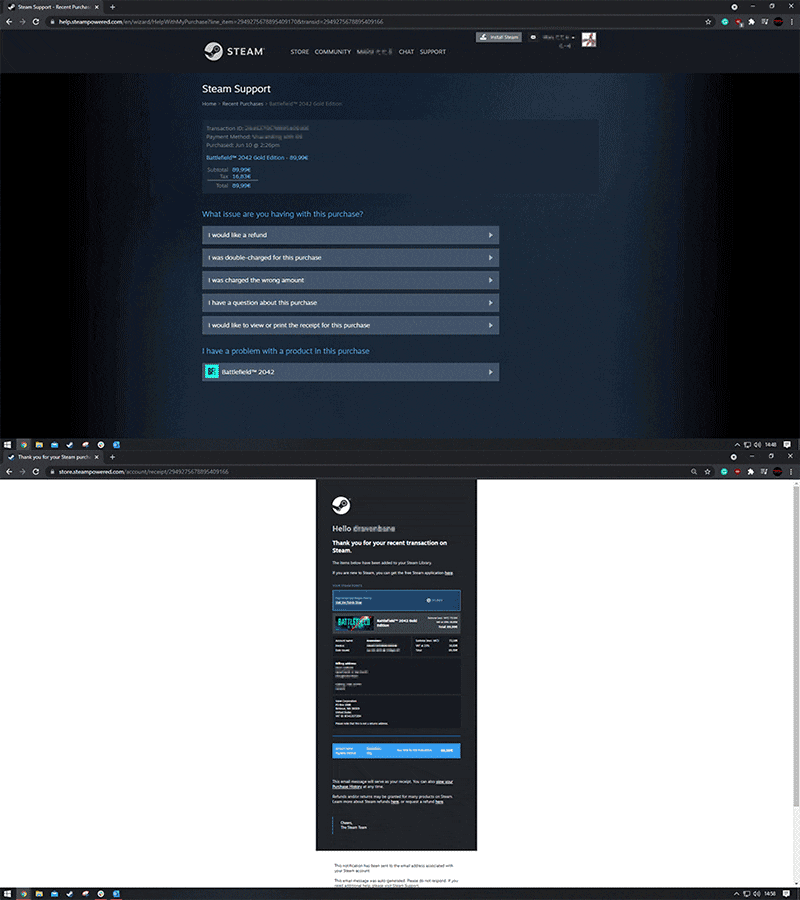
Xbox
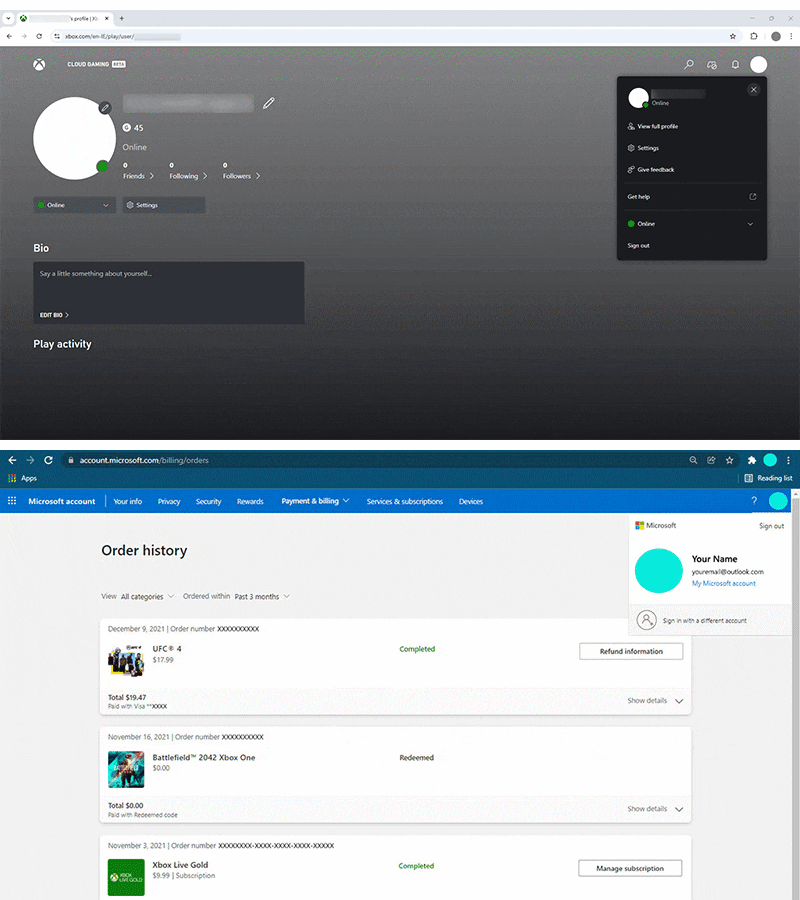
- Une capture d'écran de la page de votre compte sur account.xbox.com. Sélectionnez votre avatar (photo de profil) en haut à droite de la page, choisissez Xbox Profile, puis cliquez à nouveau sur votre avatar. Prenez la capture d'écran lorsque le menu est déroulé afin d’inclure :
- la barre d'adresse Web/l'URL de la page
- votre gamertag
- votre nom complet
- votre adresse e-mail
- Une capture d’écran de votre historique des commandes sur account.microsoft.com mentionnant :
- votre nom complet
- votre adresse e-mail
- la description du produit acheté
- la date d'achat
- le prix payé.
- (Xbox 360 uniquement) une photo de votre historique d'achats Xbox affiché sur votre télévision via l'interface de la console, indiquant :
- la description du produit acheté
- la date d'achat
- le prix payé.
PlayStation
- Une capture d'écran de votre page Web de profil (sous l'onglet Profil).
- Une capture d’écran des Détails de la transaction sur le site PlayStation™Network.
- Une photo de l'écran de votre télévision montrant votre historique de transactions depuis l'interface de la console.
- Pour accéder à cet écran :
- PlayStation®5 : allez dans Paramètres>Utilisateurs et comptes>Compte>Paiements et abonnements>Historique des transactions. Choisissez le compte, la période, puis trouvez la transaction.
- PlayStation®4 : allez dans Paramètres>Gestion du compte>Informations de compte>Portefeuille>Historique des transactions. Choisissez le compte, la période, puis trouvez la transaction.
- Si vous avez acheté des devises en jeu, envoyez une photo de l'écran Services .
- Pour accéder à cet écran :
- PlayStation®5 : Paramètres >Utilisateurs et comptes >Paiements et abonnements > Services de jeux et d’applications>JEU.Sélectionnez le jeu pour afficher le contenu.
- PlayStation®4 : Paramètres>Gestion de compte>Informations du compte > Liste des services> JEU.Sélectionnez le jeu pour afficher le contenu.
- L'écran Services devrait indiquer 0 sous Restant. S'il indique 1, alors la devise n'a pas été transférée. Contactez PlayStation pour obtenir de l'aide.

Nintendo Switch
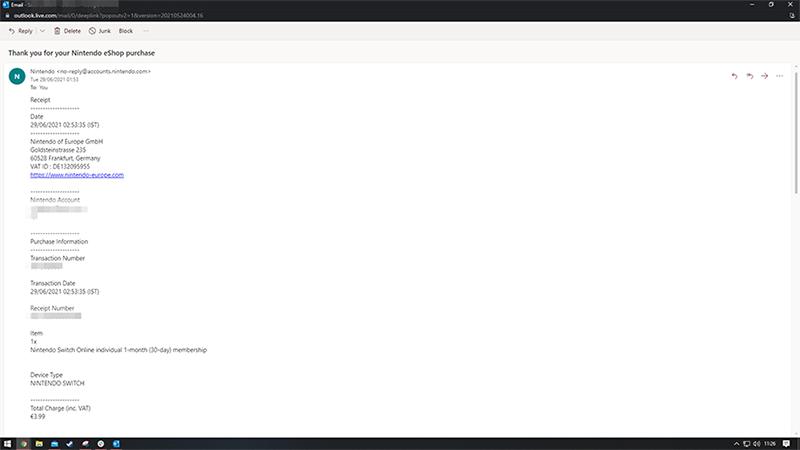
Veuillez fournir une capture d'écran en plein écran, non recadrée, prise sur le bureau pour valider le reçu e-mail de votre achat, incluant les éléments suivants :- votre adresse e-mail
- le numéro de transaction
- la date de la transaction
- le prix payé.
iTunes et App Store
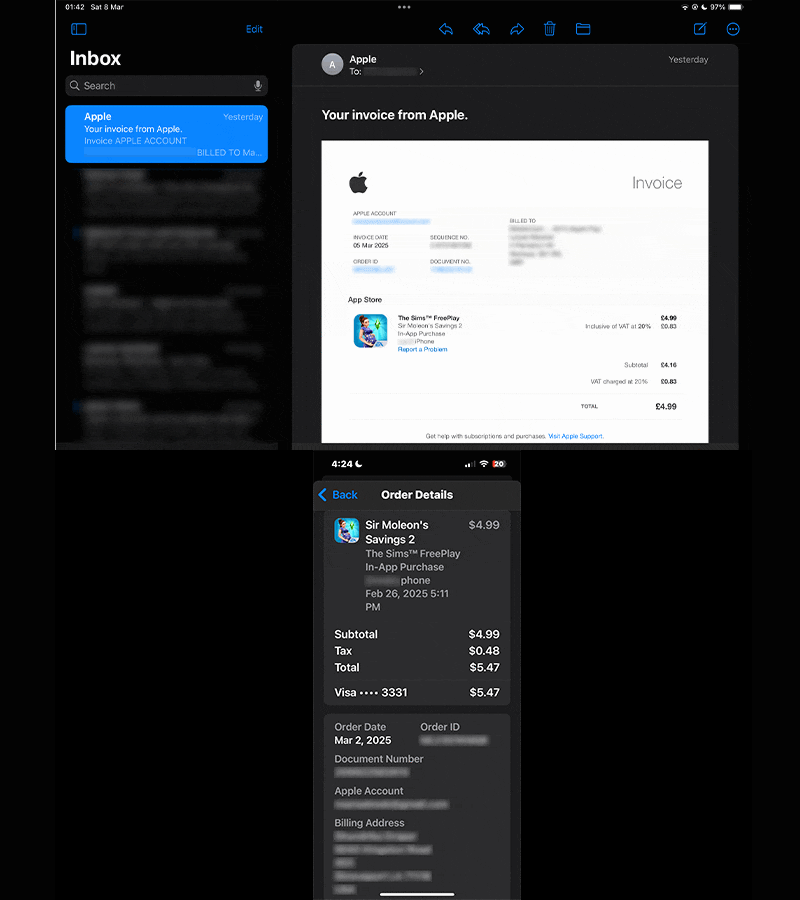
Envoyez des captures d'écran de votre historique d'achats sur iTunes ou sur l'App Store, ainsi que l'e-mail de confirmation envoyé par iTunes. Consultez l'Assistance Apple pour en savoir plus sur l’accès à votre historique d'achats. Votre capture d’écran doit inclure :- numéro de commande
- date et heure d’achat
- nom et prix de l'article
- identifiant Apple ou e-mail, même s’il n'est que partiellement visible.
Google Play
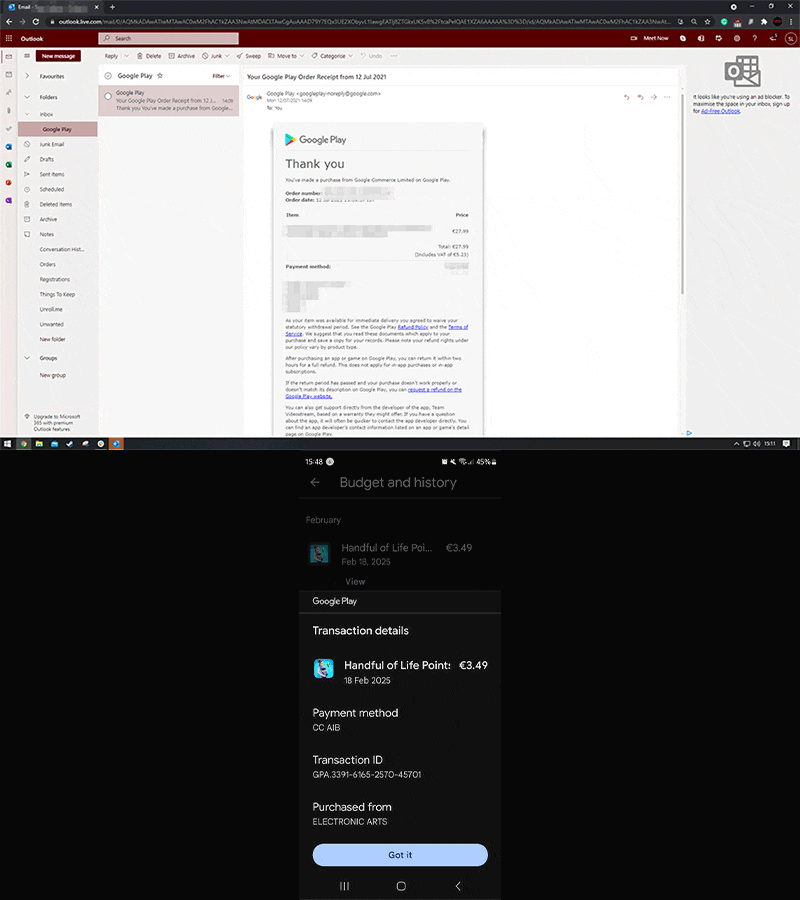
Consultez l'Assistance Google Play pour en savoir plus sur l’accès à votre historique d'achats, ou cherchez la confirmation d'achat de Google Play dans vos e-mails.Votre capture d’écran doit inclure :- numéro de commande
- date et heure d’achat
- nom et prix de l'article
- et e-mail associé à l'achat.
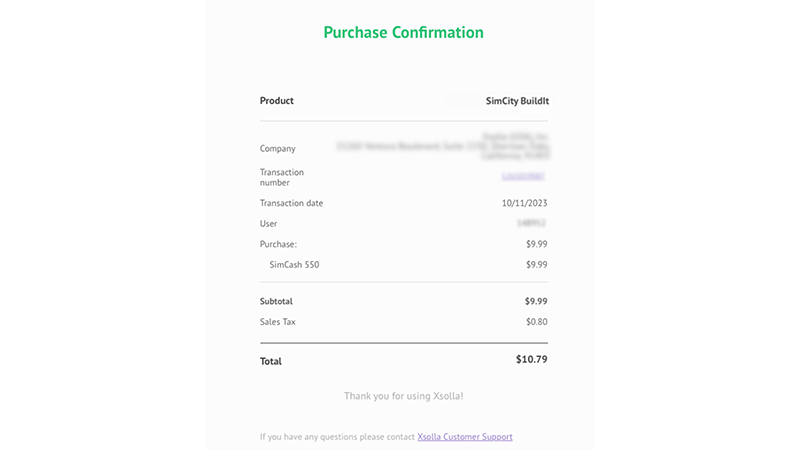
Xsolla
Nos conseillers et conseillères ne peuvent pas vous aider pour les achats effectués sur Xsolla. Rendez-vous sur l'Assistance Xsolla pour obtenir de l'aide concernant vos achats.