Aperçu
MySims™ : Collection cosy inclut des rééditions rétro de deux jeux : MySims et MySims Kingdom. Découvrez comment fonctionnent les commandes des boutons et de l’écran tactile dans chacun des jeux sur Nintendo Switch™.
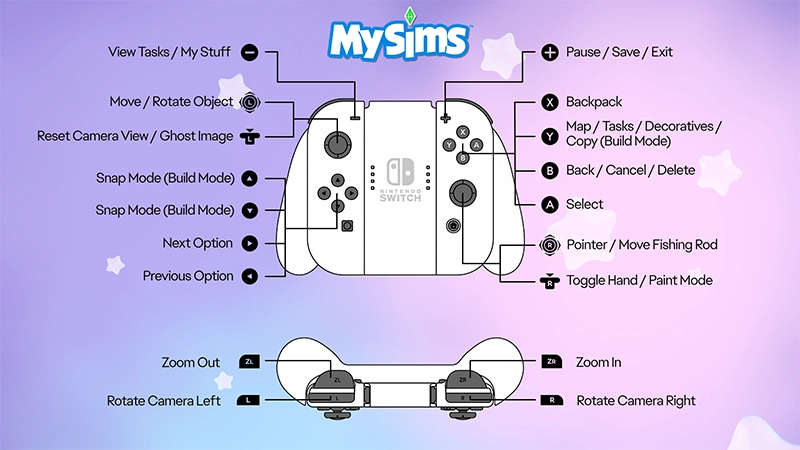
Utiliser les commandes de la Nintendo Switch™ dans MySims
Vous jouez avec MySims : Collection cosy sur PC ? Consultez notre guide des commandes sur PC.Si vous avez besoin d’aide, découvrez comment bien débuter dans MySims : Collection cosy.
- Bouton −
- Voir les tâches/mes objets
- Stick gauche
- Déplacer/Faire pivoter l'objet
- Maintenir le bouton L
- Réinitialiser la vue de la caméra/image fantôme
- Bouton Haut
- Mode Accrochage (mode Construction)
- Bouton Bas
- Mode Accrochage (mode Construction)
- Bouton Droite
- Option suivante
- Bouton Gauche
- Option précédente
- Bouton ZL
- Dézoomer
- Bouton L
- Faire pivoter la caméra vers la gauche
- Bouton +
- Mettre en pause/Sauvegarder/Quitter
- Bouton X
- Sac à dos
- Bouton Y
- Carte/Tâches/Décorations/Copie (mode Construction)
- Bouton B
- Retour/Annuler/Supprimer
- Bouton A
- Sélectionner
- Stick droit
- Pointer/Déplacer la canne à pêche
- Maintenir le bouton R
- Activer/désactiver le mode Main/Peinture
- Bouton ZR
- Zoomer
- Bouton R
- Faire pivoter la caméra vers la droite
Utiliser les commandes de la Nintendo Switch™ dans MySims Kingdom
- Bouton −
- Journal de bord/Étape précédente
- Stick gauche
- Se déplacer
- Maintenir le bouton L
- Réinitialiser la caméra/Mode Glisser sous
- Bouton Haut
- Sélectionner l’outil (en haut)
- Bouton Bas
- Sélectionner l'outil (en bas)
- Bouton Droite
- Option suivante
- Bouton Gauche
- Option précédente
- Bouton ZL
- Dézoomer
- Bouton L
- Faire pivoter la caméra vers la gauche
- Bouton +
- Mettre en pause/sauvegarder
- Bouton X
- Sauter
- Bouton Y
- Carte/Copie (Mode Construction)
- Bouton B
- Retour/Annuler/Supprimer
- Bouton A
- Sélectionner
- Stick droit
- Pointer/Déplacer la canne à pêche
- Maintenir le bouton R
- Activer/désactiver le mode Main/Peinture
- Bouton ZR
- Zoomer
- Bouton R
- Faire pivoter la caméra vers la droite

Comment utiliser les commandes tactiles dans MySims™ : Collection cosy
Vous pouvez utiliser les commandes de l'écran tactile de la Nintendo Switch™ pour certaines fonctionnalités, telles que :- Accéder aux menus en jeu (Mes Objets, Inventaire, Carte)
- Créer ou modifier votre Sim
- Interagir avec d'autres Sims
- Récolter et pêcher
- Atelier, décoration de maison et Mode Construction.