Aperçu
Découvrez quelles touches PlayStation® permettent d'effectuer les actions de mouvement, de construction et de caméra dans MySims™ et MySims™ Kingdom. Ce guide répertorie toutes les commandes afin que vous puissiez explorer, construire et jouer de manière fluide sur votre console PlayStation®.
Comment utiliser les commandes PlayStation® dans MySims
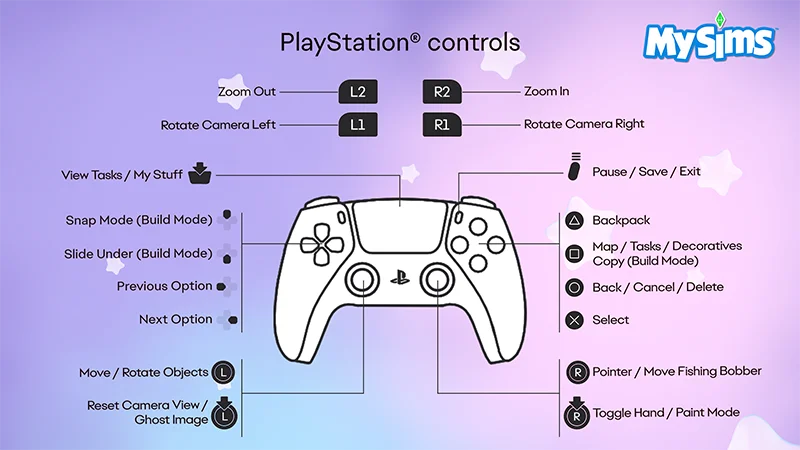
- L2
- Zoom arrière
- R2
- Zoom avant
- L1
- Faire pivoter la caméra vers la gauche
- L2
- Faire pivoter la caméra vers la droite
- Pavé tactile
- Voir Tâches/Mes affaires
- Touche d’options
- Mettre en pause/Sauvegarder/Quitter
- Touche haut
- Option suivante/Mode Accrochage (mode Construction)
- Touche bas
- Option précédente/Mode Accrochage (mode Construction)
- Touche triangle
- Sac à dos
- Touche carré
- Carte/Tâches/Décorations/Copie (mode Construction)
- Touche cercle
- Retour/Annuler/Supprimer
- Touche croix
- Sélectionner
- Stick gauche
- Déplacer/Faire pivoter les objets
- Stick gauche (appuyer sur le bouton du bas)
- Réinitialiser la vue de la caméra/Image fantôme
- Stick droit
- Pointeur/Déplacer le flotteur de la canne à pêche
- Stick droit (appuyer sur le bouton du bas)
- Activer/désactiver le mode Main/Peinture
Comment utiliser les commandes PlayStation® dans MySims Kingdom
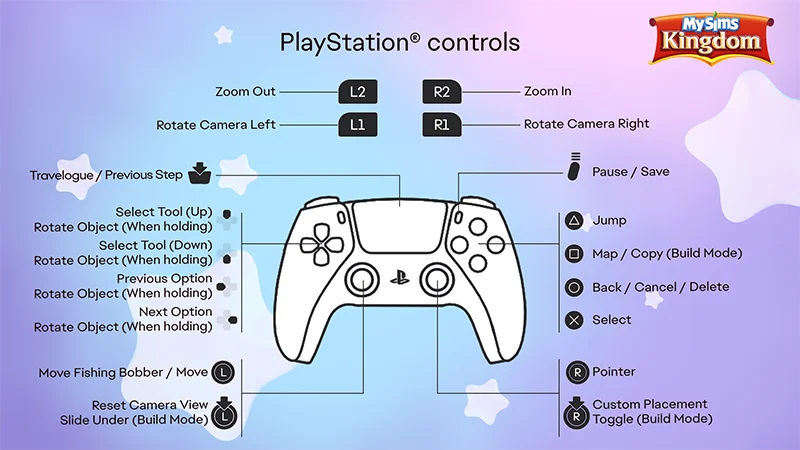
- L2
- Zoom arrière
- R2
- Zoom avant
- L1
- Faire pivoter la caméra vers la gauche
- R1
- Faire pivoter la caméra vers la droite
- Pavé tactile
- Journal de bord/Étape précédente
- Touche d’options
- Mettre en pause/sauvegarder
- Touche haut
- Option suivante/Faire pivoter l'objet (maintenir)
- Touche bas
- Option précédente/Faire pivoter l'objet (maintenir)
- Touche gauche
- Outil Sélectionner (gauche)/Faire pivoter l'objet (maintenir)
- Touche droite
- Outil Sélectionner (droite)/Faire pivoter l'objet (maintenir)
- Touche triangle
- Sauter
- Touche carré
- Carte/Copie (Mode Construction)
- Touche cercle
- Retour/Annuler/Supprimer
- Touche croix
- Sélectionner
- Stick gauche
- Déplacer/Déplacer le flotteur de la canne à pêche
- Stick gauche (appuyer sur le bouton du bas)
- Réinitialiser la vue de la caméra/Mode Glisser sous (mode Construction)
- Stick droit
- Pointeur
- Stick droit (appuyer sur le bouton du bas)
- Activer/Désactiver le placement personnalisé (mode Construction)
Vous jouez à MySims™ : Collection cosy sur une autre plateforme ? Consultez notre guide des commandes :
Si vous avez besoin d’aide, découvrez comment bien débuter dans MySims : Collection cosy.