Aperçu
Découvrez quelles touches Xbox permettent d'effectuer les actions de mouvement, de construction et de caméra dans MySims™ et MySims™ Kingdom. Que ce soit pour rénover votre ville ou explorer de nouvelles îles, ce guide vous montre toutes les commandes dont vous aurez besoin sur Xbox.
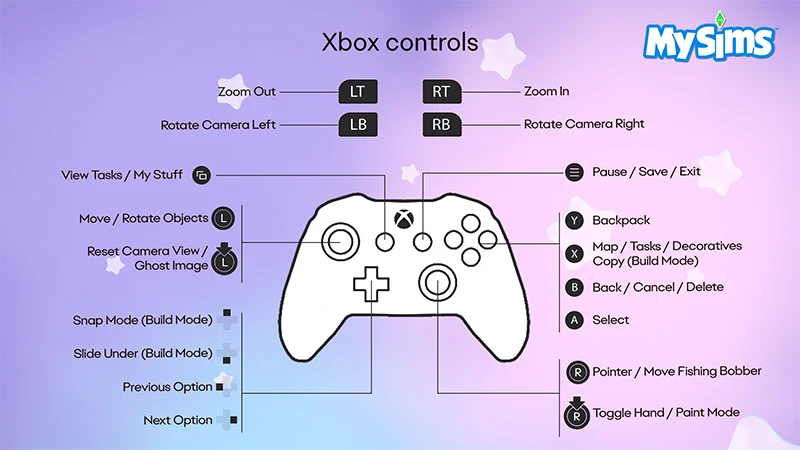
Comment utiliser les commandes Xbox dans MySims
- Gâchette gauche (LT)
- Zoom arrière
- Gâchette droite (RT)
- Zoom avant
- Gâchette haute gauche (LB)
- Faire pivoter la caméra vers la gauche
- Gâchette haute droite (RB)
- Faire pivoter la caméra vers la droite
- Touche BACK
- Voir les tâches/mes objets
- Touche START
- Mettre en pause/Sauvegarder/Quitter
- Stick analogique gauche
- Déplacer/Faire pivoter les objets
- Stick analogique gauche (appuyer)
- Réinitialiser la vue de la caméra/Image fantôme
- Bouton Y
- Sac à dos
- Bouton X
- Carte/Tâches/Décorations/Copie (mode Construction)
- Bouton B
- Retour/Annuler/Supprimer
- Bouton A
- Sélectionner
- BMD haut
- Mode Accrochage (mode Construction)
- BMD bas
- Mode Glisser sous (mode Construction)
- BMD gauche
- Option précédente
- BMD droit
- Option suivante
- Stick analogique droit
- Pointeur/Déplacer le flotteur de la canne à pêche
- Stick droit (appuyer sur le bouton du bas)
- Activer/désactiver le mode Main/Peinture
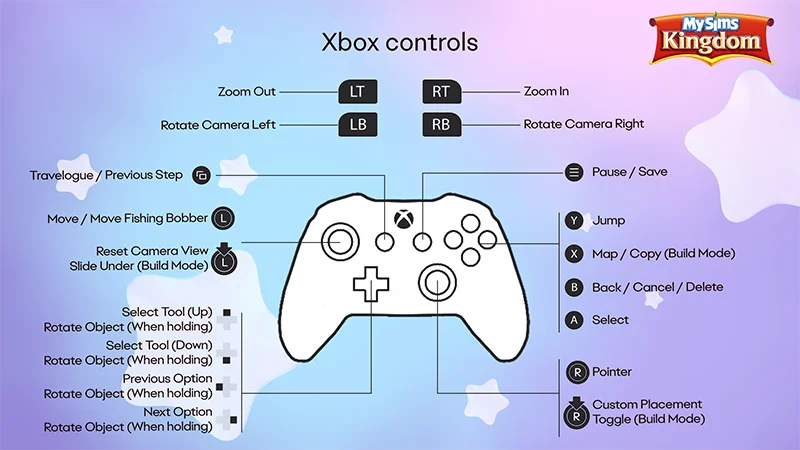
Comment utiliser les commandes Xbox dans MySims Kingdom
- Gâchette gauche (LT)
- Zoom arrière
- Gâchette droite (RT)
- Zoom avant
- Gâchette haute gauche (LB)
- Faire pivoter la caméra vers la gauche
- Gâchette haute droite (RB)
- Faire pivoter la caméra vers la droite
- Touche BACK
- Journal de bord/Étape précédente
- Touche START
- Mettre en pause/sauvegarder
- Stick analogique gauche
- Déplacer/Déplacer le flotteur de la canne à pêche
- Stick analogique gauche (appuyer)
- Réinitialiser la vue de la caméra/Mode Glisser sous (mode Construction)
- Bouton Y
- Sauter
- Bouton X
- Carte/Copie (Mode Construction)
- Bouton B
- Retour/Annuler/Supprimer
- Bouton A
- Sélectionner
- BMD haut
- Sélectionner l’outil (en haut)
- Faire pivoter l’objet (maintenir enfoncé)
- BMD bas
- Sélectionner l'outil (en bas)
- Faire pivoter l’objet (maintenir enfoncé)
- BMD gauche
- Option précédente
- Faire pivoter l’objet (maintenir enfoncé)
- BMD droit
- Option suivante
- Faire pivoter l’objet (maintenir enfoncé)
- Stick analogique droit
- Pointeur
- Stick droit (appuyer sur le bouton du bas)
- Activer/Désactiver le placement personnalisé (mode Construction)
Vous jouez à MySims™ : Collection cosy sur une autre plateforme ? Consultez notre guide des commandes :
Si vous avez besoin d’aide, découvrez comment bien débuter dans MySims : Collection cosy.