Aperçu
Trouvez de l’aide pour la résolution des problèmes courants avec Les Sims 3 sur PC et Mac.
Configuration minimale
Avant de résoudre les problèmes, vérifiez que votre ordinateur correspond à la configuration minimale requise pour Les Sims 3 et pour le pack d’extension le plus récent que vous avez installé.Pour que tout fonctionne bien, nous vous recommandons également de garder à jour vos pilotes graphiques. Pour les utilisateurs de Mac, macOS le fait automatiquement à chaque nouvelle version du système d’exploitation.Vous voulez savoir quel type de carte graphique se trouve sur votre PC ? Lisez notre article pour savoir quelle carte graphique vous possédez.Résolution des problèmes graphiques
Si votre PC ou votre Mac correspond à la configuration minimale, mais que le jeu est lent ou instable, essayez de réduire certains de vos paramètres graphiques :- 1Ouvrez Les Sims 3.
- 2Sélectionnez le bouton ... (options) ou appuyez sur F5 sur votre clavier.
- 3Dans l’onglet Graphismes, déplacez tous les curseurs des Paramètres détaillés jusqu'au niveau "Faible".
- 4Sélectionnez la coche pour sauvegarder vos modifications.
- 1Ouvrez Les Sims 3.
- 2Sélectionnez le bouton ... (options) ou appuyez sur F5 sur votre clavier.
- 3Dans l'onglet Graphismes, cochez la case à côté d'Activer mode Plein écran.
- 4Sélectionnez la coche pour sauvegarder vos modifications.
PC
Vérifiez que le rendu avancé est activé :- 1Ouvrez Les Sims 3.
- 2Sélectionnez le bouton ... (options) ou appuyez sur F5 sur votre clavier.
- 3Dans l’onglet Graphismes, cochez la case à côté de Rendu avancé.
- 4Sélectionnez la coche pour sauvegarder vos modifications.
Mac
Vérifiez vos réglages de l'économiseur d’énergie :Certains Macs ont deux cartes graphiques : une intégrée au processeur et utilisée pour les tâches standards, et une autre utilisée pour les applications à haute performance, comme les jeux.Utilisez À propos de ce Mac pour savoir quel type de cartes graphiques vous avez.Si votre Mac a une carte graphique dédiée et que vous remarquez que votre Mac ralentit lorsque vous jouez au jeu Les Sims 3, vérifiez vos réglages de l'économiseur d'énergie.- 1Dans le menu Pomme, choisissez Préférences Système.
- 2Sélectionnez Économiseur d’énergie.
- 3Vérifiez ces deux éléments :
- Options graphiques : si vous voyez ceci, sélectionnez Meilleure performance.
- Vous devrez vous déconnecter puis vous reconnecter sur votre Mac pour appliquer cette modification.
- Permutation automatique du graphisme : désactivez ceci pour obliger votre Mac à utiliser la carte graphique dédiée en permanence.
Résolution des problèmes liés au contenu personnalisé
Si vous voyez toujours des graphismes déformés, il se peut qu’il y ait un problème avec le contenu personnalisé que vous avez installé. Désactivez ou supprimez le contenu personnalisé et essayez de charger à nouveau le jeu.Autres procédures de dépannage pour PC
Le jeu plante pendant le chargement
Le contenu personnalisé peut faire planter Les Sims 3 lorsque vous chargez le jeu. Pour vérifier s’il s’agit bien de la cause du problème, désactivez le contenu personnalisé dans le lanceur et essayez de charger à nouveau le jeu.- 1Quittez le lanceur Les Sims 3.
- 2Redémarrez-le, puis sélectionnez Contenu installé.
- 3Cochez la case à côté d’Exécuter sans contenu personnalisé. Sélectionnez OK dans la fenêtre d’avertissement pour continuer.
Erreur de version incompatible dans le lanceur
Cette erreur peut apparaître si vous avez désinstallé un pack et qu’un fichier restant cause un problème. Pour résoudre ce problème :- 1Allez dans Mes documents > Electronic Arts.
- 2Ouvrez le dossier Les Sims 3.
- 3Cherchez un fichier nommé Version.tag et supprimez-le (le jeu le recréera automatiquement la prochaine fois que vous jouerez).
- 4Redémarrez le lanceur.
Autres étapes de dépannage pour Mac
Erreur Échec de l'autorisation du disque
Si vous jouez sur macOS X Yosemite ou une version précédente, réparer les autorisations de votre disque peut aider à résoudre cette erreur. Suivez les étapes de cet article d'aide d'Apple pour exécuter l'utilitaire de disque sur votre Mac.Les versions plus récentes de macOS maintiennent et protègent automatiquement les autorisations de fichiers du système ; vous n'avez donc pas besoin de réparer les autorisations de fichiers.Vider votre cache
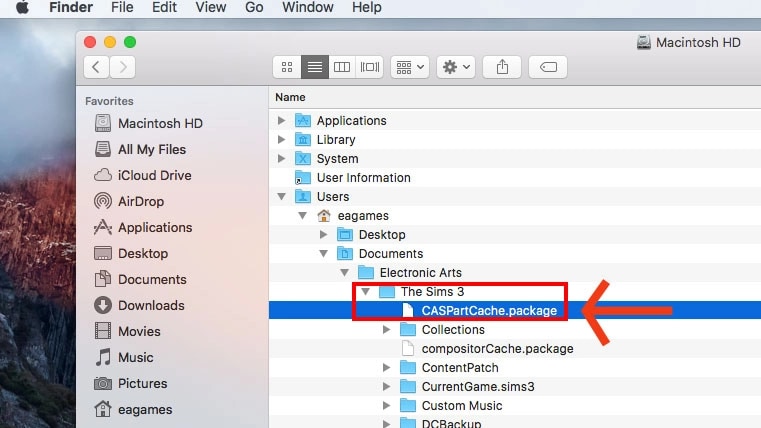
S'il y a un problème avec un fichier de sauvegarde ou un élément de contenu personnalisé corrompu, essayez de vider le cache du jeu Les Sims 3 sur votre Mac.- 1Dans le Finder, sélectionnez votre disque dur (généralement Macintosh HD sauf si vous l'avez renommé).
- 2Cliquez sur Utilisateurs, puis sur votre nom d'utilisateur.
- Si vous avez un Mac plus ancien, le dossier peut s'appeler Emplacements.
- 3Ouvrez Documents, puis Electronic Arts, puis Les Sims 3.
- 4Supprimez ces fichiers (cela n'est pas dangereux : le jeu les recréera lors de son prochain lancement) :
- CASPartCache.package
- compositorCache.package
- scriptCache.package
- simCompositorCache.package
- 5Ouvrez le dossier Thumbnails et supprimez les fichiers qu’il contient.
- 6Videz la Corbeille et tentez à nouveau de charger Les Sims 3.
Supprimer le contenu personnalisé et les mods
Avant de supprimer du contenu personnalisé et des mods, assurez-vous de les sauvegarder en copiant leurs dossiers sur votre bureau.- 1Dans le Finder, sélectionnez votre disque dur (généralement Macintosh HD sauf si vous l'avez renommé).
- 2Sélectionnez Utilisateurs, puis votre nom d'utilisateur.
- Si vous avez un Mac plus ancien, le dossier peut s'appeler Emplacements.
- 3Ouvrez Documents, puis Electronic Arts, puis Les Sims 3.
- 4Supprimez ces fichiers (cela n'est pas dangereux : le jeu les recréera lors de son prochain lancement) :
- CASPartCache.package
- compositorCache.package
- scriptCache.package
- simCompositorCache.package
- 5Ouvrez le dossier Thumbnails et supprimez les fichiers qu’il contient.
- 6Ouvrez le dossier Mods et supprimez les fichiers qu’il contient.
- 7Ouvrez le dossier Packages et supprimez les fichiers qu'il contient.
- 8Videz la Corbeille et tentez à nouveau de charger Les Sims 3.
Modifier votre langue
Pour changer de langue dans Les Sims 3 :- 1Ouvrez le Finder, puis le dossier Applications .
- 2Sélectionnez Les Sims 3, puis TheSims™3.app.
- 3Sélectionnez l’icône représentant un rouage et choisissez Afficher le contenu du paquet.
- 4Dans la nouvelle fenêtre qui s’ouvre, sélectionnez Contenu.
- 5Sélectionnez Ressources, puis Préférences.
- 6Choisissez le fichier update_always.reg, puis sélectionnez à nouveau le rouage.
- 7Sélectionnez Ouvrir avec et choisissez Autre.
- 8Dans la fenêtre Choisir une application, sélectionnez TextEdit.app puis Ouvrir.
- 9Modifiez la région correspondant à la langue que vous souhaitez utiliser, à l'aide de la liste de langues ci-dessous.
- 10Sauvegardez et fermez le fichier. Lancez Les Sims 3 et vérifiez qu'il utilise désormais la langue appropriée.
Pour changer de langue dans Les Sims 3, remplacez le territoire dans le fichier texte par le code correspondant à votre langue préférée.
- Anglais : en-US
- Chinois (simplifié) : zh-CN
- Chinois (traditionnel) : zh-TW
- Danois : da-DK
- Néerlandais : nl-NL
- Finnois : fi-FI
- Français : fr-FR
- Allemand : de-DE
- Grec : el-GR
- Hongrois : hu-HU
- Italien : it-IT
- Japonais : ja-JP
- Coréen : ko-KR
- Norvégien : no-NO
- Polonais : pl-PL
- Portugais : pt-PT
- Portugais (brésilien) : pt-BR
- Russe : ru-RU
- Espagnol : es-ES
- Espagnol (Mexique) : es-MX
- Suédois : sv-SE
- Thaïlandais : th-TH