Aperçu
Tout ce que vous devez savoir sur la réactivation des mods après une mise à jour du jeu et la résolution des codes d’erreur courants des mods.
Lorsque vous téléchargez des mods pour Les Sims 4, veillez à ne les télécharger qu’auprès d’une source fiable ou d’une personne créant des mods. Maxis et EA ne présélectionnent pas, ne promeuvent ni ne prennent en charge certains mods ou contenus personnalisés. Utilisez les mods et le contenu personnalisé avec prudence et prenez en compte qu'il peut y avoir des risques.
Pourquoi Les Sims 4 désactive-t-il les mods après une mise à jour ?
Comme nous ne filtrons ni ne prenons en charge les mods, il est possible qu'un mod qui ne causait aucun problème auparavant en cause après une mise à jour. En désactivant les mods lors de la mise à jour, nous essayons de limiter les problèmes avec votre jeu. Vous pouvez vérifier auprès des créateurs et créatrices de mods pour savoir s’ils sont toujours compatibles après un patch ou une mise à jour. Un mod peut nécessiter d'être entièrement réinstallé pour être compatible avec le dernier patch du jeu. N’oubliez pas qu’il peut falloir du temps aux créateurs et créatrices de mods pour mettre à jour leur contenu après une mise à jour.Comment réactiver les mods dans Les Sims 4 après une mise à jour
Vous pouvez réactiver les mods qui ont été désactivés pendant une mise à jour via le menu Options. Faites preuve de prudence et comprenez qu’il peut y avoir des risques si vous réactivez un mod qui n’a pas encore été mis à jour par son créateur ou sa créatrice.- 1Lancez Les Sims 4 avec les mods désactivés. Choisissez Reprendreou Charger la partie et jouez en mode Vie pour vous assurer que tout fonctionne correctement.
- Lorsque vous vérifiez que votre jeu fonctionne correctement avec les mods désactivés, le contenu personnalisé que vous avez installé n’apparaîtra pas dans le jeu.
- 2Fermez le jeu sans sauvegarder en ouvrant le Menuen haut à droite du mode Vie et en sélectionnant Quitter le jeu. Confirmez que vous souhaitez quitter sans faire de sauvegarde en sélectionnant à nouveau Quitter le jeu.
- En sélectionnant Sauvegarder et quitter avant de réactiver le contenu personnalisé et les mods, le contenu peut être supprimé de votre partie sauvegardée.
- 3Consultez le site des créateurs et créatrices de mods pour vérifier que le mod fonctionne avec la dernière mise à jour Les Sims 4. S’il existe une version mise à jour du mod, suivez les instructions du créateur ou de la créatrice du mod pour remplacer la version obsolète.
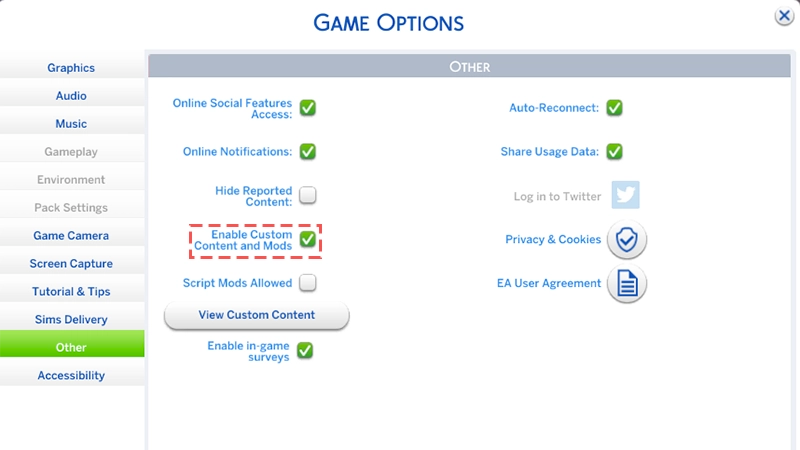
- 4Réactivez les mods dans le menu Options en sélectionnant Options du jeu > Autres > Activer le contenu personnalisé et les mods.
- 5Quittez le jeu et relancez-le. Vérifiez que le mod fonctionne correctement. Si vous avez besoin d’aide pour résoudre des problèmes, utilisez notre procédure pour déterminer quel mod provoque des problèmes.
- 6Si certains mods provoquent des problèmes, supprimez-les et consultez le site des créateurs et des créatrices de ces mods pour trouver une version mise à jour.
- En tant que membre de la communauté Les Sims, vous pouvez également contacter le créateur ou la créatrice du mod pour l'informer que son mod provoque des problèmes.
- Assurez-vous d’inclure votre numéro de version du jeu actuel en les contactant. Vous trouverez cette information en bas à gauche du menu principal.
Comment savoir si les mods provoquent des problèmes
Les mods peuvent provoquer des problèmes et entrer en conflit avec Les Sims 4 de nombreuses manières différentes. Si vous rencontrez des problèmes avec votre jeu, il n’existe pas de moyen unique de déterminer si les mods en sont la cause. La façon la plus simple de voir s’il y a un problème est de jouer au jeu. Il peut y avoir des problèmes vraiment évidents, comme le jeu qui ne démarre pas ou les parties de sauvegarde qui ne se chargent pas, mais d’autres petits problèmes peuvent également indiquer que le mod provoque des problèmes.- Si vous utilisez du contenu personnalisé, vérifiez des éléments comme les objets ou les vêtements pour vous assurer qu'ils fonctionnent normalement. Par exemple, si le chapeau de votre Sim flotte au-dessus de sa tête, c’est généralement un signe que quelque chose ne va pas avec cet objet de contenu personnalisé.
- Si vous utilisez des mods du jeu, vérifiez que tout fonctionne bien. Même si les Sims adorent nous ignorer, s'ils marchent sur les murs ou dînent depuis 24 heures, c'est peut-être un indice montrant que le mod du jeu provoque un problème.
Codes d’erreur courants des mods Les Sims 4
Certains codes d’erreur qui apparaissent dans le jeu sont directement liés aux mods. Voici plus d’informations sur certains des codes d’erreur les plus courants liés aux mods et leurs causes.102, 123, 125, 127, 129 ou 131Ce code d’erreur apparaît généralement s’il y a un problème avec le script du jeu, donc un mod de script pourrait en être la cause. 110Ce code d’erreur apparaît généralement après une mise à jour du jeu et est causé par des mods obsolètes.Comment trouver les mods provoquant des problèmes dans Les Sims 4
Une fois que vous avez constaté que des problèmes venaient d'un ou de plusieurs de vos mods, vous devez identifier les mods problématiques. Si vous avez beaucoup de mods dans votre dossier Mods, cela peut prendre du temps.Supprimez tous vos mods du dossier "Mods" et ajoutez-les à nouveau par lot. Supprimez les mods du jeu de votre dossier Mods avant d’accéder au contenu personnalisé.
- 1Dès que vous avez ajouté un lot, lancez le jeu pour voir si le problème persiste.
- 2Si vous ajoutez un lot et que le jeu fonctionne sans problème, il est peu probable que les mods de ce lot soient à l’origine du problème.
- 3Si vous ajoutez un autre lot et que le problème revient, cela signifie généralement qu’au moins un mod problématique se trouve dans ce lot. Assurez-vous de garder une trace des mods que vous ajoutez à chaque lot.
- 4Une fois que vous avez déterminé qu'un lot en particulier contient un mod problématique, supprimez la moitié de ce lot. Lancez à nouveau le jeu pour voir si le problème persiste.
- 5S'il persiste, supprimez à nouveau une moitié du lot et réessayez.
- 6Si ce n'est pas le cas, rajoutez la moitié des mods supprimés et essayez à nouveau.
- 7Répétez ce processus jusqu'à ce que le mod problématique soit identifié. Ce type de recherche est parfois désigné comme la méthode 50/50 au sein de la communauté Les Sims.
- 1Les mods du jeu, qui ajoutent des caractéristiques ou modifient les fonctionnalités du jeu, sont plus susceptibles de provoquer des problèmes que le contenu personnalisé.
- 2Pour affiner votre recherche, commencez par supprimer uniquement les mods du jeu, puis lancez le jeu pour voir si le problème persiste.
- 3Si le problème persiste après avoir supprimé uniquement des mods du jeu, il se peut que le contenu personnalisé cause le problème.
- Si le jeu fonctionne correctement et si vous ne rencontrez aucun problème après avoir supprimé uniquement des mods du jeu, c’est probablement l’un des mods du jeu supprimés qui en est la cause.
Vous avez du mal à trouver le mod qui cause des problèmes ? Cela vaut la peine d’en savoir plus sur ce que fait chaque mod que vous possédez. Par exemple, si vous avez un mod qui ajoute des menus à un objet ou un Sim et que le menu ne s'ouvre pas, c’est un bon indicateur que c'est ce mod qui cause le problème. Ces indices de gameplay peuvent être un bon point de départ lorsque vous choisissez les mods à supprimer du jeu en premier.
Les problèmes de performance liés aux mods dans Les Sims 4
Si vous utilisez beaucoup de mods, cela peut entraîner des problèmes de performance. Nous ne limitons pas la quantité de mods que vous pouvez installer, mais étant donné qu’ils peuvent nécessiter plus de mémoire et de ressources du processeur, ils peuvent avoir un impact sur votre jeu.Comment désactiver l'affichage au démarrage
Pour accélérer le temps de chargement de votre jeu, essayez de désactiver l'option Afficher au démarrage. Lorsque ce paramètre est activé, il dresse la liste des mods que vous avez installés, ce qui peut ralentir le processus d’ouverture de votre jeu.- 1Lancez Les Sims 4. Une fois que le jeu se charge, vous voyez une notification contextuelle indiquant tous les mods que vous utilisez.
- 2Décochez la case à côté d'Afficher au démarrage en bas à gauche de la notification contextuelle afin que votre liste de mods n'apparaisse plus lors du démarrage.