Aperçu
Découvrez si votre PC ou votre Mac satisfait la configuration minimale et la configuration recommandée pour Les Sims 4. Par ailleurs, apprenez-en plus sur le Boost de mémoire, une option qui permet d’améliorer les performances de jeu sur PC.
Configuration PC requise pour Les Sims 4
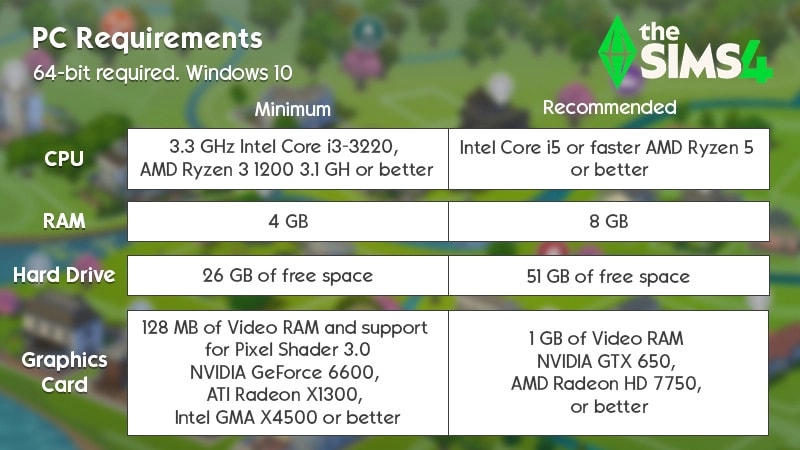
Configuration minimale
- Système d'exploitation : 64 bits requis. Windows 10.
- Processeur : 3,3 GHz Intel Core i3-3220 (2 cœurs, 4 threads), 3,1 GHz AMD Ryzen 3 1200 (4 cœurs) ou supérieur.
- Mémoire (RAM) : au moins 4 Go de RAM.
- Disque dur (espace libre) : au moins 25 Go d'espace libre et au moins 1 Go d'espace supplémentaire pour le contenu personnalisé et les parties sauvegardées.
- Lecteur DVD : lecteur DVD-ROM requis pour l'installation avec disque uniquement, pour les exemplaires physiques du jeu.
- Carte graphique (vidéo) : 128 Mo de RAM vidéo et compatibilité avec Pixel Shader 3.0.
- Cartes graphiques compatibles : NVIDIA GeForce 6600 ou supérieure, ATI Radeon X1300 ou supérieure, Intel GMA X4500 ou supérieure.
- Version de DirectX : compatible DirectX 11.
- Périphériques : clavier et souris ou pavé tactile.
- Connexion Internet : requise pour l'activation du jeu et optionnelle pour les mises à jour du jeu.
Configuration recommandée
- Système d'exploitation : Windows 10 (64 bits).
- Processeur : Intel Core i5 (4 cœurs) ou plus rapide, AMD Ryzen 5 ou supérieur.
- Mémoire (RAM) : 8 Go de RAM.
- Disque dur (espace libre) : au moins 50 Go d'espace libre et au moins 1 Go d'espace supplémentaire pour le contenu personnalisé et les parties sauvegardées.
- Lecteur DVD : lecteur DVD-ROM requis pour l'installation avec disque uniquement.
- Carte graphique (vidéo) : 1 Go de RAM vidéo, NVIDIA GTX 650, AMD Radeon HD 7750 ou supérieure.
- Version de Direct X : compatible DirectX 11.
- Périphériques : clavier et souris ou pavé tactile.
- Connexion Internet : requise pour l'activation du jeu et optionnelle pour les mises à jour du jeu.
Vérifier que votre PC correspond à la configuration requise
- 1Cliquez avec le bouton droit de la souris sur Ce PC et choisissez Propriétés.
- Si vous jouez sous Windows 10, recherchez Ce PC, puis cliquez dessus avec le bouton droit de la souris dans les résultats de la recherche.
- 2Une fenêtre apparaîtra montrant votre processeur, votre RAM et vos informations de système d'exploitation. Ouvrez le Gestionnaire de périphériques.
- 3Cliquez sur l'icône > à côté des Cartes graphiques. Vous devriez voir les informations sur votre carte graphique.
- Si vous possédez une carte graphie dédiée, deux cartes graphiques apparaîtront.
Pour savoir si votre ordinateur peut exécuter Les Sims 4, consultez le site "System Requirements Lab" et lancez l'outil Can You RUN it pour Les Sims 4.EA ne possède pas et ne gère pas la page "Can You RUN It" du site "System Requirements Lab", et ne peut effectuer aucune modification à cette page ou à ce système. Toute utilisation du site et de ses outils se fait à vos propres risques.
Configuration Mac requise pour Les Sims 4
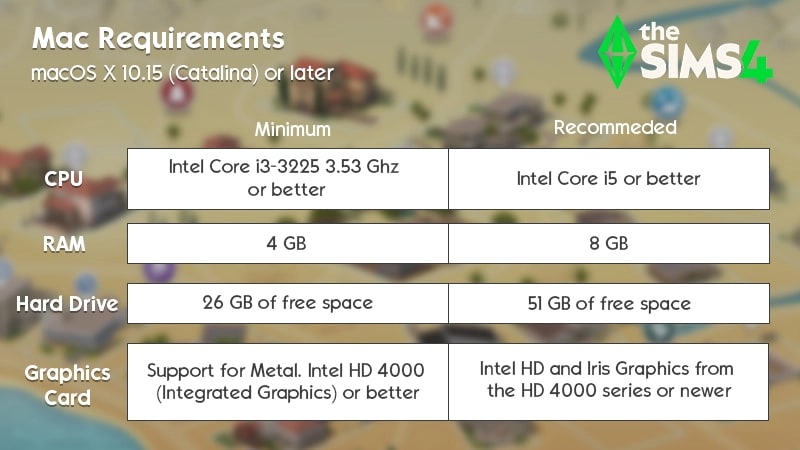
Configuration minimale
- Version de Mac OS : version Metal requise. macOS 10.15 (Catalina).
- Processeur : 3,3 GHz Intel Core i53-3225 (2 cœurs, 4 threads) ou supérieur.
- Mémoire (RAM) : au moins 4 Go de RAM.
- Disque dur (espace libre) : au moins 25 Go d'espace libre et au moins 1 Go d'espace supplémentaire pour le contenu personnalisé et les parties sauvegardées.
- Carte graphique (vidéo) : prise en charge de Metal. Intel HD 4000 (graphismes intégrés) ou supérieure.
- Périphériques : clavier et souris ou pavé tactile.
- Connexion Internet : connexion Internet requise pour l'activation du produit.
- RAM vidéo : 256 Mo ou supérieure.
Configuration recommandée
- Version de Mac OS : mac OS X 10.11 (El Capitan) ou supérieure.
- Processeur : Intel Core i5 (4 cœurs) ou supérieur.
- Mémoire (RAM) : 8 Go.
- Disque dur (espace libre) : au moins 50 Go d'espace libre avec au moins 1 Go d'espace supplémentaire pour le contenu personnalisé et les parties sauvegardées.
- Carte graphique (vidéo) : Intel HD et Iris Graphics de la série HD 4000 ou plus récente.
- Périphériques : clavier et souris.
- Connexion Internet : connexion Internet requise pour l'activation du produit.
Vérifier que votre Mac correspond à la configuration requise
Utilisez À propos de ce Mac pour savoir si votre Mac satisfait les configurations minimales et recommandées.Mode Ordinateur portable pour Les Sims 4
Si votre PC ou votre Mac a la configuration minimale requise ou s'en approche, ou si vous jouez sur un ordinateur portable, nous vous recommandons de lancer votre jeu en mode Ordinateur portable. Ce mode améliore votre vitesse d'affichage (pour des graphismes plus fluides) et permet au jeu de s'exécuter de manière plus efficace (avec une durée de vie plus longue de la batterie).Voici comment paramétrer le mode Ordinateur portable sur PC ou sur Mac :- 1Dans le jeu, cliquez sur l'icône ….
- 2Sélectionnez Options du jeu.
- 3Cochez la case près de Mode Ordinateur portable pour l'activer.
- Pour désactiver le mode Ordinateur portable, décochez cette case.

Boost de mémoire
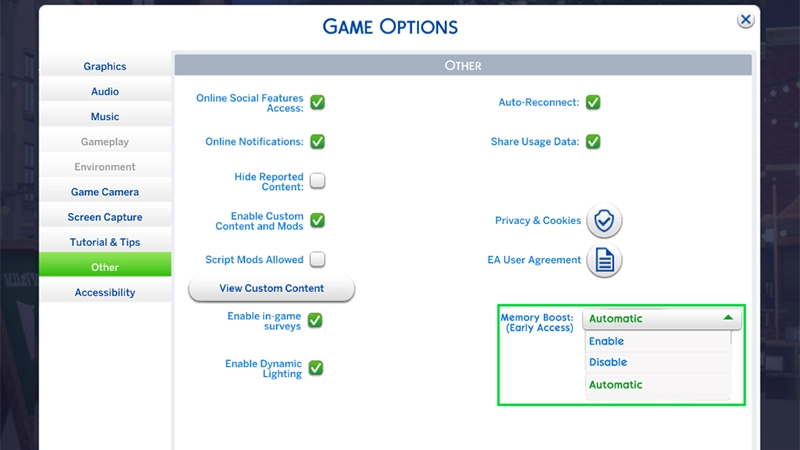
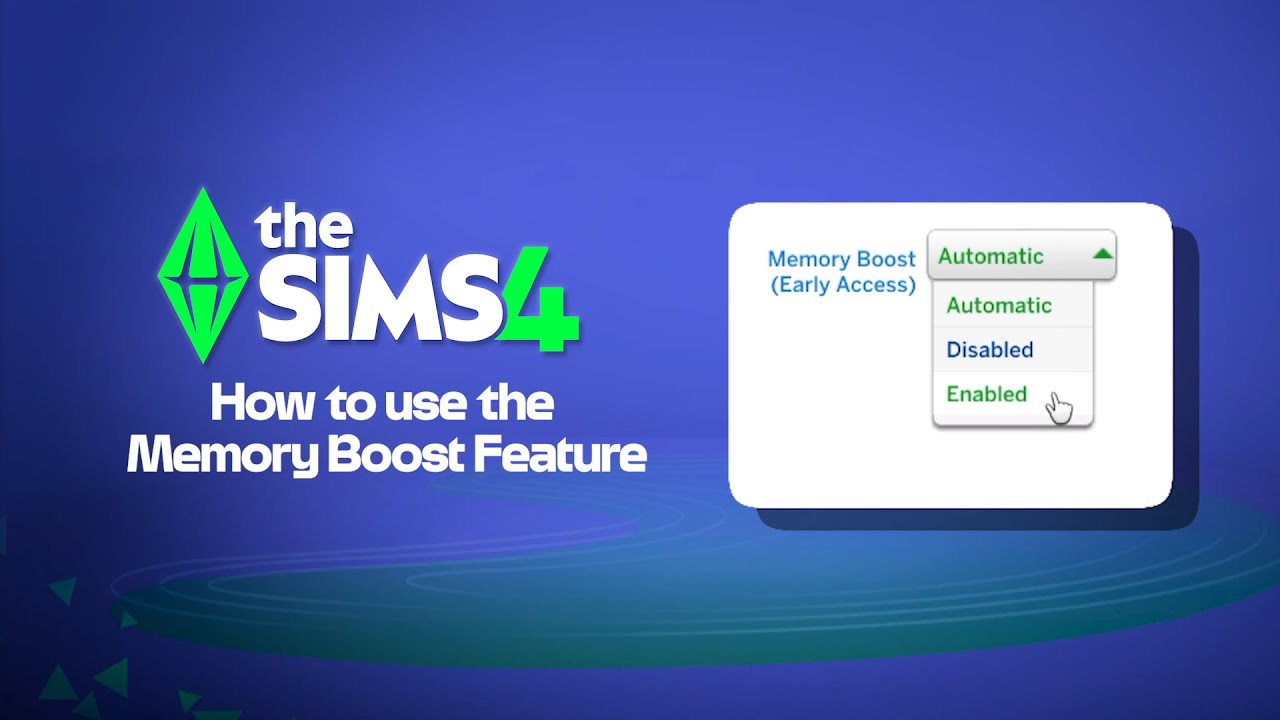
Le Boost de mémoire est une option qui optimise l’utilisation de la mémoire pour améliorer votre expérience de jeu. Elle permet de réduire les latences, d’améliorer la fréquence d’images et d’éviter les plantages. Elle est actuellement en phase d’accès anticipé et est disponible sur PC uniquement. Il existe trois options pour le Boost de mémoire.- Activer : sert à activer le Boost de mémoire
- Désactiver : sert à désactiver le Boost de mémoire
- Automatique : laisse le jeu choisir le meilleur paramètre en fonction des capacités de votre système
Activer ou désactiver le Boost de mémoire
Voici comment activer le Boost de mémoire :- 1Ouvrez le Menu principal.
- 2Sélectionnez les trois points pour ouvrir les Options de jeu.
- 3Sélectionnez Autre.
- 4Sélectionnez le menu déroulant à côté du Boost de mémoire. Choisissez entre Activer, Désactiver et Automatique.
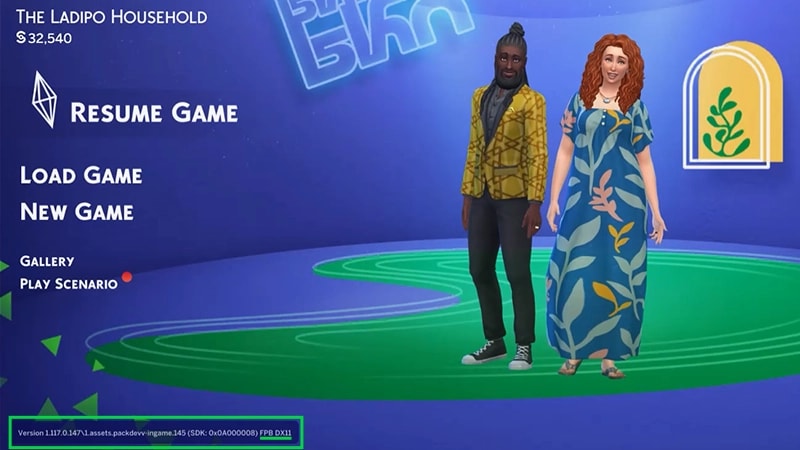
- 1Appuyez sur Ctrl + Maj + Cpour ouvrir la boîte de dialogue de triche.
- 2Saisissez version dans la boîte de dialogue de triche et appuyez sur Entrée.
- Si vous voyez (FPB) apparaître dans la ligne de résultat, c'est que le Boost de mémoire est activé.
Comment le Boost de mémoire affecte-t-il les sauvegardes de jeu ?
Une fois le Boost de mémoire activé, il n’affectera pas vos sauvegardes existantes. Toutes les nouvelles sauvegardes de récupération créées lorsque le Boost de mémoire est actif ont une balise Boost de mémoire qui indique qu’elles ont été créées une fois l'option activée. Vous aurez toujours au moins une sauvegarde de récupération originale disponible qui ne sera pas marquée "Boost de mémoire". Cela signifie que vous pouvez toujours revenir à une sauvegarde antérieure à l’activation du Boost de mémoire si nécessaire.Si vous désactivez le Boost de mémoire ultérieurement, les fichiers de sauvegarde que vous aviez activés seront toujours marqués "Boost de mémoire", mais cela n’affectera pas votre expérience de jeu.Si vous ne voyez pas l’option Boost de mémoire
Si vous ne voyez pas l’option Boost de mémoire, assurez-vous d’abord que votre jeu est à jour. Le Boost de mémoire ne fonctionne pas si vous utilisez DX9. Vous devez être sous DirectX 11. Pour accéder à DX9, désactivez le Boost de mémoire. Pour savoir quelle version de DirectX vous utilisez, consultez le coin inférieur gauche de l’écran Menu principal.