Обзор
Для дополнительной безопасности учетной записи вы можете включить двухфакторную идентификацию. После настройки двухфакторной идентификации мы направим вам код, чтобы убедиться, что это вы, когда в вашу учетную запись ЕА осуществляется вход с нового устройства.
Как включить двухфакторную идентификацию
Настроив двухфакторную идентификацию, нажмите «Просмотреть резервные коды»и запишите коды в надежное место. Если у вас нет доступа к выбранному методу идентификации, резервные коды будут единственным способом зайти в учетную запись EA с нового устройства.
- 1Перейдите в на страницу «Безопасность и конфиденциальность».
- 2Прокрутите вниз и выберите «Двухфакторная идентификация».
- 3Выберите «Включить».
- 4Выберите вкладку «Электронная почта», «Приложение-аутентификатор» или«Sms-сообщение».
- При использовании приложения-аутентификатора выберите «Настроить»и следуйте указаниям для подключения к вашей учетной записи EA.
- 5Выберите «Отправить код».
- 6Введите код, полученный на адрес электронной почты связанный с учетной записью ЕА, приложением-аутентификатором или номером телефона для проверки.
Если для вашей учетной записи EA есть ключи доступа, рекомендуется настроить один из них и регулярно проверять настройки безопасности учетной записи, чтобы убедиться, что доступ к ней имеют только доверенные устройства. Вход с помощью ключей доступа более безопасен, так как вместо пароля используются встроенные средства безопасности вашего устройства. Чтобы поддерживать безопасность вашей учетной записи EA, никогда не сообщайте ваши учетные данные, пароли, коды подтверждения или ключи доступа.
Если вы не получили код по электронной почте, попробуйте запросить его снова. Если это не поможет, убедитесь, что: Если вам так и не приходят коды, найдите старое электронное письмо от ea@e.ea.com и включите отображение изображений. Затем запросите код повторно.Если вы не можете воспользоваться или вспомнить адрес электронной почты, который использовали для создания учетной записи EA, следуйте этой инструкции по восстановлению учетной записи.
- ваш почтовый ящик не переполнен;
- вы проверили папку со спамом;
- ваш интернет-провайдер не заблокировал нас;
- вы вошли в нужную учетную запись EA.
- Если вы выполнили вход в другую учетную запись EA, коды могут приходить на другой адрес электронной почты.
Да. Двухфакторную идентификацию рекомендуется использовать везде, где это возможно. Ключи доступа и двухфакторная идентификация — это разные инструменты безопасности. Ключ доступа обеспечивает повышенную безопасность входа в систему, а двухфакторная аутентификация предоставляет дополнительный способ подтверждения личности.
Для защиты вашей учетной записи может потребоваться подтверждение личности перед изменение определенных данных вашей учетной записи EA, таких как:В зависимости от результата проверок безопасности вашей учетной записи, перед продолжением вам может быть предложено использовать определенный способ подтверждения.Эти меры безопасности помогают нам защитить вашу учетную запись и персональные данные от несанкционированного доступа. После подтверждения личности вы сможете просмотреть и изменить данные вашей учетной записи.
- адрес электронной почты
- номер телефона;
- пароль
- имя
- дата рождения
- страна или регион
- языковые настройки
- резервные коды
- история заказов
- способы оплаты
- изменение адреса электронной почты
- обновление пароля
- управление настройками безопасности.
Приложения-аутентификаторы можно установить из магазина приложений вашего устройства. Они генерируют разовые коды подтверждения, которые помогают защитить вашу учетную запись EA.Приложения-аутентификаторы могут обеспечить дополнительный уровень безопасности, поскольку коды подтверждения генерируются непосредственно на вашем устройстве, а не отправляются по электронной почте или SMS.Что будет, если я сменю телефон?Прежде чем удалять или сбрасывать настройки старого устройства, убедитесь, что вы сохранили резервные коды и перенесли данные приложения-аутентификатора, если ваше приложение поддерживает такой функционал.Если вы потеряете доступ к приложению-аутентификатору, вы можете использовать резервный код для восстановления доступа к своей учетной записи.
- 1Загрузите и установите приложение-аутентификатор на свое мобильное устройство.
- 2Перейдите в на страницу «Безопасность и конфиденциальность».
- 3Прокрутите вниз и выберите «Двухфакторная идентификация».
- 4Выберите «Включить».
- 5Выберите «приложение-аутентификатор» в качестве способа подтверждения.
- 6Следуйте указаниям на экране, чтобы подключить приложение-аутентификатор к учетной записи EA.
- 7Когда появится соответствующий запрос, введите код подтверждения, сгенерированный приложением-аутентификатором.
Как отключить двухфакторную идентификацию
Мы рекомендуем сохранить двухфакторную идентификацию для обеспечения безопасности вашей учетной записи, однако если вы хотите ее отключить:- 1Перейдите в на страницу «Безопасность и конфиденциальность».
- 2Прокрутите вниз и выберите «Двухфакторная идентификация».
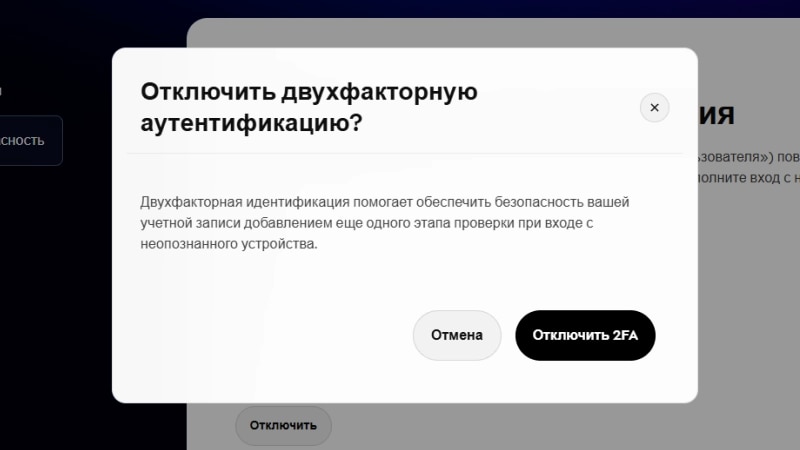
- 3Нажмите «Отключить»в нижней части экрана.
- 4Прочитайте экранную подсказку и подтвердите свой выбор, нажав «Отключить двухфакторную идентификацию».
Могу я сменить метод двухфакторной идентификации?
Вы можете управлять и настраивать методы двухфакторной идентификации на портале учетной записи EA.- 1Перейдите в на страницу «Безопасность и конфиденциальность».
- 2Выберите «Двухфакторная идентификация»
- 3Выберите «Изменить»рядом с одним или несколькими способами подтверждения.
- просмотреть все выбранные методы двухфакторной идентификации в одном месте;
- выбрать метод двухфакторной идентификации;
- выбрать из нескольких разрешенных способов подтверждения, если вы не можете воспользоваться основным вариантом.