Overview
Itt megtudhatod, hogyan állíthatsz be gyermekfiókot gyermekeidnek, hogy biztonságos és életkoruknak megfelelő játékélményt biztosíts nekik.
Gyermekfiók létrehozása
A szülőknek vagy gondviselőknek fiókot kell létrehozniuk a gyermekük számára. A szülőknek vagy gondviselőknek nem kell saját EA-fiókkal rendelkezniük ahhoz, hogy fiókot hozzanak létre a gyermeküknek, illetve hogy kapcsolatba léphessenek velünk a gyermekfiókkal kapcsolatos problémák miatt.Ha felnőttfiókot hozol létre, nem kapcsolhatod össze gyermeked fiókját, amíg jogosult nem lesz tizenéves fiókra történő frissítésre.
- 1Ha még nem tetted meg, töltsd le az EA app alkalmazást!
- 2Válaszd a Create Account (Fiók létrehozása) lehetőséget!
- Ha már be vagy jelentkezve, előbb jelentkezz ki.
- 3Válaszd ki az országodat/régiódat a Country/Region (Ország/Régió) lehetőségnél, add meg a gyermek születési idejét a Date of Birth (Születési idő) lehetőségnél, majd kattints a Next (Tovább) opcióra!
- 4Add meg az e-mail-címedet a Parent or Guardian Email Address (Szülő vagy gondviselő e-mail-címe) mezőben!
- 5Egy e-mailt kapsz, amely arra kér, erősítsd meg, hogy nagykorú vagy. A folytatáshoz válaszd a Yes, I’m an adult (Igen, felnőtt vagyok) lehetőséget a hitelesítési folyamat befejezéséhez.
- Ha a hitelesítés nem fejeződik be a gyermekfiók létrehozásának megkezdését követő 10 napon belül, a hitelesítő link lejár, és újra létre kell hoznod a gyermekfiókot.
- 6Miután megerősítetted, hogy felnőtt vagy, hozz létre egy EA-azonosítót gyermeked számára. Ez az információ nyilvánosan megjelenik, ezért ne fedj fel személyes adatokat, például a gyermeked nevét!
- 7Válassz egy emlékezetes jelszót, amely eltér a sajátodtól. Gyermeked ezt fogja használni a bejelentkezéshez.
- Jegyezd fel gyermeked azonosítóját és jelszavát. Ha később mégis elveszne a jelszó, pár egyszerű lépéssel újat állíthatsz be.
- 8Miután – amennyiben szükséges – megbeszélted a vonatkozó feltételeket gyermekeddel, olvasd el, és válaszolj a Felhasználói szerződéssel és az Adatvédelmi és sütikezelési elvekkel kapcsolatos promptra!
- 9Válaszd a Create Account (Fiók létrehozása) lehetőséget!
A gyermek EA-fiókjának beállítása a játékban az EA-játéktól és a platformtól függ. Amikor bizonyos EA-játékokkal konzolon játszol, a rendszer az indítást követően megkér, hogy jelentkezz be vagy hozz létre egy fiókot. Más játékok csak akkor kérnek meg erre, ha az online játékmódba próbálsz belépni.Amikor a rendszer megkér rá, kövesd a játékon belüli lépéseket a gyermeked EA-fiókjának létrehozásához. A játéktól függően lehetőséged lesz a platformodat és annak vezérlőjét, vagy egy mobileszközt használni.
Gyermek EA-fiókjának hitelesítése
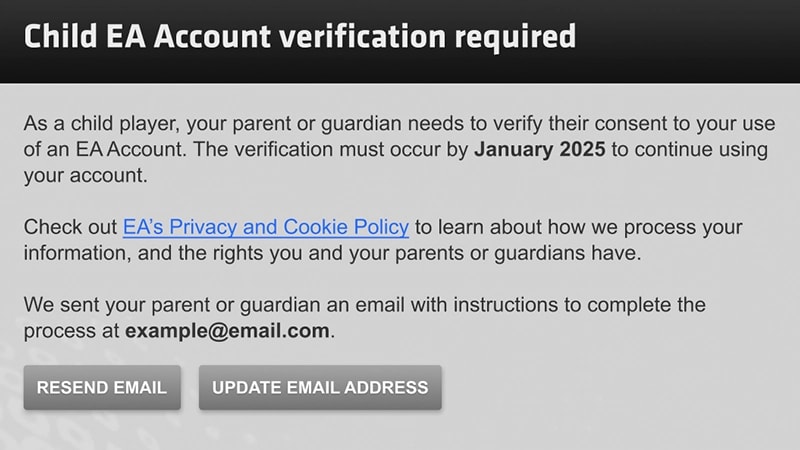
Ha a gyermeked fiókját 2024. június 28. előtt hozták létre, lehet, hogy kaptál egy e-mailt gyermeked fiókjának hitelesítésére vonatkozóan. Gyermekednek a játékba való belépés során felhívásokat is kapnia kellett, hogy megerősítse a szülő vagy gondviselő e-mail-címét abból a célból, hogy befejezhesd a hitelesítést.Végre kell hajtanod ezt a hitelesítést, hogy gyermeked hozzáférjen a fiókjához.
- 1Válaszd az Add Email (E-mail hozzáadása) lehetőséget, és add meg az e-mail-címedet gyermeked fiókjához.
- Ha már hozzáadtad e-mail-címedet gyermeked fiókjához, de nem vetted észre a hitelesítő e-mailt, válaszd a Resend E-mail (E-mail újraküldése) vagy az Update Email (E-mail frissítése) lehetőséget.
- 2Miután megadtad az e-mail-címedet, kapni fogsz egy e-mailt az EA csapatától a gyermekfiókok hitelesítésére vonatkozó információkkal.
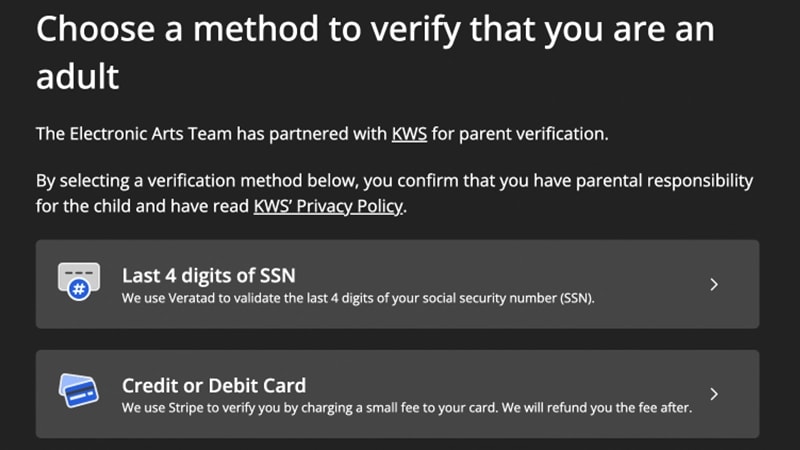
- 3Válaszd a Yes, I’m an adult (Igen, felnőtt vagyok) lehetőséget az e-mailben. Ekkor megbízható partnerünk, a Kids Web Services (KWS) szolgáltatására irányítunk át.
- 4Hajtsd végre a hitelesítési folyamatot.
- 5Miután a hitelesítés befejeződött, kapni fogsz egy megerősítő e-mailt, és átirányítunk az EA app alkalmazásba.
- 1Válaszd a Resend Email (E-mail újraküldése) vagy az Update Email (E-mail frissítése) lehetőséget.
- 2Kapni fogsz egy e-mailt az EA csapatától a gyermekfiókok hitelesítésére vonatkozó információkkal.
- 3Válaszd a Yes, I’m an adult (Igen, felnőtt vagyok) lehetőséget az e-mailben. Ekkor megbízható partnerünk, a Kids Web Services (KWS) szolgáltatására irányítunk át.
- 4Hajtsd végre a hitelesítési folyamatot.
- 5Miután a hitelesítés befejeződött, kapni fogsz egy megerősítő e-mailt. Gyermeked készen áll a játékra.