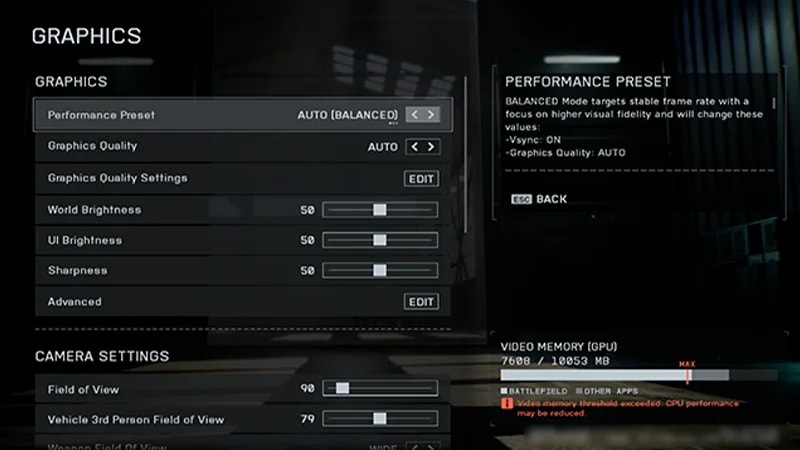
Untuk mengedit pengaturan grafis di Battlefield 6, pilih roda gigi Pengaturan, lalu pilih Grafis. Dari sini, kamu bisa menyesuaikan berbagai pengaturan visual untuk game-mu.
Untuk mengubah pengaturan grafis, pilih Modifikasi di samping Grafis. Caramu mengoptimalkan pengaturan bergantung pada PC dan caranya menyeimbangkan performa dengan kualitas. Menurunkan pengaturan grafis membantu PC-mu mempertahankan frames-per-second (FPS) yang baik.Untuk mengoptimalkan FPS, sebaiknya ubah pengaturan tersembunyi ini ke Rendah.
Kualitas Vegetasi
Kualitas Efek
Kualitas Volumetrik
Kualitas Pencahayaan
Kualitas Cahaya Lokal & Bayangan
Kualitas Bayangan Matahari
Kualitas Pasca-Proses
Jika kamu ingin meningkatkan FPS lebih jauh setelah menurunkan pengaturan ini, coba atur semuanya ke Rendah.
Beberapa pemain merasa lebih mudah melihat musuh di gedung atau melalui air dengan Pantulan Ruang Layar yang Dinonaktifkan.
Untuk mengubah pengaturan grafis, gulir ke bawah ke Pengaturan Kamera pada menu Grafis. Kamu bisa mengubah bidang pandangmu (FOV) dan motion blur di sini. Berikut adalah beberapa tips dan rekomendasi pengaturan kamera.
Untuk pengalaman kompetitif, coba turunkan pengaturan seperti World Motion Blur, Weapon Motion Blur, dan Camera Shake Amount serendah mungkin sehingga tidak mengganggu penglihatanmu.
Menonaktifkan pengaturan seperti Chromatic Aberration, Vignette, dan Film Grain dapat membantu menjaga game sejelas mungkin.
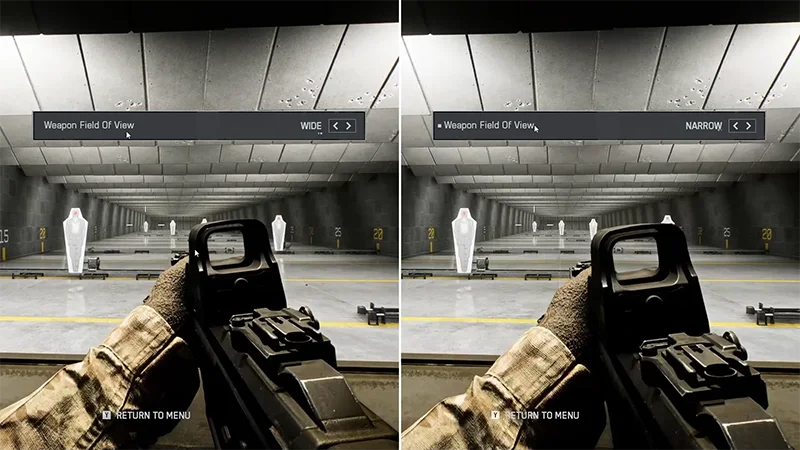
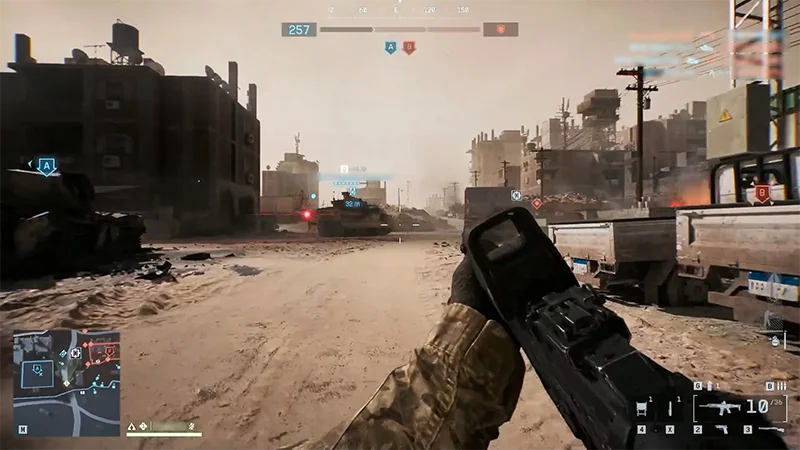
Kamu juga bisa mengubah Bidang Pandang, Bidang Pandang Orang Ke-3 Kendaraan, dan Bidang Pandang Senjata di menu ini. Yang paling cocok untukmu tergantung pada preferensimu: saat FOV lebih tinggi, kamu bisa melihat lebih banyak sekitarmu, tetapi musuh dan objek jauh akan tampak lebih kecil.
Coba edit pengaturanmu lalu uji di Lapangan Tembak untuk melihat pengaturan yang kamu sukai. FOV 110 adalah titik awal yang yang bagus. Kami juga menyarankan untuk memulai dengan Bidang Pandang Senjata yang diatur ke Lebar sehingga kamu bisa melihat sebanyak mungkin sekitarmu.
Ada beberapa pengaturan yang bisa kamu sesuaikan di bawah Tampilan dan Antarmuka dan HUD untuk mengoptimalkan game-mu.
Di bawah Tampilan, atur Sinkronisasi Vertikal ke Nonaktif untuk menghindari lag. Kamu juga harus memastikan Resolusi Layar Penuh dan Kecepatan Refresh sesuai dengan pengaturan PC-mu.
Jika ukuran layarmu tampak tidak benar, coba ubah Rasio Aspek, tetapi ingat ini akan mengubah resolusimu.
Di bawah Antarmuka dan HUD, atur Gerakan HUD Prajurit dan Gerakan HUD Kendaraan ke Nonaktif agar tidak mengganggu game-mu.
HUD merupakan kependekan dari Heads-Up Display, yang menampilkan info penting di bagian atas layar. Jika gerakan HUD diaktifkan, HUD akan bergerak lebih aktif saat kamu bermain.
Kamu bisa menemukan pengaturan garis bidik di bawah Ikon & Indikator. Pilih Modifikasi di samping Garis Bidik dan Indikator untuk mengedit pengaturanmu. Kamu bisa mengedit faktor-faktor seperti garis bidik dan opasitas, intensitas, ketebalan, serta warna indikator hit yang sesuai dengan preferensimu dan membuat ikon ini lebih terlihat.
Battlefield 6 tidak mendukung tampilan splitscreen. Untuk mempelajari cara bermain dengan teman, lihat panduan cross-play kami.
Panduan pengaturan mouse dan keyboard PC Battlefield 6
Untuk menyesuaikan pengaturan mouse dan keyboard, pilih roda gigi Pengaturan, lalu pilih Mouse & Keyboard.
Kamu bisa mengedit pengaturan sensitivitas mouse agar sesuai dengan preferensimu. Sensitivitas rendah memberimu lebih banyak kontrol, sementara sensitivitas tinggi memungkinkanmu membidik lebih cepat. Uji sensitivitasmu saat bermain dan sesuaikan dengan kebutuhan. Kamu bisa mengubah:
Sensitivitas Bidikan Mouse Infanteri pada bagian Infanteri
Sensitivitas Bidikan Mouse Kendaraan pada bagian Kendaraan.
Kamu bisa mengeditnya secara mendetail dengan memilih Modifikasi di samping Pengaturan Kontrol di bawah setiap menu. Cara terbaik untuk menemukan sensitivitas idealmu adalah dengan menguji berbagai pengaturan di Lapangan Tembak. Berikut adalah beberapa pengaturan yang kami rekomendasikan sebagai awalan.
Sensitivitas Bidikan Mouse Infanteri
20
Koefisien Sensitivitas Zoom
178
Sensitivitas Bidikan Mouse Kendaraan
20-40
Panduan kontroler PC Battlefield 6
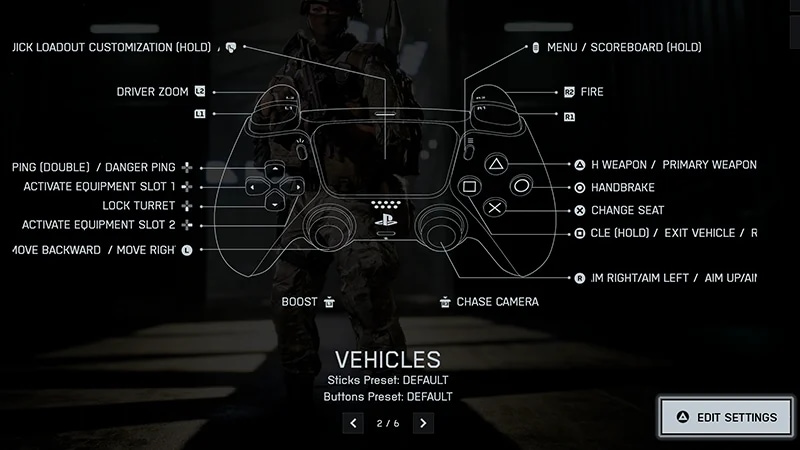
Di menu kontroler, kamu bisa memilih di antara preset atau menyesuaikan pengaturan kontrolermu sendiri. Ada pengaturan kontroler preset untuk Prajurit, Kendaraan, Pesawat, Penembak, Pengangkut, dan Helikopter.
Untuk memulai, buka Pengaturan, lalu Kontroler. Telusuri kategori, lalu pilih Edit Preset untuk mengubah pengaturan yang ada. Kamu bisa memilih preset Default, Alternatif, atau Kidal . Jika kamu membuat perubahan pada kategori kontroler, sebaiknya ubah di semua kategori agar input-mu konsisten.Misalnya, jika kamu membuat perubahan pada kontrol Kendaraan-mu, pertimbangkan untuk melakukan pengeditan yang sama di pengaturan kontroler lainnya.
Jika preset tidak cocok untukmu, kamu bisa sepenuhnya menyesuaikan pengaturan dengan memilih Edit Pengaturan.
Perhatikan Sensitivitas Bidikan Infanteri pilihanmu, Koefisien Sensitivitas Zoom, dan Akselerasi Bidikan Kiri/Kanan. Kamu bisa menguji berbagai nilai di Lapangan Tembak.
Cobalah pengaturan Kurva Input Bidikan Prajurit yang berbeda untuk menyesuaikan bagaimana gerakan stikmu memengaruhi respons bidikan dalam game. Jika sudah memainkan game Battlefield sebelumnya, kamu bisa memilih pengaturan yang cocok dengan judul lama.
Buka setiap menu untuk mengubah input kontroler untuk tindakan utama, seperti berlari, berjongkok, dan meluncur.
Berikut adalah beberapa pengaturan yang kami rekomendasikan sebagai awalan.
Sensitivitas Bidik Infanteri
30-40
Bidang Pandang
110
Koefisien Sensitivitas Zoom
178
Bantuan Bidikan Infanteri, Perlambatan, dan Zoom Snap
100
Akselerasi Bidikan Kiri / Kanan
50 - 70
Rasio Bidikan Vertikal
56
Deadzone kontroler adalah area kecil di mana gerakan tidak terdaftar, meskipun sudah dipindahkan. Menyesuaikan pengaturan deadzone kontroler dapat membantumu menghindari gerakan yang tidak diinginkan dalam game dan membuat kontrolermu terasa lebih responsif.Untuk menyesuaikan pengaturan deadzone-mu:
1
Buka Kontroler pada Pengaturan.
2
Pilih Edit Pengaturan.
3
Di bawah Lainnya, pilih Modifikasi di samping Penyetelan Kontroler.
Di sini, kamu bisa mengedit jumlah input yang diperlukan untuk setiap stik kontroler. Jika kontrolermu tidak memiliki stick drift atau jumlahnya sedikit, sebaiknya atur setiap deadzone antara nol dan lima. Jika suka, kamu juga bisa mengubah Ambang Input Maks di menu ini. Menurunkan pengaturan ini berarti kamu harus menggerakkan stik kontrol lebih sedikit untuk mendapatkan input maksimum.
Bidikan Gyro memungkinkanmu untuk membidik dalam game dengan cara memiringkan atau memutar kontroler. Untuk mengaktifkan bidikan gyro, buka Lapangan Tembak, lalu gunakan langkah-langkah di bawah ini.
1
Buka pengaturan Kontroler.
2
Pilih Edit Pengaturan.
3
Pada bagian Infanteri, pilih Infanteri/Pemetaan Kontrol Penumpang.
4
Gulir ke bawah ke bagian Gerakan & Bidikan.
5
Pilih Lihat Ke Atas dan gerakkan kontrolermu ke atas untuk menetapkan ulang gerakan.
6
Ikuti langkah-langkah yang sama untuk Lihat Ke Kanan, Lihat Ke Kiri, dan Lihat Ke Bawah.
Kamu bisa menetapkan ulang input lain untuk melengkapi kontrol gyro-mu, seperti pengaturan flick stick dan bidikan sensor gerakmu.
Jika kamu ingin mematikan pemicu haptik untuk kontrolermu di Battlefield 6, kamu harus melakukannya melalui pengaturan sistemmu.
Di Steam, pastikan kontroler terhubung ke PC. Kemudian buka Pengaturan>Kontroler dan pastikan Game Rumble dinonaktifkan.
Di PlayStation, buka Pengaturan > Aksesibilitas > Kontroler. Kamu bisa mengedit atau mematikan Intensitas Efek Pemicu di sini.
Di Xbox, buka Pengaturan > Perangkat & koneksi > Aksesori. Pilih kontroler untuk Mengonfigurasi, pilih ikon edit, lalu pastikan Aktifkan getaran dinonaktifkan.
Pengaturan ini akan menonaktifkan pemicu haptik untuk semua game-mu, jadi ingatlah untuk mengaktifkannya kembali untuk game lain.
Pemain konsol otomatis memiliki bantuan bidikan di Battlefield 6. Kamu tidak bisa mematikan bantuan bidikan. Jika kamu ingin mengubah nuansa bidikan dalam game, coba sesuaikan pengaturan kontroler kustom dan pengaturan deadzone kontroler.Jika kamu ingin mengubah kecepatan bidikan, coba sesuaikan pengaturan sensitivitas seperti:
Sensitivitas Bidikan Infanteri (seberapa jauh garis bidikmu bergerak sebagai respons terhadap input)
Koefisien Sensitivitas Zoom (sensitivitasmu saat diperbesar)
Rasio Bidik Vertikal (seberapa cepat bidikanmu bergerak naik dan turun dibandingkan kiri dan kanan).
Jika kamu ingin mengubah nuansa memikat penglihatan, coba sesuaikan pengaturan seperti:
Bantuan Bidikan Infanteri (seberapa besar bidikanmu melambat atau menempel saat melewati target)
Perlambatan Bantuan Bidikan Infanteri (seberapa besar bidikan silangmu melambat di dekat target musuh)
Zoom Snap (seberapa besar bidikanmu mengarah ke target musuh terdekat).
Panduan pengaturan audio
Kamu bisa mengubah pengaturan audio agar suara tertentu lebih mudah didengar dalam game. Untuk memulai, buka Pengaturan lalu pilih Audio.Di bawah menu Volume, sebaiknya:
turunkan Volume Musik agar tidak mengalihkan perhatian dari game-mu
maksimalkan Volume Efek Suara, Volume VO Komandan, dan Volume SFX UI, agar kamu tidak melewatkan langkah kaki, komunikasi, atau efek suara musuh
aktifkan Indikator Tembakan, sehingga Anda dapat mengetahui kapan Anda tertembak.
Jika perlu mengubah pengaturan audio karena alasan aksesibilitas, lihat Aksesibilitas di menu Pengaturan.
Untuk mengaktifkan atau menonaktifkan obrolan suara di Battlefield 6:
1
Buka pengaturan Audio.
2
Gulir ke bawah ke Obrolan Suara.
3
Pastikan Aktifkan Obrolan Suara diaktifkan.
Setelah obrolan suara diaktifkan, kamu bisa mengedit pengaturan seperti pengaturan volume dan mikrofonmu. Ada tiga mode mikrofon yang berbeda untuk kamu pilih.
Off: kamu akan dibisukan.
Open Mic: suaramu akan ditransmisikan jika berada di atas pengaturan Ambang Mikrofon.
Push To Talk: suaramu akan ditransmisikan saat kamu menahan tombol tekan untuk berbicara yang telah ditentukan.
Jika kamu perlu melaporkan pemain untuk sesuatu yang mereka katakan melalui obrolan suara, pelajari cara kerja moderasi obrolan suara.
Kamu bisa mematikan narasi suara game dengan membuka Pengaturan > Aksesibilitas dan menonaktifkan Narasi Menu.
Cara mengubah pengaturan bahasa
EA app
EA app
Steam
Steam
Konsol
Konsol
1
Temukan Battlefield 6 di koleksi EA app
2
Pilih Kelola.
3
Pilih Tampilkan properti.
4
Di bawah Bahasa, pilih bahasa yang kamu inginkan, lalu pilih Simpan.
5
Pilih Tutup, dan game akan mulai diperbarui.
Bahasa barumu akan tersedia saat kamu melepaskan game.
1
Pilih Battlefield 6 dari koleksi Steam-mu.
2
Pilih Properti.
3
Di samping Bahasa, pilih bahasa yang kamu inginkan.
4
Game-mu akan mulai diperbarui.
Bahasa barumu akan tersedia saat kamu melepaskan game.
Jika bermain di konsol, kamu harus mengubah pengaturan bahasa konsol untuk mengubah bahasa dalam game. Kamu biasanya dapat menemukan pengaturan bahasa di bawah pengaturan sistem.
Tidak, kamu tidak bisa menonaktifkan filter kata-kata kolot Battlefield 6.
Cara mereset pengaturan
Kamu bisa mereset pengaturan ke default kapan saja di setiap layar pengaturan. Setelah kamu memilih menu tertentu, seperti pengaturan Grafis atau Audio, opsi Reset Kategori akan muncul di kanan bawah layar. Memilih opsi ini akan mereset semua pengeditan di menu yang kamu pilih, sehingga kamu bisa menyesuaikan kembali pengaturan secara default.