EA Connect adalah menu dalam game yang mendukung permainan dan grup lintas platform di seluruh game dan platform EA. Kamu bisa menemukan teman, bergabung dengan lobi mereka, masuk ke dalam game yang sedang berlangsung, dan menyesuaikan pengaturan sosial untuk menjaga pengalaman bermain game onlinemu tetap menyenangkan dan adil.
Game apa saja yang terdapat EA Connect?
Battlefield 6
EA SPORTS™ College Football
EA SPORTS FC™
FIFA
EA SPORTS™ Madden NFL
EA SPORTS™ NHL
Cara meluncurkan EA Connect dalam game
Jika game-mu mendukung EA Connect, berikut cara meluncurkannya dalam game.
1
Buka menu utama game.
2
Temukan ikon EA Connect.
Ikon ini biasanya bisa ditemukan di kanan bawah layar, meskipun lokasi dan desainnya mungkin bervariasi tergantung pada game yang kamu mainkan.
3
Pilih ikon EA Connect untuk meluncurkannya.
Fitur dan pengaturan EA Connect
Kamu memerlukan Akun EA dan koneksi internet untuk menggunakan EA Connect. Jika kamu mengalami masalah konektivitas, periksa status server untuk game-mu di Bantuan EA.Tidak semua game akan memiliki semua fitur yang tercantum di bawah ini. Sementara kami mengembangkan dan meningkatkan EA Connect, maka akan ada lebih banyak fitur yang ditambahkan ke game di masa mendatang.
1
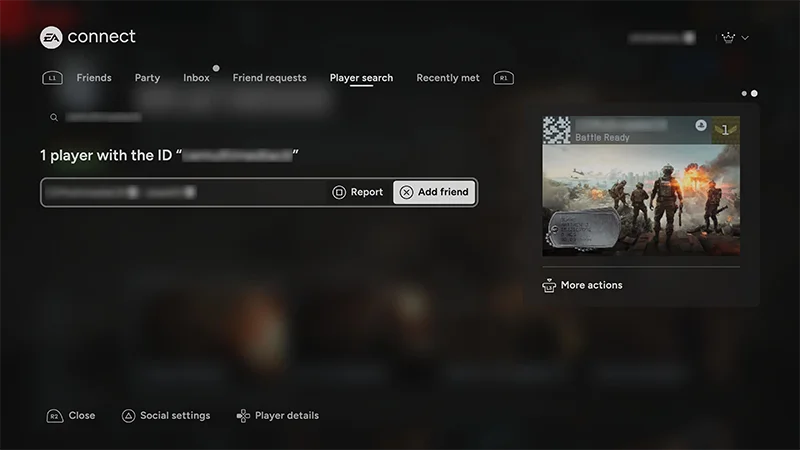
Luncurkan EA Connect dan buka tab Pencarian pemain.
2
Masukkan ID EA teman atau nama pengguna platform mereka ke bilah pencarian.
3
Pilih nama mereka lalu pilih Tambahkan teman.
Gunakan tab Permintaan pertemanan untuk meninjau, menerima, atau menolak permintaan pertemanan yang kamu peroleh. Kamu juga bisa memeriksa status atau membatalkan permintaan pertemanan yang telah dikirimkan.Pada tab Baru ditemui, kamu bisa menemukan pemain lain yang baru saja bermain bersamamu. Kamu bisa mengambil tindakan pada pemain dalam daftar ini, termasuk menambahkannya sebagai teman atau memblokirnya.
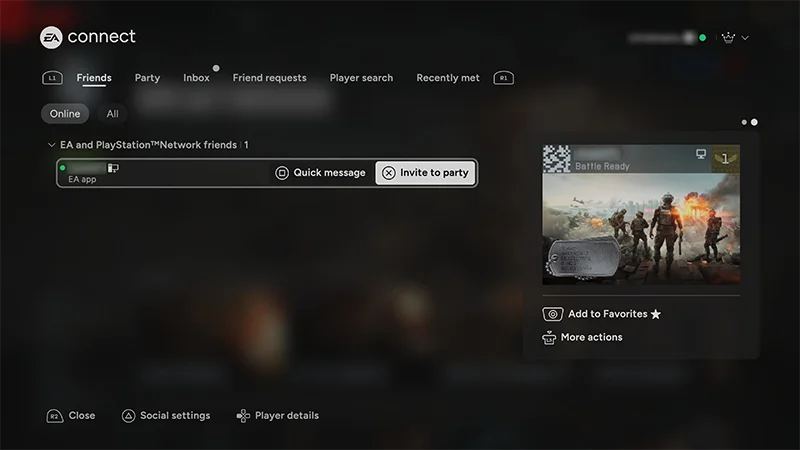
Saat membuka EA Connect, pertama kamu akan ditampilkan tab Teman. Di sinilah kamu bisa melihat teman mana yang online atau offline.Kamu juga bisa melihat platform apa saja yang mereka gunakan, game dan mode yang mereka mainkan, dan kapan terakhir kali online. Berteman dengan seseorang di EA Connect tetapi tidak di jaringan platform-mu?
Kamu akan melihat logo EA di samping namanya.
Berteman dengan seseorang di jaringan platform-mu, tetapi tidak di EA Connect?
Kamu tidak akan bisa melihat detail aktivitasnya, termasuk kapan terakhir kali online.
1
Pilih nama mereka.
2
Pilih Hapus sebagai teman EA.
3
Pilih Konfirmasi.
Jika kamu masih berteman dengan seseorang di jaringan platformmu, mereka masih akan muncul di tab Teman bahkan setelah kamu menghapusnya sebagai teman EA.
1
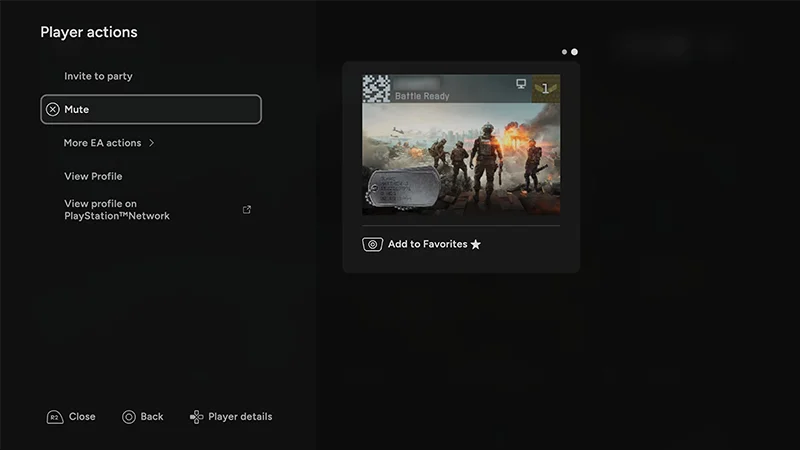
Di EA Connect, cari dan pilih pemain yang ingin kamu ambil tindakan.
2
Dari menu Tindakan pemain , pilih Bisukan, Blokir, atau Laporkan.
Jika kamu memilih Laporkan, kamu akan diminta untuk membagikan informasi lengkap tentang perilaku atau konten tertentu yang kamu tandai.
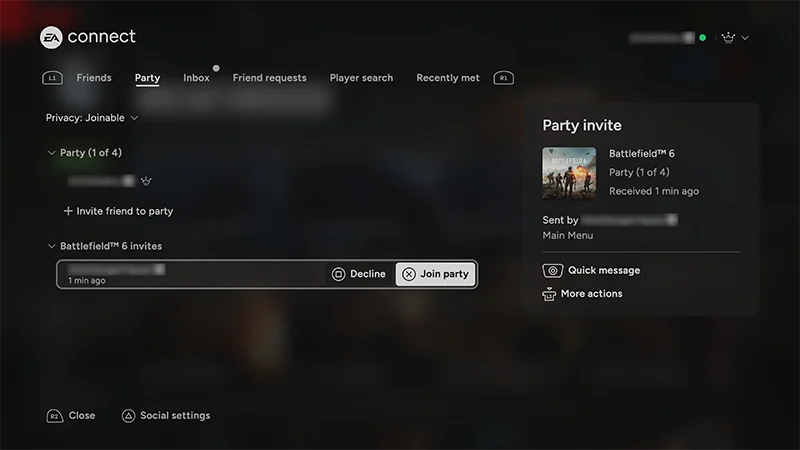
Berkumpul dengan teman di lobi untuk masuk ke mode game yang sama bersama. Lihat undanganmuPilih tab Undangan Game untuk melihat undangan yang kamu terima. Jika ada undangan aktif yang menunggumu, pilih untuk melihat detail selengkapnya seperti game untuk siapa, siapa yang mengirimkannya, dan melihat tindakan pemain. Kamu akan menemukan detail ini di sisi kanan layar.Menerima atau menolak undanganPilih undangan untuk membukanya. Pilih Gabung ke lobi untuk menerimanya atau Tolak untuk menolaknya.Undang seseorang ke lobiSetelah kamu berada dalam mode game yang ingin kamu mainkan, buka tab Teman, pilih teman online yang ingin kamu undang, lalu pilih Undang ke lobi.Batasan cross-playKamu tidak akan bisa bergabung dengan teman di lobi jika:
kamu telah menonaktifkan cross-play
temanmu telah menonaktifkan cross-play
mode game tidak mendukung cross-play.
Di tab Kelompok EA Connect, kamu bisa memulai kelompok dengan pemain lain dan berkomunikasi melalui obrolan. Saat kamu memulai kelompok, akan muncul ikon mahkota di sebelah ID EA-mu.Menambahkan pemain ke kelompok
1
Dari tab Kelompok, pilih Tambahkan pemain ke kelompok. Ini akan membawamu ke tab Teman.
2
Dari tab Teman, cari dan pilih nama pemain yang ingin kamu undang, lalu pilih Undang ke kelompok.
Kamu bisa mengundang pemain online maupun offline ke kelompokmu. Pemain yang offline akan mendapatkan undanganmu saat mereka login.Mempromosikan pemain menjadi pemimpin kelompok
1
Dari tab Kelompok, buka nama pemain yang ingin kamu promosikan ke Pemimpin Kelompok.
2
Pilih Lihat tindakan pemain.
3
Pilih Promosikan ke Pemimpin Kelompok.
Mengelola preferensi obrolan suara
1
Dari tab Kelompok, gunakan pengontrolmu untuk memilih Obrolan: Kelompok di bagian bawah layar (tergantung pengaturanmu, fitur ini mungkin disebut dengan istilah berbeda seperti Obrolan:Tim).
2
Pilih di saluran mana kamu ingin mengobrol (Kelompok, tim, atau nonaktifkan obrolan suara sepenuhnya).
Kamu juga bisa menggunakan EA Connect untuk berinteraksi dengan anggota klub tempat kamu bergabung atau kelola. Menambahkan anggota klub sebagai teman
1
Buka tab Klub pada game yang sedang kamu mainkan.
2
Pilih nama pemain yang ingin kamu undang.
3
Pilih Tambahkan teman.
Mengundang anggota klub ke kelompok
1
Buka tab Klub pada game yang sedang kamu mainkan.
2
Pilih nama pemain yang ingin kamu undang.
3
Pilih Undang ke kelompok.
Mempromosikan anggota klubJika kamu adalah Manajer Umum (GM) klubmu, kamu bisa mempromosikan anggota klub lain menjadi GM, Kapten Klub, atau pemilik Klub UGC.
1
Buka tab Klub pada game yang sedang kamu mainkan.
2
Pilih nama pemain yang ingin dipromosikan, lalu pilih Lihat tindakan pemain.
3
Pilih jenis promosi yang ingin kamu berikan lalu pilih opsi itu.
Pesan Game ke Komunitas adalah pembaruan dalam game yang dikirim langsung dari EA untukmu. Pesan ini muncul saat kamu bermain dan bisa berisi info event, catatan patch, fitur baru, atau sorotan komunitas, yang bisa kamu lihat tanpa meninggalkan game.
Kamu bisa menggunakan Discord dalam game saat memainkan Battlefield 6. Hal ini memungkinkanmu melihat dan mengobrol dengan teman Discord-mu dalam game dan berarti kamu bisa mengundang pemain Battlefield 6 ke Discord-mu.Kamu harus menautkan Akun EA dan akun Discord-mu untuk memulai. Saat kamu menautkan akunmu, kamu bisa:
bergabung dengan saluran suara Discord langsung di dalam game
mengobrol dengan teman di seluruh platform
mengobrol dengan komunitasmu tanpa beralih aplikasi.
Rekomendasi Teman membantumu mengembangkan skuad dalam game dengan menyarankan pemain yang mungkin kamu kenal atau ingin bergabung. Kami tidak pernah menyarankan orang di luar jaringanmu, dan kamu selalu bisa menonaktifkan ini di setelan privasi.Saran untukmu didasarkan pada:
koneksi Akun EA-mu
rekan satu tim yang baru-baru ini bermain bersama
teman platform yang juga memainkan game EA.
Kamu akan melihat rekomendasi di daftar teman atau hub sosial, dengan opsi cepat untuk menambahkan atau mengundangnya.
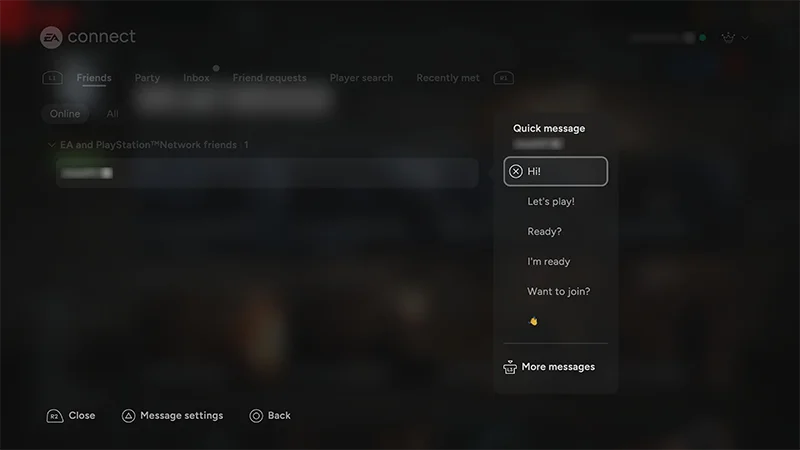
Mengirimkan Pesan Cepat ke teman dengan EA Connect
Fitur Pesan Cepat memungkinkan kamu untuk mengirim pesan yang telah disiapkan kepada pemain lain, seperti "Mainkan yang lain?" atau "GG." Kamu bisa mengirim pesan ke pemain di EA app, EA Connect mobile app, dan EA Connect di konsol.Untuk mengirim Pesan Cepat, temukan nama pengguna temanmu di salah satu tab ini lalu pilih Pesan Cepat di samping nama mereka:
Teman
Kelompok
Undangan game
Daftar Pemain
Baru-baru ini Bertemu.
Jika kamu mendapatkan Pesan Cepat saat bermain, pesan itu akan muncul di sudut kanan bawah layar. Pastikan kamu mengaktifkan notifikasi untuk menerima Pesan Cepat dari pemain lain. Untuk melihat percakapan Pesan Cepat-mu dari 29 hari terakhir, masuk ke tab Kotak Masuk.
Pengaturan sosial dan aksesibilitas EA Connect
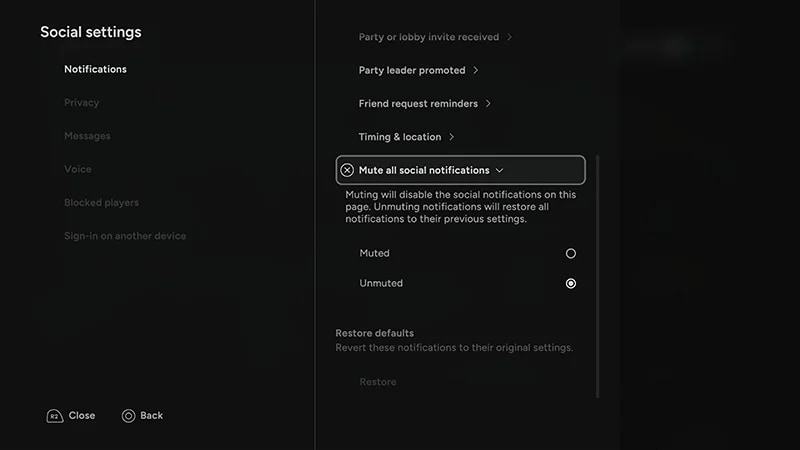
Pilih opsi Pengaturan sosial di sisi kiri bawah layarmu.Dari sini, kamu bisa mengubah preferensi notifikasi dan pengaturan privasi, mengaktifkan atau menonaktifkan obrolan suara, dan menyesuaikan pengaturan aksesibilitas.
Masih mengalami masalah?
Hubungi tim dukungan pelanggan kami untuk bantuan lebih lanjut.