Ringkasan
Kustomisasi tim EA SPORTS™ College Football-mu dari nol menggunakan Team Builder, dan pelajari cara mengimpor kreasimu ke dalam game.
Apa itu Team Builder?
Di Team Builder, kamu bisa menyesuaikan merek, seragam, stadion, dan program tim EA SPORTS™ College Football. Kamu bisa menggunakan desain siap pakai, mengunggah kreasimu sendiri, dan menjelajahi pusat unduhan untuk melihat tim yang dibuat oleh komunitas. Baik kamu bermain sebagai sekolah dunia nyata favoritmu, membuat skuad throwback, atau membangun universitas fantasimu sendiri, Team Builder memberimu kontrol kreatif. Lihat panduan video kami untuk ringkasan lengkapnya.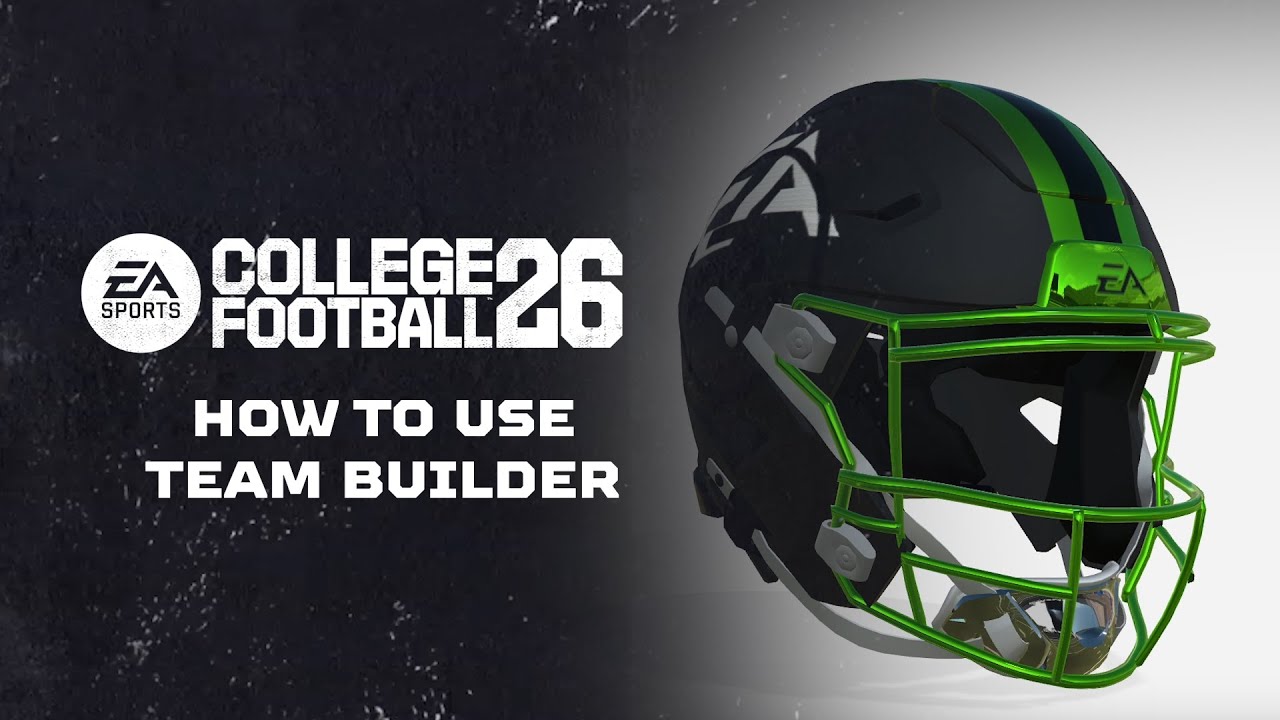
Cara mengakses Team Builder
Kamu bisa mengakses Team Builder di ea.com menggunakan browser desktop. Berikut beberapa informasi penting yang perlu diketahui sebelum mengakses dan menggunakan Team Builder.- Team Builder berfungsi pada browser desktop dengan sistem operasi tradisional seperti Windows dan macOS. Fitur ini tidak didukung di ponsel, tablet, atau perangkat seperti Chromebook.
- Konten yang dibuat dalam Team Builder bisa digunakan dalam Mode Play Now, Mode Dinasty, dan Road to Glory.
- Kamu perlu Akun EA dan koneksi internet untuk menggunakan Team Builder.
- Kamu mungkin memerlukan akun di konsol atau layanan tempat kamu bermain.
- Batasan usia mungkin berlaku.
Cara menggunakan Team Builder
- 1Buka situs web Team Builder menggunakan browser desktop.
- Ingatlah bahwa kamu tidak akan bisa menggunakan Team Builder saat login ke EA SPORTS™ College Football.
- 2Pilih Mulaidan masuk menggunakan detail Akun EA.
- 3Pilih tim yang ada untuk dikustomisasi, atau pilih Buatuntuk membangun dari awal.
- 4Buka tab Merek, Seragam, Stadion, Program, danDaftar Pemain untuk memilih preferensimu dalam mengkustomisasi tim.
- 5Setelah selesai, pilih Simpan.
- 6Pilih Kirim. Semua pilihan kustomisasi yang kamu buat akan diringkas di layar.
- 7Untuk mengonfirmasi pilihanmu, pilih Kirim. Untuk kembali dan mengkustomisasi lagi, pilih Batalkan.
Apa yang bisa dikustomisasi di Team Builder?
Team Builder memiliki lima tab, masing-masing dengan serangkaian opsi kustomisasinya sendiri.- Merek
- Pilih logo, palet warna, merek pakaian, dan font.
- Seragam
- Buat seragam untuk laga kandang dan tandang. Pilih dari berbagai gaya, tekstur, dan warna untuk mendesain helm, jersey, dan celanamu.
- Stadion
- Pilih nama, kapasitas, penonton, atmosfer, dan gaya stadionmu.
- Program
- Dapatkan ringkasan seluruh timmu dan kustomisasi penampilan, atribut fisik, tahun kuliah, dan nilai skill setiap pemain. Gunakan menu Strategi untuk memilih Pedoman Menyerang dan Bertahan.
- Daftar Pemain
- Bangun timmu dan sesuaikan dealbreaker, rating, kemampuan dan penampilan, kota asal, dan nama.
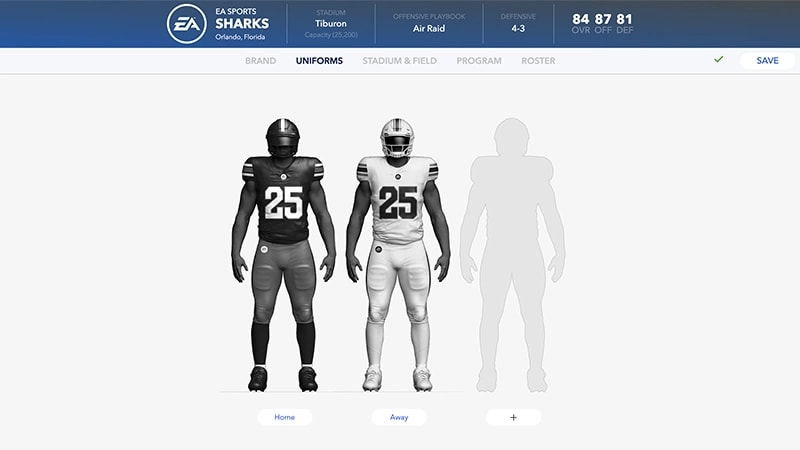
Dengan menggunakan Team Builder, kamu menyetujui Aturan Perilaku EA. Konten apa pun yang melanggar Persetujuan Pengguna kami akan dihapus.
Cara mengimpor tim dari Team Builder
Sebelum bisa mengimpor tim, kamu harus mengunduhnya ke penyimpanan lokal platform.- 1Dari menu utama, pilih tab Buat dan Bagikan.
- 2Pilih Pusat Unduhan.
- 3Pastikan kamu berada di kategori Sekolah. Gunakan tombol Segitiga atau Y untuk mencari nama tim yang kamu buat.
- 4Tekan X di PlayStation® atau A di Xbox untuk mengunduh timmu.
Gunakan tim yang diimpor di EA SPORTS™ College Football 26
Setelah mengunduh tim, kamu bisa menggunakannya dalam Mode Play Now, Mode Dynasty, atau Road to Glory.Mode Play Now
Mode Dinasty
Road to Glory
- 1Buka tab Mode Game dari menu utama.
- 2Pilih Play Now.
- 3Gulir atau tahan R2(PlayStation®) atau RT(Xbox) untuk menemukan dan memilih tim yang kamu unduh.