Ringkasan
EA SPORTS FC™ Waktu Main memungkinkanmu melihat jumlah waktu yang kamu gunakan untuk bermain game, jumlah laga yang kamu mainkan per minggu (selain laga Mode Karier Simulasi), dan bagaimana kamu bisa berinteraksi dengan Poin FC dan Paket di Ultimate Team™. Atur Waktu Main untuk melihat info gameplay dan menyesuaikan pengalaman bermainmu.
Cara mengaktifkan Waktu Main
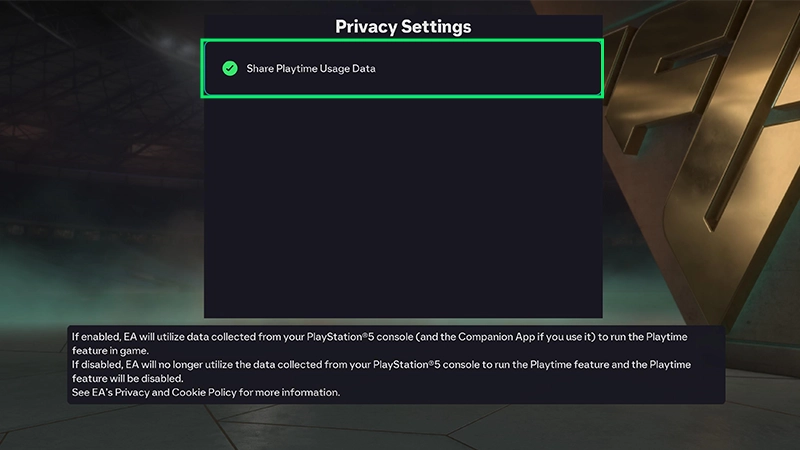
EAS FC Waktu Main tidak diaktifkan secara default, jadi kamu harus memilih untuk menggunakannya.Dari menu utama
- 1Buka Setelan dari menu utama.
- 2Buka Setelan Online.
- 3Buka Setelan Privasi.
- 4Pilih Bagikan Data Penggunaan Waktu Main.
Dari Ultimate Team™
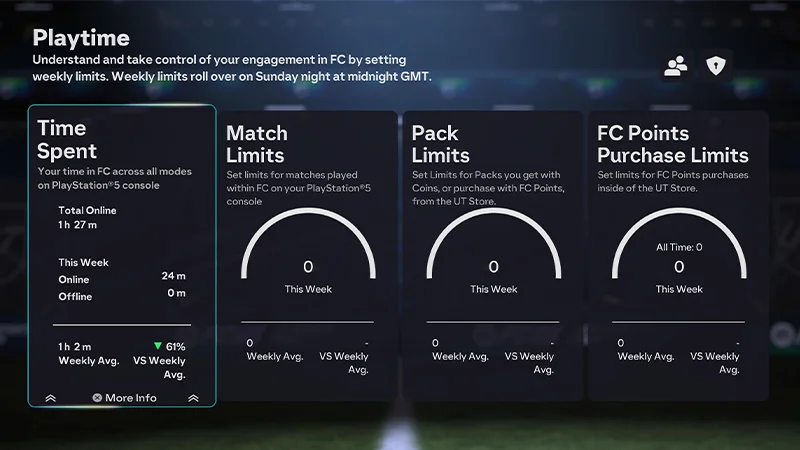
- 1Masuki ke Ultimate Team™.
- 2Pilih tab Klub.
- 3Pilih Setelan.
- 4Pilih Waktu Main.
Dari Aplikasi Web dan Pendamping
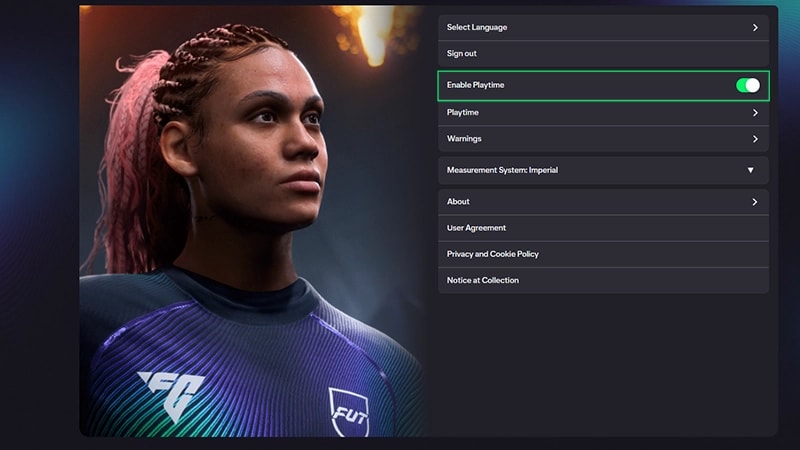
Untuk EA SPORTS™ FC26:- 1Luncurkan Aplikasi Web atau Pendamping EAS FC.
- 2Buka Pengaturan.
- 3Masuk ke menu Waktu Main.
- 4Aktifkan opsi Aktifkan Waktu Main.
Cara melihat Waktu Terpakai dan Laga Dimainkan
Waktu Terpakai
Waktu Terpakai mencakup waktu yang dihabiskan dalam laga dan menu. Waktu dibagi menjadi Online dan Offline.- Waktu Online.Saat kamu tersambung ke Server EA dan EAS FC aktif. Ketika waktu sesi selesai, penghitung berhenti.
- Waktu Offline.Jika game dibuka, tetapi kamu tidak terhubung ke Server EA. Waktu Offline disimpan ke file lokal dan tidak pernah diunggah. Data ini direset kembal ke nol setiap minggu.
- Xbox: Pewaktu berhenti seketika dalam Mode Suspend dan terputus setelah beberapa menit ketidakaktifan Server EA dalam Mode Constrain.
- PlayStation®: Pewaktu berhenti seketika dalam Mode Istirahat (nonaktif) dan dijeda setelah semenit dalam Mode Istirahat (aktif).
- Nintendo Switch™: Pewaktu berhenti seketika dalam Mode Suspend dan Constrain.
Batas Laga Dimainkan
Atur batas pribadi untuk Laga Dimainkan. Batas Laga berlaku di semua mode game. Ikuti langkah-langkah berikut:- 1Dari menu utama, buka Setelan.
- 2Buka Waktu Main.
- 3Buka Batas Laga.
- 4Pilih Edit Batas.
- 5Dengan menggunakan keypad di layar, atur jumlah pertandingan yang ingin kamu mainkan per minggu sebelum mendapat pesan pengingat.
- Kamu juga bisa mereset batas agar kembali ke default (tak terbatas).
Melihat dan mengatur batas
- Kamu bisa melihat batasmu pada Aplikasi Web dan Pendamping EAS FC, tetapi Batas Laga hanya bisa ditetapkan dari menu Waktu Main dalam game di konsol dan PC.
- Kamu bisa menetapkan atau menyesuaikan batas untuk Paket Ultimate Team™ dan Poin FC di Aplikasi Web dan Pendamping EAS FC.
Cara melihat informasi Poin EAS FC dan menetapkan batas
Batas pembelian Poin EAS FC hanya dapat diakses saat Waktu Main diakses melalui Ultimate Team™.
- 1PadaMenu Utama Ultimate Team™, buka tab Klub.
- 2Pilih ubinSetelan.
- 3Pilih dan masuk ke ubin Waktu Main.
- 4Pilih Batas Pembelian Poin.
- 5Pilih Edit Batas.
- 6Dengan menggunakan keypad di layar, atur batas untuk jumlah Poin EAS FC yang dapat kamu beli per minggu.
- Kamu juga bisa mereset batas agar kembali ke default (tak terbatas).
Cara melihat info Paket Ultimate Team™ dan menetapkan batas
Saat mengakses EAS FC Waktu Main melalui Ultimate Team™, kamu bisa melihat jumlah Paket yang telah kamu buka di Ultimate Team.- Hanya Paket yang dibuka melalui Poin EAS FC atau Koin Ultimate Team™ yang dilacak di sini. Paket Hadiah tidak dilacak.
- Misalnya, jika kamu membuka lima Paket Hadiah Tantangan Membangun Skuad lalu pergi ke Toko Ultimate Team™ untuk membuka tiga Paket dengan Koin Ultimate Team™, menu Waktu Mainmu akan menunjukkan bahwa kamu membuka tiga Paket.
- Batas membuka Paket Ultimate Team™ hanya dapat diakses saat mengakses Waktu Main melalui Ultimate Team™.
Pratinjau Paket di Ultimate Team™ tidak dihitung untuk batas Waktu Main atau jumlah Paket yang kamu buka. Kamu harus mendapatkan Paket dengan Koin Ultimate Team™ atau Poin FC agar bisa dihitung untuk Waktu Main.
- 1Buka Menu Utama Ultimate Team™
- 2Buka tab Klub.
- 3Pilih ubinSetelan.
- 4Pilih dan masuk ke ubin Waktu Main.
- 5Pilih Batas Pembelian Paket.
- 6Pilih Edit Batas.
- 7Dengan menggunakan keypad di layar, tetapkan batas untuk jumlah Paket Ultimate Team™ yang bisa kamu dapatkan per minggu.
- Kamu juga bisa mereset batas agar kembali ke default (tak terbatas).