Cara menggunakan obrolan suara kelompok di skate.™
2 menit durasi baca
Ringkasan
Obrolan suara akan diaktifkan secara otomatis saat kamu bergabung dengan kelompok yang obrolan suaranya aktif. Pelajari cara menyiapkan obrolan suara kelompok, juga cara mengedit pengaturan obrolan suara dan membisukan atau memblokir pemain lain.
Dengan obrolan suara kelompok, kamu bisa berbicara dengan anggota kelompokmu dan mendengarkan. Untuk mulai menggunakannya:
1
Bergabung dengan kelompok.
Untuk bergabung dengan kelompok, pilih pemain dari daftar Friends atau San Van, lalu gulir ke bawah untuk Invite to Party atau Join Party jika terbuka.
Kamu juga bisa bergabung dengan kelompok pemain atau mengundang mereka ke kelompok dengan mendekati mereka dalam game, memilih mereka, lalu menggulir ke opsi yang kamu inginkan.
2
Jika ini pertama kalinya kamu bergabung dengan kelompok yang punya obrolan suara aktif, akan muncul sembulan yang memintamu untuk menerima persyaratan obrolan suara dan mengaktifkan fitur ini.
3
Pilih Konfirmasi.
4
Obrolan suara akan diaktifkan secara otomatis.
Selama mikrofonmu aktif dan tidak dibisukan, anggota kelompokmu akan mendengarmu secara real time.
Kamu bisa mengedit pengaturan obrolan suara dengan membuka Social & Spectate > Settings. Berikut ini rangkuman hal-hal yang bisa kamu ubah.
Mengaktifkan dan menonaktifkan obrolan suara: Saat obrolan suara diaktifkan, kamu bisa berbicara dengan anggota kelompok yang mengaktifkan obrolan suara.
Membisukan atau mengaktifkan mikrofon: Untuk menyalakan atau mematikan mikrofon.
Volume Obrolan Suara: Mengubah volume obrolan suara.
Perangkat Input: Mikrofon yang kamu gunakan untuk obrolan suara kelompok.
Perangkat Output:audio obrolan suara diputar melalui perangkat ini.
Saat kamu mengaktifkan obrolan suara dan menyalakan mikrofon, kamu setuju bahwa rekaman suaramu dapat digunakan oleh EA untuk menyelidiki dan menanggapi potensi pelanggaran terhadap Persetujuan Pengguna kami.Jika tidak setuju dengan ini, kamu dapat menonaktifkan obrolan suara atau membisukan mikrofonmu kapan saja di Social & Spectate > Pengaturan atau di bawah tab Audio pada menu pengaturan umum.
Untuk keluar dari kelompokmu, buka Social & Spectate > Party atau pilih pemimpin kelompok dan gulir ke Leave Party.Obrolan suara dinonaktifkan secara otomatis saat kamu meninggalkan kelompok. Saat kamu bergabung kembali dengan kelompok, obrolan suara akan diaktifkan kembali selama masih diaktifkan di pengaturanmu.
Cara memeriksa status mikrofon
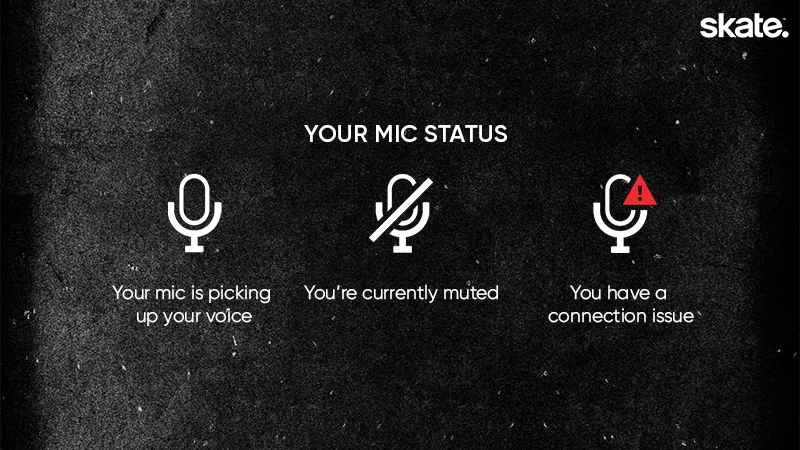
Status mikrofonmu
Status mikrofonmu
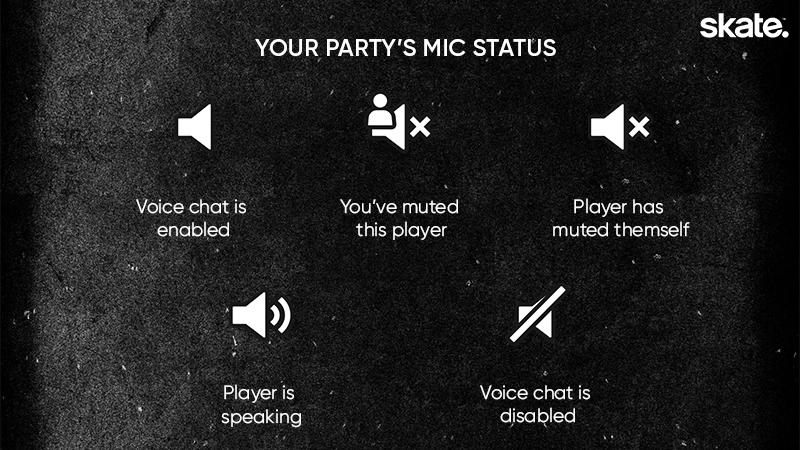
Status mikrofon kelompokmu
Status mikrofon kelompokmu
Saat kamu berada dalam kelompok yang mengaktifkan obrolan suara, kamu akan melihat ikon mikrofon terpasang pada widget kelompok di sisi kanan layar. Ikon ini menunjukkan status mikrofonmu.
Ikon aktif: Kamu akan melihat umpan balik audio saat mikrofon menerima suaramu.
Ikon dibisukan: Kamu sedang dibisukan. Untuk menyalakan suara, buka Social Menu > Settings > My Mic dan tekan untuk menyalakan suara.
Ikon kesalahan: Kamu mengalami masalah koneksi. Coba langkah-langkah pemecahan masalah ini.
Untuk memeriksa status mikrofon kelompokmu, buka Social Menu > tab Party dan periksa ikon audio di samping nama setiap anggota kelompok.
Ikon aktif:obrolan suara diaktifkan.
Ikon pemain dibisukan:Kamu membisukan pemain ini. Untuk menyalakan suara, pilih pemain dan gulir ke bawah untuk Menyalakan suara.
Ikon dibisukan:pemain ini membisukan dirinya sendiri.
Ikon bicara:pemain ini sedang berbicara.
Ikon obrolan suara dinonaktifkan:Obrolan suara dinonaktifkan. Artinya, pemain ini tidak bisa mendengar atau berbicara kepada siapa pun di dalam kelompok.
Jika kamu tidak melihat pemain tersebut di daftar San Van, Friends, atau Party, cari nama penggunanya di tab Search.
Kamu juga bisa mendekati pemain dalam game, memilihnya, dan membuka panelinspeksinya.
4
Gulir hingga kamu melihat tombolbisukan.
5
Pilih Mute.
Kamu akan mendapatkan pemberitahuan yang mengonfirmasi bahwa pemain telah dibisukan, dan ikon di samping namanya akan berubah menjadi ikon dibisukan. Kamu tidak akan bisa mendengarnya, tetapi dia bisa mendengarmu.Jika kamu ingin menyalakan suara pemain, ikuti langkah-langkah yang sama dan pilih Unmute.
Untuk memblokir seseorang:
1
Buka menu utama
2
Buka menu Social & Spectate.
3
Pilih pemain yang ingin kamu blokir.
Jika kamu tidak melihat pemain tersebut di daftar San Van, Friends, atau Party, cari nama penggunanya di tab Search.
Kamu juga bisa mendekati pemain dalam game, memilihnya, dan membuka panel inspeksimereka.
4
Gulir hingga kamu melihat tombol blokir.
5
Pilih Blokir.
Kamu akan mendapatkan notifikasi yang memastikan bahwa pemain telah diblokir.
Jika pemain yang diblokir ada di kelompokmu, kalian berdua akan otomatis saling membisukan.
Jika pemain yang diblokir bukan anggota kelompokmu, dia tidak akan bisa mengirimkan undangan kelompok kepadamu atau langsung bergabung dengan kelompokmu.
Jika kamu ingin membuka blokir pemain, ikuti langkah-langkah yang sama dan pilih Unblock.
Memecahkan masalah obrolan suara kelompok
Jika kamu mengalami masalah terkait obrolan suara kelompok, coba langkah-langkah ini.
Periksa pengaturan obrolan suara
1
Buka menu Social & Spectate.
2
Buka Pengaturan.
3
Pastikan obrolan suara diaktifkan.
4
Pastikan pengaturan Input dan Output sudah benar untuk platformmu.
Periksa pengaturan mikrofon dan konsol
1
Periksa pengaturan mikrofon perangkatmu untuk memastikan mikrofon tidak dibisukan atau terputus.
2
Periksa pengaturan outputmu untuk memastikan suara masuk melalui speaker yang tepat.
3
Jika pada kontrolermu terdapat tombol "mute", pastikan tombol tersebut tidak dinyalakan.
4
Pastikan speaker dan mikrofon tersambung.
5
Pastikan konsol atau sistem operasimu tidak dibisukan.
6
Jika kamu bermain di PC, periksa apakah perangkat input dan output yang dipilih sama dengan perangkat yang ditetapkan di skate.
Jika kamu mengedit pengaturan tetapi tidak langsung berubah, mulai ulang game.
Pastikan kamu punya pembaruan terkini
Pastikan kamu sudah mengunduh versi terbaru Skate.Obrolan suara kelompok dan fitur sosial lainnya ditambahkan ke Skate di Musim 2, jadi game kamu harus diperbarui untuk menggunakannya.