Ringkasan
Pelajari cara menggunakan kontrol iOS Touch Apple Arcade untuk memainkan MySim™ dan MySims™ Kingdom di iPhone dan iPad. Panduan ini berisi daftar setiap ketukan, gesekan, dan gerakan agar kamu bisa membangun, menjelajahi, dan bermain tanpa hambatan di perangkat seluler.
Kontrol iOS untuk MySims
Bermain MySims™ dan MySims™ Kingdom di platform lain? Lihat panduan kontrol kami:
Jika kamu perlu beberapa tips pemula, pelajari cara mulai bermain di MySims: Cozy Bundle.
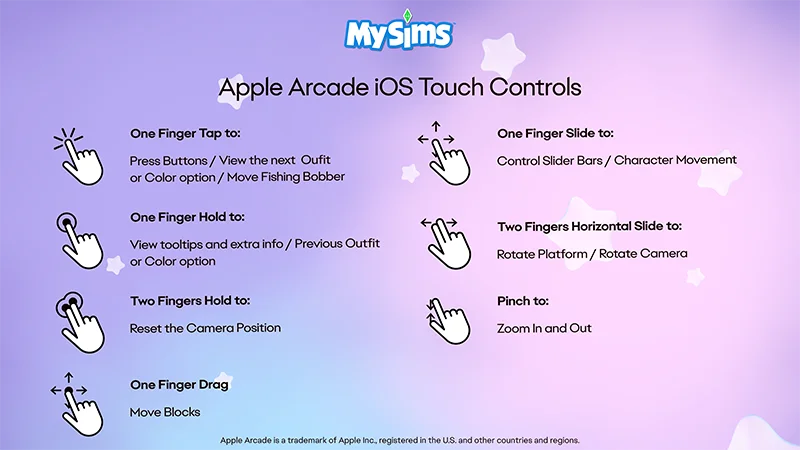
- Ketuk Satu Jari
- Tekan Tombol
- Lihat opsi Pakaian atau Warna berikutnya
- Pindahkan Pelampung Pancing
- Tahan Satu Jari
- Lihat tips alat dan info ekstra
- Opsi Pakaian atau Warna Sebelumnya
- Tahan Dua Jari
- Reset Posisi Kamera
- Seret Satu Jari
- Pindahkan Blok
- Geser Satu Jari
- Bilah Slider Kontrol
- Gerakan Karakter
- Geser Horizontal Dua Jari
- Putar Platform
- Memutar Kamera
- Mencubit
- Perbesar dan Perkecil
Kontrol iOS untuk MySims Kingdom
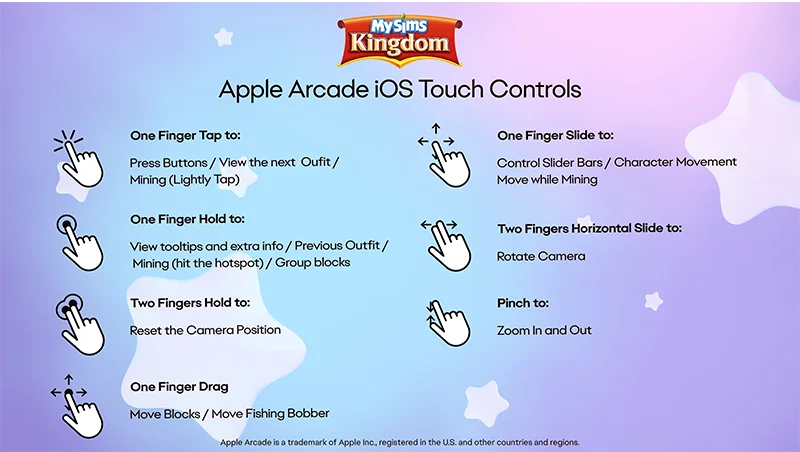
- Ketuk Satu Jari
- Tekan Tombol
- Lihat Pakaian berikutnya
- Menambang (Ketuk Ringan)
- Tahan Satu Jari
- Lihat tips alat dan info ekstra
- Pakaian Sebelumnya
- Menambang (tekan hotspot)
- Mengelompokkan blok
- Tahan Dua Jari
- Reset Posisi Kamera
- Seret Satu Jari
- Pindahkan Blok
- Pindahkan Pelampung Pancing
- Geser Satu Jari
- Bilah Slider Kontrol
- Gerakan Karakter
- Bergerak sambil Menambang
- Geser Horizontal Dua Jari
- Memutar Kamera
- Mencubit
- Perbesar dan Perkecil