Ringkasan
MySims: Cozy Bundle mencakup rilis ulang retro dua game; MySims dan MySims Kingdom. Pelajari cara menggunakan kontrol keyboard, PlayStation®, atau Xbox di kedua game di PC.
Cara menggunakan kontrol keyboard dan mouse di PC
Bermain MySims: Cozy Bundle di Nintendo Switch™? Lihat panduan kontrol Nintendo Switch™ kami.Jika kamu perlu beberapa tips pemula, pelajari cara mulai bermain di MySims: Cozy Bundle.
Kontrol keyboard dan mouse untuk MySims
Tombol keyboard- W/A/S/D
- Memindahkan/Memutar objek
- Esc
- Menjeda/Keluar tanpa menyimpan
- Tab
- Barang Saya/Mengganti Mode Membangun/Menggambar
- Shift
- Menahan untuk menduplikasi
- Ctrl
- Mengaktifkan Ember Cat
- Panah kanan/Panah kiri
- Memutar kamera
- Q/E
- Menelusuri opsi
- F
- Select
- B
- Backpack/Esens (Mode Menggambar)
- T
- Lihat Tugas
- M
- Peta/Dekoratif
- Panah atas/Panah bawah
- Perbesar/Perkecil
- Tombol kiri
- Pilih
- Tombol kanan
- Menahan untuk memutar kamera/Kembali/Hapus
- Roda gulir
- Perbesar/Perkecil

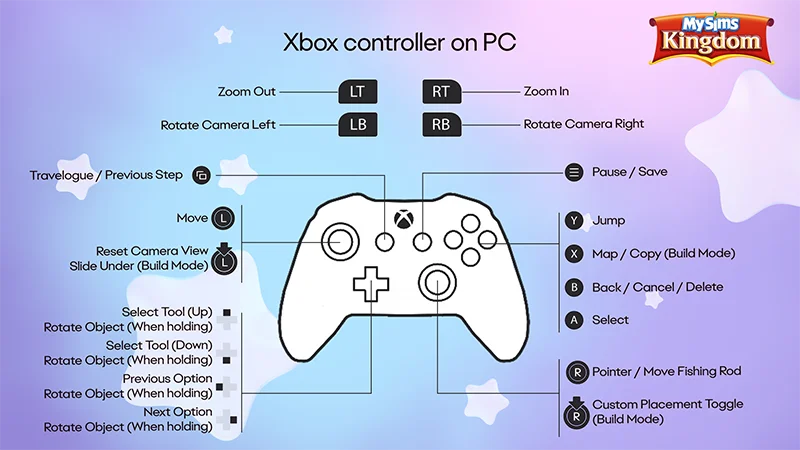
Kontrol keyboard dan mouse untuk MySims Kingdom
Tombol keyboard- W/A/S/D
- Memindahkan/Memutar objek
- Bilah spasi
- Melompat
- Esc
- Menjeda/Keluar tanpa menyimpan
- Tab
- Menelusuri Alat
- Shift
- Pengubah Mode Membangun (tahan)/Duplikat/Putar
- Q/E
- Menelusuri opsi
- Enter/F
- Pilih
- T
- Log Perjalanan
- M
- Peta
- Panah atas/Panah bawah
- Perbesar/Perkecil
- Panah kanan/Panah kiri
- Memutar kamera
- Tombol kiri
- Pilih
- Tombol kanan
- Menahan untuk memutar kamera/Kembali/Hapus
- Roda gulir
- Perbesar/Perkecil
Cara menggunakan pengontrol PlayStation® di PC
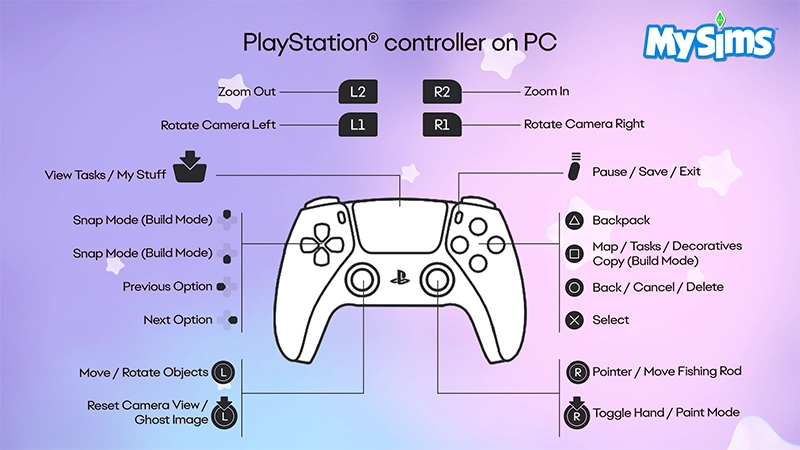
Jika PC memiliki sistem operasi yang didukung, kamu bisa menggunakan pengontrol PlayStation® untuk memainkan MySims dan MySims Kingdom.Pelajari cara memasangkan pengontrol PlayStation® dengan PCdi situs web PlayStation® Support.Kontrol PlayStation® untuk MySims
- L1
- Memutar kamera ke kiri
- R1
- Memutar kamera ke kanan
- L2
- Perkecil
- R2
- Perbesar
- Touchpad
- Melihat Tugas/Barang Saya
- Tombol atas
- Mode Snap (Mode Membangun)
- Tombol bawah
- Mode Menempatkan Objek di Bawah (Mode Membangun)
- Tombol kiri
- Opsi sebelumnya
- Tombol kanan
- Opsi berikutnya
- Stik kiri
- Memindahkan/Memutar objek
- L3
- Mereset tampilan kamera/Gambar hantu
- Tombol opsi
- Jeda/Simpan/Keluar
- Tombol segitiga
- Backpack
- Tombol persegi
- Peta/Tugas/Dekoratif/Salin (Mode Membangun)
- Tombol lingkaran
- Kembali/Batalkan/Hapus
- Tombol silang
- Pilih
- Stik kanan
- Penunjuk/Menggerakkan joran pancing
- R3
- Mengaktifkan Mode Tangan/Cat
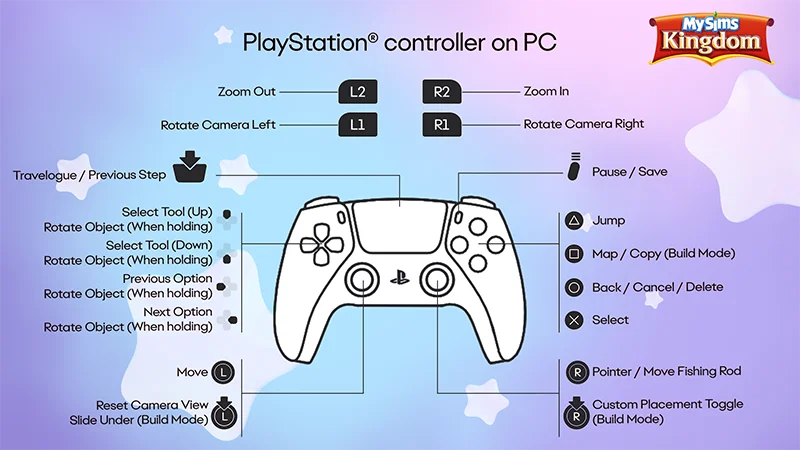
Kontrol PlayStation® untuk MySims Kingdom
- L1
- Memutar kamera ke kiri
- R1
- Memutar kamera ke kanan
- L2
- Perkecil
- R2
- Perbesar
- Touchpad
- Log Perjalanan/Langkah sebelumnya
- Tombol atas/bawah
- Memilih alat/Memutar objek (saat menahan)
- Tombol kiri
- Opsi sebelumnya/Memutar objek (saat menahan)
- Tombol kanan
- Opsi berikutnya/Memutar objek (saat menahan)
- Stik kiri
- Bergerak
- L3
- Mereset tampilan kamera/Menggeser di bawah (Mode Membangun)
- Tombol opsi
- Jeda/Simpan
- Tombol segitiga
- Melompat
- Tombol persegi
- Peta/Salin (Mode Membangun)
- Tombol lingkaran
- Kembali/Batalkan/Hapus
- Tombol silang
- Pilih
- Stik kanan
- Penunjuk/Menggerakkan joran pancing
- R3
- Tombol penempatan kustom (Mode Membangun)
Cara menggunakan pengontrol Xbox di PC
Jika PC memiliki sistem operasi yang didukung, kamu bisa menggunakan pengontrol Xbox untuk memainkan MySims dan MySims Kingdom.Pelajari cara menghubungkan pengontrol Xbox ke PC di situs web Dukungan Xbox.Kontrol Xbox untuk MySims
- Bumper kiri (LB)
- Memutar kamera ke kiri
- Bumper kanan (RB)
- Memutar kamera ke kanan
- Pemicu kiri (LT)
- Perkecil
- Pemicu kanan (RT)
- Perbesar
- Tombol lihat
- Melihat Tugas/Barang Saya
- Stik kiri
- Memindahkan/Memutar objek
- Stik kiri (klik)
- Mereset tampilan kamera/Gambar hantu
- Tombol atas
- Mode Snap (Mode Membangun)
- Tombol bawah
- Mode Menempatkan Objek di Bawah (Mode Membangun)
- Tombol kiri
- Opsi sebelumnya
- Tombol kanan
- Opsi berikutnya
- Tombol menu
- Jeda/Simpan/Keluar
- Tombol Y
- Backpack
- Tombol X
- Peta/Tugas/Dekoratif/Salin (Build Mode)
- Tombol B
- Kembali/Batalkan/Hapus
- Tombol
- Pilih
- Stik kanan
- Penunjuk/Menggerakkan joran pancing
- Stik kanan (klik)
- Mengaktifkan Mode Tangan/Cat

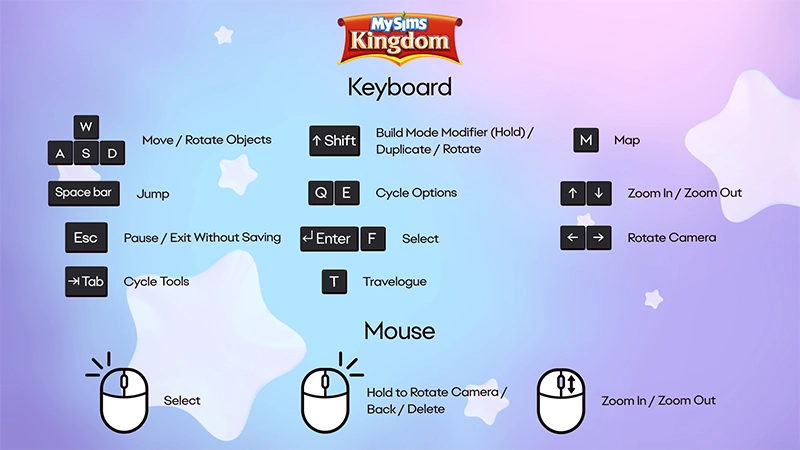
Kontrol Xbox untuk MySims Kingdom
- Bumper kiri (LB)
- Memutar kamera ke kiri
- Bumper kanan (RB)
- Memutar kamera ke kanan
- Pemicu kiri (LT)
- Perkecil
- Pemicu kanan (RT)
- Perbesar
- Tombol lihat
- Log Perjalanan/Langkah sebelumnya
- Stik kiri
- Mereset tampilan kamera/Menggeser di bawah (Mode Membangun)
- Stik kiri (klik)
- Mereset tampilan kamera/Menggeser di bawah (Mode Membangun)
- Tombol atas/bawah
- Memilih alat/Memutar objek (saat menahan)
- Tombol kiri
- Opsi sebelumnya/Memutar objek (saat menahan)
- Tombol kanan
- Opsi berikutnya/Memutar objek (saat menahan)
- Tombol menu
- Jeda/Simpan
- Tombol Y
- Melompat
- Tombol X
- Peta/Salin (Mode Membangun)
- Tombol B
- Kembali/Batalkan/Hapus
- Tombol
- Pilih
- Stik kanan
- Penunjuk/Menggerakkan joran pancing
- Stik kanan (klik)
- Tombol penempatan kustom (Mode Membangun)