Ringkasan
Temukan bantuan terkait pemecahan masalah umum The Sims 3 di PC dan Mac.
Spesifikasi minimum
Sebelum memecahkan masalah, pastikan komputermu memenuhi persyaratan minimum untuk The Sims 3 dan untuk Expansion Pack terbaru yang telah diinstal.Agar semuanya berjalan lancar, kami juga menyarankan untuk terus memperbarui driver grafismu. Untuk pengguna Mac, macOS akan melakukan hal ini secara otomatis bersamaan dengan setiap versi baru sistem operasi.Perlu memeriksa jenis kartu grafis apa yang ada di PC-mu? Baca artikel kami untuk mengetahui cara memeriksa kartu grafis yang kamu miliki.Pemecahan masalah grafis
Jika PC atau Mac-mu memenuhi spesifikasi minimum, tetapi game berjalan lambat atau putus-putus, coba turunkan beberapa pengaturan grafismu:- 1Buka The Sims 3.
- 2Pilih... (opsi) atau tekan F5 pada keyboard.
- 3Di tab Grafis, geser semua slider di bawah Detail grafis ke opsi rendah.
- 4Pilih tanda centang untuk menyimpan perubahanmu.
- 1Buka The Sims 3.
- 2Pilih... (opsi) atau tekan F5 pada keyboard.
- 3Pada tab Grafis, centang kotak di samping Aktifkan Mode Layar Penuh.
- 4Pilih tanda centang untuk menyimpan perubahanmu.
PC
Periksa apakah Perenderan Tingkat Lanjut diaktifkan:- 1Buka The Sims 3.
- 2Pilih... (opsi) atau tekan F5 pada keyboard.
- 3Pada tab Grafis, centang kotakdi samping Perenderan Tingkat Lanjut.
- 4Pilih tanda centang untuk menyimpan perubahanmu.
Mac
Periksa pengaturan Penghemat Energi-mu:Beberapa Mac memiliki dua kartu grafis di dalamnya, satu kartu tertanam di dalam prosesor dan digunakan untuk tugas standar, dan satu lagi yang digunakan untuk aplikasi berkinerja tinggi, seperti game.Gunakan Tentang Mac ini untuk memeriksa jenis kartu grafis yang kamu miliki.Jika Mac-mu memiliki kartu grafis khusus namun merasa Mac-mu melambat saat memainkan The Sims 3, periksa pengaturan Penghemat Energi.- 1Dari menu Apple, pilih Preferensi Sistem.
- 2Pilih Penghemat Energi.
- 3Periksa dua hal ini:
- Opsi grafis: jika kamu menjumpai opsi ini, pilih Kinerja Lebih Tinggi.
- Kamu harus log off lalu login kembali ke Mac-mu untuk menerapkan perubahan ini.
- Pengalihan grafis otomatis: matikan opsi ini untuk memaksa Mac menggunakan kartu grafis khusus setiap saat.
Pemecahan masalah konten kustom
Jika kamu masih mengalami masalah grafis, mungkin ada masalah dengan konten kustom yang telah kamu instal. Nonaktifkan atau hapus konten kustom lalu coba jalankan kembali game-nya.Langkah pemecahan masalah lain untuk PC
Game mengalami crash saat sedang dimuat
Konten kustom dapat menyebabkan The Sims 3 crash saat kamu sedang memuat game. Untuk memeriksa apakah ini penyebabnya, nonaktifkan konten kustom di peluncur lalu coba muat ulang game-nya.- 1Keluar dari peluncur Sims 3.
- 2Mulai ulang, lalu pilih Konten yang Terinstal.
- 3Centang kotak di samping Jalankan tanpa konten kustom. Pilih OK pada peringatan pop-up untuk melanjutkan.
Kesalahan versi tidak kompatibel di peluncur
Kesalahan ini bisa muncul jika kamu menghapus instalasi Paket dan file sisa menyebabkan masalah. Untuk memecahkan masalah ini:- 1Buka Dokumen Saya > Electronic Arts.
- 2Buka folder The Sims 3.
- 3Cari file bernama Version.tag, lalu hapus (game akan otomatis membuat ulang file ini saat kamu bermain kembali).
- 4Mulai ulang peluncur.
Langkah pemecahan masalah lain untuk Mac
Kesalahan kegagalan otorisasi disk
Jika kamu bermain di macOS X Yosemite atau lebih awal, memperbaiki izin disk dapat membantu mengatasi kesalahan ini. Ikuti langkah-langkah di artikel dukungan Apple ini untuk menjalankan Disk Utility di Mac-mu.Versi macOS yang lebih baru secara otomatis menjaga dan melindungi izin file sistem, jadi kamu tidak perlu memperbaiki izin file.Menghapus cache
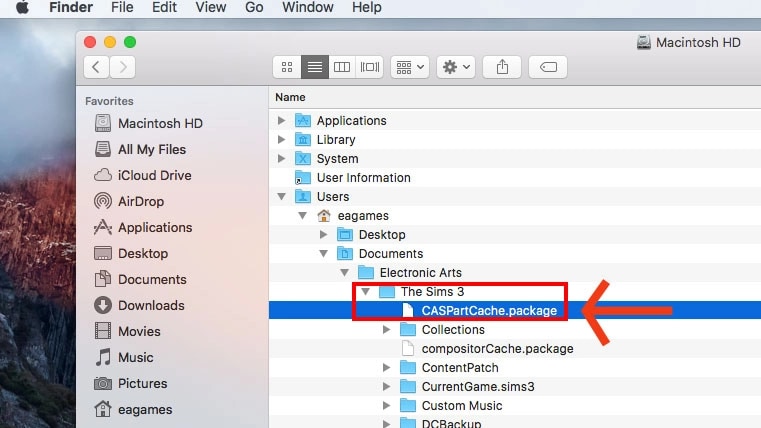
Jika ada masalah kerusakan file tersimpan atau konten kustom, coba hapus cache The Sims 3 di Mac-mu.- 1Pada bagian Pencari, pilih hard drive-mu (biasanya Macintosh HD kecuali jika kamu mengganti namanya).
- 2Pilih Pengguna, lalu nama penggunamu.
- Pada Mac yang lebih tua, lokasi ini bisa disebut Tempat.
- 3Buka Dokumen > Electronic Arts > The Sims 3.
- 4Hapus file-file ini (file aman untuk dihapus dan akan dibuat ulang saat game dijalankan kembali):
- CASPartCache.package
- compositorCache.package
- scriptCache.package
- simCompositorCache.package
- 5Buka folder Thumbnailslalu hapus file di dalamnya.
- 6Kosongkan Tempat Sampahmu lalu coba jalankan lagi The Sims 3.
Menghapus konten dan mod kustom
Sebelum menghapus konten dan mod kustom, pastikan kamu melakukan pencadangan dengan cara menyalin foldernya ke desktop.- 1Pada bagian Pencari, pilih hard drive-mu (biasanya Macintosh HD kecuali jika kamu mengganti namanya).
- 2Pilih Pengguna, lalu nama penggunamu.
- Pada Mac yang lebih tua, lokasi ini bisa disebut Tempat.
- 3Buka Dokumen > Electronic Arts > The Sims 3.
- 4Hapus file-file ini (file aman untuk dihapus dan akan dibuat ulang saat game dijalankan kembali):
- CASPartCache.package
- compositorCache.package
- scriptCache.package
- simCompositorCache.package
- 5Buka folder Thumbnailslalu hapus file di dalamnya.
- 6Buka folder Modlalu hapus file di dalamnya.
- 7Buka folder Paket lalu hapus file di dalamnya.
- 8Kosongkan Tempat Sampah-mu lalu coba jalankan lagi The Sims 3.
Mengubah bahasa
Untuk mengubah bahasamu di The Sims 3:- 1Buka Pencari, lalu folder Aplikasi.
- 2Pilih The Sims 3 > TheSims™3.app.
- 3Pilih ikon gir lalu pilih Tampilkan Isi Paket.
- 4Pada jendela baru yang terbuka, pilih Konten.
- 5Pilih Sumber Daya, lalu Preferensi.
- 6Pilih file update_always.reg, lalu pilih ikon gir lagi.
- 7Pilih Buka Dengan lalu pilih Lainnya.
- 8Pada jendela Pilih Aplikasi, pilih TextEdit.app , lalu Buka.
- 9Ubah Lokalagar sesuai dengan bahasa yang ingin kamu gunakan, menggunakan daftar bahasa di bawah ini.
- 10Simpan lalu tutup file-nya. Jalankan The Sims 3 dan pastikan sekarang berjalan dalam bahasa yang benar.
Untuk mengubah bahasamu di The Sims 3, ganti lokal pada file teks dengan kode lokal bahasa pilihanmu.
- Bahasa Inggris: en-US
- Mandarin (Sederhana): zh-CN
- Mandarin (Tradisional): zh-TW
- Denmark: da-DK
- Belanda: nl-NL
- Finlandia: fi-FI
- Prancis: fr-FR
- Jerman: de-DE
- Yunani: el-GR
- Hongaria: hu-HU
- Italia: it-IT
- Jepang: ja-JP
- Korea: ko-KR
- Norwegia: no-NO
- Polandia: pl-PL
- Portugis: pt-PT
- Portugis (Brasil): pt-BR
- Rusia: ru-RU
- Spanyol: es-ES
- Spanyol (Meksiko): es-MX
- Swedia: sv-SE
- Thailand: th-TH