Ringkasan
Pelajari cara mengakses, mengunggah, dan mengunduh dari Galeri di The Sims 4.
Apa itu Galeri The Sims 4?
Galeri adalah cara untuk berbagi kreativitasmu dengan komunitas Sims 4. Kamu bisa membuat, membagikan, dan mengunduh konten dengan pemain di seluruh dunia. Dari Galeri, kamu bisa mengunggah dan mengunduh Sim, Rumah, Ruangan, dan Lot ke gamemu.Kamu harus memiliki koneksi internet untuk mengakses Galeri.
- Tab Komunitas: Jelajahi kreasi yang dibuat oleh Simmer lainnya. Kamu bisa mencari berdasarkan Nama Item, Tagar, dan ID Akun EA.
- Tab Profil: Tampilkan kreasi apa pun yang kamu buat, tulis Bio Pemainmu, dan lihat Teman. Teman akan menghadirkan kreator yang kamu ikuti, atau yang mengikutimu.
- Tab Koleksi Saya: Jelajahi kreasi yang kamu buat, atau kreasi Simmer lain yang kamu simpan ke Koleksimu.
Cara mengakses Galeri
Buka Galeri kapan saja dalam game dengan memilih ikon Galeri di sudut kanan atas layar. Ada juga opsi untuk membuka Galeri dari Menu Utama saat kamu meluncurkan game. Catatan: Jika kamu bermain di PC atau Mac, kamu bisa menekan F4 untuk membuka Galeri.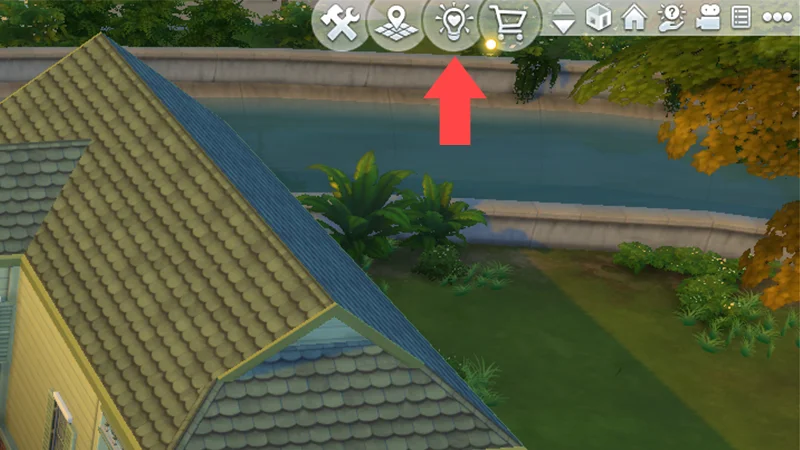
Menyimpan konten dari Galeri
Saat menjelajahi Galeri, kamu bisa menyimpan konten untuk digunakan di masa mendatang ke Koleksi.- 1Buka Galeri.
- 2Pilih Rumah, Sim, Lot, atau Ruangan yang ingin kamu simpan.
- 3Klik tombol unduh panah untuk menyimpannya ke Koleksi Saya.
Cara menempatkan konten dari Galeri
Kamu bisa mengunduh Rumah yang dibuat sebelumnya ke Koleksimu di Galeri. Berikut cara menempatkannya di dalam game.Menempatkan dalam Buat Sim
- 1Buka Buat Sim dari Menu Utama.
- 2Pilih ikon Galeri di sudut kanan atas.
- 3Pilih tab Galeri.
- 4Di bawah Kategori, pilih Rumah.
- 5Simpan Rumah atau Sim ke Koleksi Saya.
- 6Klik Tempatkan Rumah di sudut kanan bawah.
Menempatkan dalam Mode Live
- 1Saat dalam Mode Live klik ikon Galeri di sudut kanan atas.
- 2Temukan Sim atau Rumah di bawah Galeri atau tab Kolekasi Saya.
- 3Klik Tempatkan Rumahuntuk menggabungkannya dengan Rumahmu.
Cara Menempatkan Lot dari Galeri
Kamu bisa menempatkan Lot yang dibuat sebelumnya dari Galeri saat Lot kosong terbuka, atau dari Kelola Dunia.- 1Buka Menu, lalu Kelola Dunia.
- 2Buka Galeri dengan memilih ikon Galeri di bagian atas layar.
- 3Pilih lot yang ingin kamu tempatkan dan pilih Tempatkan Lot atau Tempatkan Lot dan Edit.
- 4Pilih tempat yang kamu inginkan untuk menempatkan Lot di dunia.
- 5Klik ikon centang di kanan bawah untuk mengonfirmasi penempatan.
- 6Pilih antara Lot berperabot atau tidak berperabot lalu pilih Ganti Lot.
- 7Jika memilih Tempatkan Lot, kamu akan tinggal di Kelola Dunia. Jika kamu memilih Tempatkan Lot dan Edit, Lot baru akan terbuka.
Saat menempatkan rumah atau Lot, kamu tidak dapat menempatkan sesuatu yang lebih besar dari ukuran Lot-mu saat ini.
Cara mengunduh ruangan ke game
Kamu hanya bisa menempatkan Ruangan saat Lot terbuka. Kamu tidak bisa menempatkannya dari Kelola Dunia.- 1Buka Mode Membangun.
- 2Klik tombol Galeri di sudut kanan atas.
- 3Pilih Ruangan yang ingin kamu tambahkan.
- 4Klik Ruangan di sudut kanan bawah untuk menambahkannya ke Lot.
Cara mengunduh tato dari Galeri
Meskipun pemain mana pun bisa memfavoritkan tato kustom dan berlapis di Galeri, tato hanya bisa digunakan dalam game jika kamu memiliki Paket Ekspansi The Sims 4 Businesses & Hobbies.- 1Di Buat Sim, pilih ikon Galeri di sudut kanan atas.
- 2Pilih tab Galeri.
- 3Di bagian Kategori, pilih Tato.
- 4Saat menemukan tato yang ingin kamu unduh, pilih Simpan Tato ke Koleksi Saya.
- 5Pilih Terapkan Tatodi sudut kanan bawah.
Mengunggah konten ke Galeri
Berbagi Sim atau Rumah ke Galeri
- 1Buka Galeri.
- 2Pilih Rumah atau Sim yang ingin kamu bagikan.
- 3Pilih nama untuk Rumahmu dan tulis deskripsi.
- 4Di sudut kiri bawah, pilih Bagikan Rumah ke Galeri.
Mengunggah tato ke Galeri
Setelah membuat tato kustom di Buat Sim, kamu bisa mengunggahnya ke Galeri dari Mode Menggambar.- 1Pilih Simpan Tato (ikon awan dengan panah). Tindakan ini akan membuka Galeri.
- 2Beri nama tatomu dan tulis deskripsi.
- 3Di sudut kiri bawah, pilih Bagikan Ruang ke Galeri.
Berbagi Lot ke Galeri
- 1Buka Mode Membangun.
- 2Pilih Simpan ke Koleksi Saya (ikon panah dan folder) di bagian atas layar.
- 3Pilih menu tarik turun Simpan Lot.
- 4Pilih nama untuk Lot-mu, tulis deskripsi, dan tetapkan berapa banyak kamar tidur dan kamar mandi yang dimiliki Lot.
- 5Pilih Simpan Lot ke Koleksi Sayadi sudut kanan bawah.
- 6Di sudut kiri bawah, pilih Bagikan Lot ke Galeri.
Berbagi Ruangan ke Galeri
- 1Buka Mode Membangun.
- 2Pilih Simpan ke Koleksi Saya (ikon panah dan folder) di bagian atas layar.
- 3Pilih menu tarik turun Simpan Lot.
- 4Pilih nama untuk Ruanganmu dan tulis deskripsi.
- 5Pilih Simpan Ruang ke Koleks Sayadi sudut kanan bawah.
- 6Di sudut kiri bawah, pilih Bagikan Ruang ke Galeri.
Item yang kurang dari unduhan Galeri
Sim dan Lot yang diunggah ke Galeri mungkin berisi konten kustom atau eksklusif. Konten ini akan hilang dari unduhanmu jika kamu tidak menginstalnya ke komputer. Jika konten sudah terinstal tetapi masih tidak ada, kamu mungkin perlu memulai ulang game. Kamu bisa menonaktifkan opsi konten kustom secara nonaktif dan aktif saat mencari dengan mencentang atau menghapus centang kotak di bilah sisi kiri saat mencari di Galeri. Untuk info lebih lanjut tentang konten kustom untuk The Sims 4, lihat artikel Mod kami.Cara melaporkan atau memblokir konten Galeri
Jika kamu melihat konten Galeri yang melanggar aturan kami, laporkan dengan menggunakan langkah-langkah kami. Untuk memblokir pemain di PC atau Mac:- 1
- 2Buka Pengaturan Akun.
- 3Pilih Pengaturan Privasi.
- 4Gulir ke bawah ke Daftar Pengguna yang Diblokir EA dan ketik ID EA yang ingin kamu blokir ke kotak teks Blokir Pengguna.
- 5Pilih Blokir.
- 6Pilih Perbarui untuk menyimpan.
- 1Buka Galeri dan temukan pengguna yang ingin kamu blokir. Kamu bisa menemukan pengguna menggunakan bilah pencarian, atau dengan memilih nama mereka di salah satu komentar atau unggahannya.
- 2Di Profilnya, pilih, tombol BLOKIR di bagian atas layar.
Memblokir pemain langsung dari Galeri tidak akan memblokirnya di Steam, PlayStation®, atau Xbox. Kamu harus melakukan hal ini secara terpisah. Jika kamu memblokir pemain di The Sims 4, pemain itu akan diblokir di semua game EA di semua platform.