Ringkasan
Semua yang perlu kamu ketahui tentang mengaktifkan kembali Mod pasca-pembaruan game dan memecahkan masalah kode kesalahan Mod umum.
Saat mengunduh Mod untuk The Sims 4, berhati-hatilah untuk hanya mengunduh dari sumber atau kreator tepercaya. Maxis dan EA tidak melakukan pra-layar, mendukung, atau mendukung Mod atau Konten Kustom tertentu. Gunakan Mod dan Konten Kustom dengan hati-hati dan pahami mungkin ada risiko.
Mengapa The Sims 4 menonaktifkan Mod setelah pembaruan?
Karena kami tidak menyaring atau mendukung Mod apa pun, Mod mungkin yang tidak menimbulkan masalah pada pemain sebelumnya dapat menyebabkannya setelah pembaruan. Dengan menonaktifkan Mod saat memperbarui, kami mencoba membatasi masalah atau masalah dengan gameplay-mu. Anda dapat memeriksa dengan kreator Mod untuk mencari tahu apakah mereka masih kompatibel setelah patch atau pembaruan. Mod mungkin harus dipasang ulang sepenuhnya agar kompatibel dengan patch game terbaru. Ingatlah bahwa kreator Mod memerlukan waktu untuk meningkatkan kontennya setelah pembaruan.Cara mengaktifkan kembali Mod di The Sims 4 setelah pembaruan
Kamu bisa mengaktifkan kembali Mod yang dinonaktifkan selama pembaruan melalui Menu Opsi. Pastikan untuk berhati-hati dan pahami mungkin ada risiko jika kamu mengaktifkan kembali Mod yang belum diperbarui oleh pembuatnya.- 1Luncurkan The Sims 4 dengan Mod dinonaktifkan.Pilih Lanjutkanatau Muat Game dan mainkan dalam Mode Langsung untuk memastikan semuanya bekerja dengan benar.
- Saat kamu memeriksa apakah game kamu bekerja dengan benar dengan Mod dinonaktifkan, Konten Kustom yang sudah diinstal tidak akan muncul dalam game.
- 2Tutup game tanpa menyimpan dengan membukaMenu dari kanan atas dalam Mode Live dan memilih Keluar dari Game. Konfirmasikan kamu ingin keluar tanpa menyimpan dengan memilih Keluar dari Game lagi.
- Jika Anda memilih Simpan dan Keluar sebelum mengaktifkan kembali Konten dan Mod Kustom, konten dapat dihapus dari game yang tersimpan.
- 3Periksa situs pembuat Mod untuk memverifikasi bahwa Mod bekerja dengan Pembaruan The Sims 4 terbaru. Jika ada versi Mod yang diperbarui, ikuti instruksi kreator Mod untuk mengganti versi yang sudah lama.
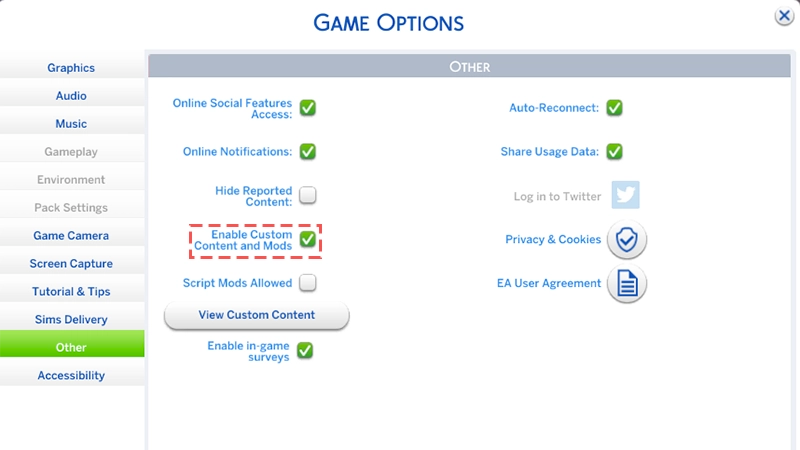
- 4Aktifkan kembali Mod melalui Menu Opsi dengan memilih Opsi Game > > Lainnya Aktifkan Konten dan Mod Kustom.
- 5Keluar dari game dan buka kembali. Periksa apakah Mod bekerja dengan benar.Jika Anda memerlukan bantuan pemecahan masalah, gunakan langkah-langkah kami untuk mengetahui Mod yang menyebabkan masalah.
- 6Jika terdapat Mod yang menyebabkan masalah, hapus dan periksa situs kreator Mod untuk versi terbaru.
- Sebagai anggota Komunitas The Sims, Anda juga dapat menghubungi kreator Mod untuk memberi tahu mereka bahwa Mod mereka menyebabkan masalah.
- Pastikan kamu menyertakan nomor versi game-mu saat ini saat kamu memberi tahu mereka. Kamu akan menemukan ini di sisi kiri bawah Menu Utama.
Cara mengetahui apakah Mod menyebabkan masalah
Mod dapat menyebabkan masalah dan konflik dengan The Sims 4 dengan berbagai cara. Jika kamu bermasalah dengan game-mu, tidak ada satu pun cara untuk menentukan apakah Mod adalah penyebabnya. Cara termampu untuk melihat apakah ada masalah dengan memainkan game. Mungkin ada masalah yang sangat jelas, seperti game gagal boot atau memuat penyimpanan, tetapi masalah lain yang lebih kecil juga berarti Mod menyebabkan masalah.- Jika Anda menggunakan Konten Kustom, periksa konten seperti item atau pakaian untuk memastikan konten berfungsi normal. Misalnya, jika topi Sim Anda melayang di atasnya, biasanya ada pertanda bahwa ada sesuatu yang salah dengan item Konten Kustom tersebut.
- Jika kamu menggunakan Game Mod, pastikan semuanya berfungsi seperti semestinya. Sementara Sim suka mengabaikan kita, jika mereka berjalan di dinding atau makan malam selama 24 jam, yang mungkin petunjuk, Game Mod menyebabkan masalah.
Kode kesalahan umum mod The Sims 4
Beberapa kode kesalahan yang muncul dalam game terkait langsung dengan Mod. Berikut info selengkapnya tentang beberapa kode kesalahan terkait Mod yang paling umum dan apa yang menyebabkannya.102, 123, 125, 127, 129, atau 131Kode kesalahan ini biasanya muncul jika ada masalah dengan skrip game, sehingga Mod skrip dapat menjadi penyebabnya. 110Kode kesalahan ini biasanya muncul setelah pembaruan game, dan disebabkan oleh Mod yang sudah usang.Cara menemukan Mod yang menyebabkan masalah di The Sims 4
Setelah mengidentifikasi bahwa satu atau lebih Mod membuat masalah, kamu harus mencari tahu Mod mana yang menjadi masalah. Jika Anda memiliki banyak Mod di folder Mod, ini bisa memakan waktu.Hapus semua Mod dari folder "Mod" dan tambahkan kembali dalam batch. Hapus Mod Game dari folder Mod sebelum Konten Kustom.
- 1Setelah menambahkan setiap batch, luncurkan game untuk melihat apakah masalah berlanjut.
- 2Jika Anda menambahkan batch dan game berjalan tanpa masalah, tidak mungkin Mod dalam batch tersebut menyebabkan masalah.
- 3Jika Anda menambahkan batch lain dan masalah kembali, biasanya berarti setidaknya satu Mod bermasalah dalam batch tersebut. Pastikan untuk melacak Mod yang kamu tambahkan ke setiap batch.
- 4Setelah Anda menentukan bahwa batch tertentu berisi Mod bermasalah, hapus setengah dari batch itu. Luncurkan game lagi untuk melihat apakah masalahnya masih ada.
- 5Jika benar, hapus setengah batch lagi dan coba lagi.
- 6Jika tidak, tambahkan kembali setengah dari Mod yang dihapus dan coba lagi.
- 7Ulangi proses ini sampai masalah Mod teridentifikasi. Jenis pencarian ini terkadang disebut dalam komunitas The Sims sebagai metode 50/50.
- 1Mod Game, yang menambahkan fitur atau mengubah fungsi game, lebih mungkin menyebabkan masalah daripada Konten Kustom.
- 2Untuk mempersempit pencarianmu, mulailah dengan menghapus hanya Game Mod, lalu luncurkan game untuk melihat apakah masalah berlanjut.
- 3Jika masalah berlanjut setelah menghapus hanya Mod Game, mungkin Konten Kustom yang menyebabkan masalah.
- Jika game ini bekerja dengan benar dan kamu tidak mengalami masalah setelah hanya menghapus Game Mod, salah satu Game Mod yang dihapus kemungkinan menjadi penyebabnya.
Kesulitan menemukan Mod yang menyebabkan masalah? Ada baiknya mempelajari lebih lanjut tentang apa yang setiap Mod anda miliki. Misalnya, jika Anda memiliki Mod yang menambahkan menu ke item atau Sim dan menu tidak akan terbuka, itu adalah indikator yang bagus, Mod menyebabkan masalah. Petunjuk gameplay ini bisa menjadi tempat yang bagus untuk memulai saat memutuskan Mod mana yang harus dihapus dari game terlebih dahulu.
Masalah performa terkait mod di The Sims 4
Jika kamu menggunakan banyak Mod, ini dapat menyebabkan masalah performa. Kami tidak membatasi jumlah yang dapat Anda instal, tetapi karena Mod mungkin memerlukan lebih banyak memori dan sumber daya CPU, menjalankannya dapat memengaruhi game Anda.Cara menonaktifkan Pertunjukan di pengaturan Startup
Untuk mempercepat waktu memuat game-mu, coba matikan opsi Tampilkan di Startup. Saat setelan ini dinyalakan, setelan ini mencantumkan Mod yang saat ini terinstal, yang dapat memperlambat proses pembukaan game.- 1Luncurkan The Sims 4. Setelah game dimuat, kamu akan mendapatkan notifikasi pop-up yang mencantumkan semua Mod yang kamu gunakan.
- 2Kosongkan kotak di samping Perlihatkan saat Startupdi kiri bawah pemberitahuan pop-up sehingga daftar Mod tidak lagi muncul saat startup.