Ringkasan
Cari tahu apakah PC atau Mac-mu memenuhi persyaratan sistem minimum dan yang direkomendasikan untuk menjalankan The Sims 4. Selain itu, pelajari tentang Peningkat Memori, fitur opt-in yang membantu meningkatkan performa game di PC.
Persyaratan PC untuk The Sims 4
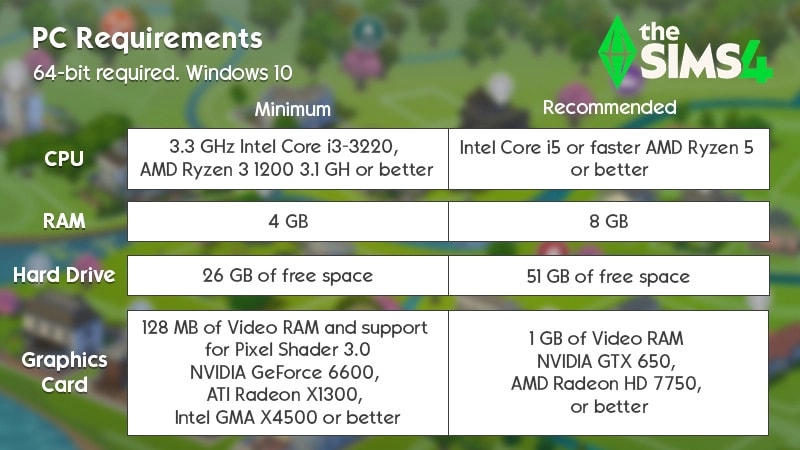
Persyaratan minimum
- Sistem operasi: diperlukan 64-bit. Windows 10.
- Prosesor (CPU): 3,3 GHz Intel Core i3-3220 (2 core, 4 thread), AMD Ryzen 3 1200 3,1 GHz (4 core) atau yang lebih baik.
- Memori (RAM): RAM minimal 4 GB.
- Hard drive (ruang kosong): ruang kosong minimal 25 GB dengan ruang tambahan minimal 1 GB untuk konten kustom dan game tersimpan.
- Disc drive: Drive DVD-ROM hanya diperlukan untuk penginstalan dari disc, untuk salinan fisik game.
- Kartu grafis (video): RAM Video 128 MB dan dukungan untuk Pixel Shader 3.0.
- Kartu grafis yang didukung: NVIDIA GeForce 6600 atau yang lebih baik, ATI Radeon X1300 atau yang lebih baik, Intel GMA X4500 atau yang lebih baik.
- Versi DirectX: Kompatibel dengan DirectX 11.
- Input: keyboard dan mouse, atau touchpad.
- Koneksi internet: diperlukan untuk aktivasi game dan bersifat opsional untuk pembaruan game.
Persyaratan yang disarankan
- Sistem operasi: Windows 10 64-bit.
- Prosesor: Intel Core i5 (4 core) atau yang lebih cepat, AMD Ryzen 5 atau lebih baik.
- Memori (RAM): RAM 8 GB.
- Hard drive (ruang kosong): ruang kosong minimal 50 GB dengan ruang tambahan minimal 1 GB untuk konten kustom dan game tersimpan.
- DVD drive: Drive DVD-ROM hanya diperlukan untuk penginstalan dari disc.
- Kartu grafis (video): RAM Video 1 GB, NVIDIA GTX 650, AMD Radeon HD 7750, atau yang lebih baik.
- Versi DirectX: Kompatibel dengan DirectX 11.
- Input: keyboard dan mouse, atau touchpad.
- Koneksi internet: diperlukan untuk aktivasi game dan bersifat opsional untuk pembaruan game.
Cara memeriksa apakah PC-mu memenuhi persyaratan
- 1Klik kanan pada This PC lalu pilih Properties.
- Jika kamu bermain di Windows 10, cari This PC, lalu klik kanan di hasil pencarian.
- 2Jendela akan muncul menampilkan informasi prosesor, RAM, dan sistem operasi-mu. Buka Device Manager.
- 3Klik ikon > di samping Display adapters. Kamu akan melihat informasi kartu grafismu.
- Kamu mungkin melihat satu atau dua kartu grafis yang tercantum di sana, tergantung pada apakah kamu memiliki kartu grafis khusus atau tidak.
Untuk melihat apakah komputermu dapat menjalankan The Sims 4, kunjungi situs Lab Persyaratan Sistem dan jalankan alat Can You RUN it untuk The Sims 4.EA tidak memiliki atau mengoperasikan halaman Lab Persyaratan Sistem Can You RUN It, kami juga tidak dapat membuat perubahan pada halaman atau sistem mereka. Risiko penggunaan situs dan alat apa pun ditanggung sendiri.
Persyaratan Mac untuk The Sims 4
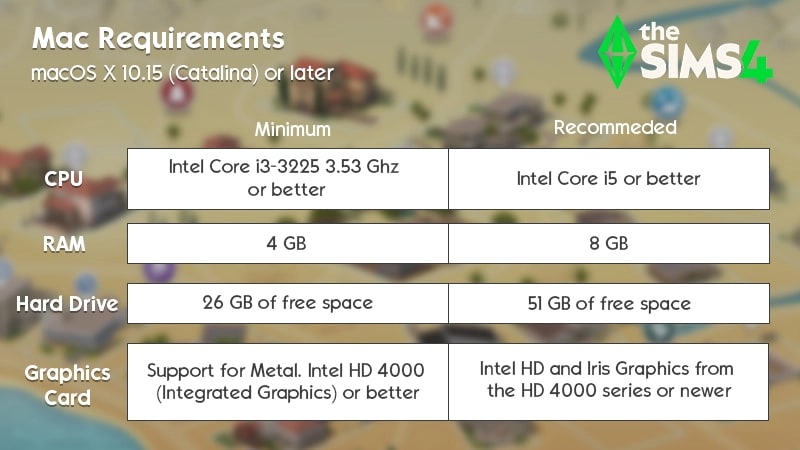
Persyaratan minimum
- Versi Mac OS: Metal diperlukan. macOS 10.15 (Catalina).
- Prosesor: Intel Core i3-3225 3,53 Ghz (2 core, 4 thread) atau yang lebih baik.
- Memori (RAM): RAM minimal 4 GB.
- Hard drive (ruang kosong): ruang kosong minimal 25 GB dengan ruang tambahan minimal 1 GB untuk konten kustom dan game tersimpan.
- Kartu grafis (video): mendukung Metal. Intel HD 4000 (Grafis Terintegrasi) atau yang lebih baik.
- Input: keyboard dan mouse, atau touchpad.
- Sambungan internet: diperlukan koneksi internet untuk aktivasi produk.
- RAM video: 256 MB atau yang lebih baik.
Persyaratan yang disarankan
- Versi Mac OS: macOS X 10.11 (El Capitan) atau yang lebih baru.
- Prosesor: Intel Core i5 (4 core) atau yang lebih baik.
- Memori (RAM): 8 GB.
- Hard drive (ruang kosong): minimal 50 GB dengan ruang tambahan minimal 1 GB untuk konten kustom dan game tersimpan.
- Kartu grafis (video): Intel HD dan Iris Graphics dari seri HD 4000 atau yang lebih baru.
- Input: keyboard dan mouse.
- Sambungan internet: diperlukan koneksi internet untuk aktivasi produk.
Cara memeriksa apakah Mac-mu memenuhi persyaratan
Gunakan About this Mac untuk memeriksa apakah Mac-mu cocok dengan persyaratan minimum dan yang direkomendasikan.Mode Laptop untuk The Sims 4
Jika PC atau Mac-mu berada di atau mendekati persyaratan minimum, atau jika kamu bermain di laptop, kamu mungkin ingin menjalankan game dalam Mode Laptop. Ini akan meningkatkan frame rate-mu (untuk grafis yang lebih halus) dan membuat game berjalan lebih efisien (untuk masa pakai baterai yang lebih lama).Berikut cara mengatur Mode Laptop di PC atau Mac:- 1Klik ikon ... dalam game.
- 2Pilih Opsi Game.
- 3Centang opsi Mode Laptop untuk mengaktifkannya.
- Jika kamu ingin menonaktifkan Mode Laptop, hapus centang kotak tersebut.

Peningkat Memori
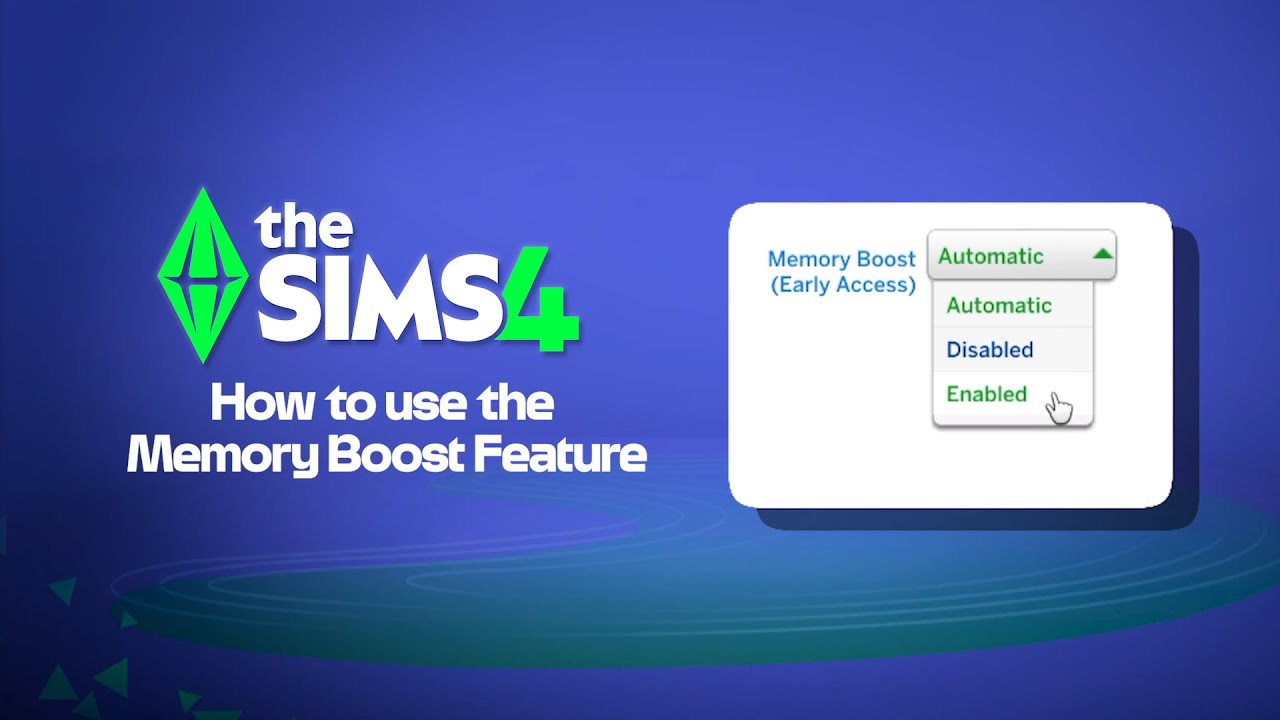
Peningkat Memori adalah fitur opt-in yang meningkatkan pengalaman gameplay dengan mengoptimalkan penggunaan memori. Fitur ini membantu mengurangi lag, meningkatkan frame rate, dan mencegah crash. Kini fitur ini dalam tahap Akses Awal dan hanya tersedia di PC. Ada tiga opsi Peningkat Memori.- Aktifkan: mengaktifkan Peningkatan Memori
- Nonaktifkan: menonaktifkan Peningkat Memori
- Otomatis: memungkinkan game memilih pengaturan terbaik untuk kemampuan sistemmu
Cara mengaktifkan atau menonaktifkan Peningkat Memori
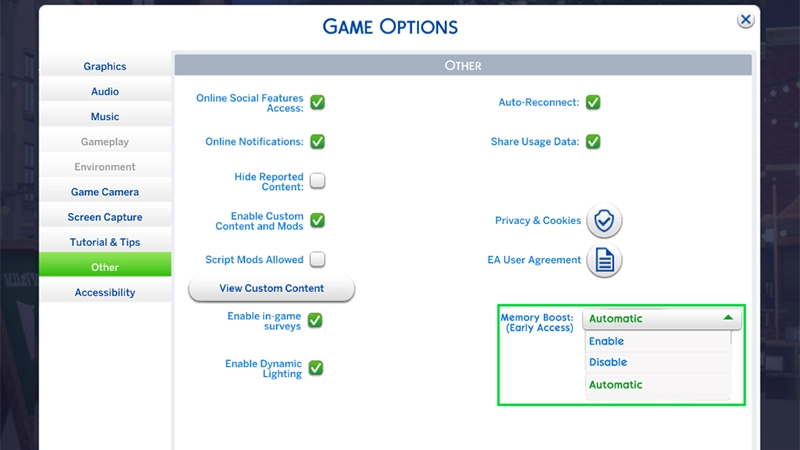
Berikut cara mengaktifkan Peningkat Memori:- 1Buka Menu Utama.
- 2Pilih tiga titik untuk membuka Opsi Game.
- 3Pilih Lainnya.
- 4Pilih menu tarik turun di samping Peningkat Memori. Pilih antara Aktifkan, Nonaktifkan, atau Otomatis.
- 1Tekan Control + Shift + Cuntuk membuka kotak dialog cheat.
- 2Ketik version ke dalam kotak dialog cheat lalu tekan Enter.
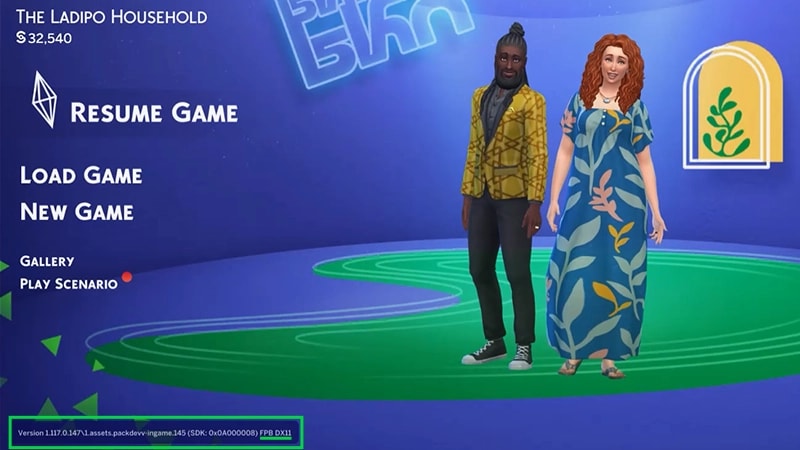
- Jika kamu melihat (FPB)di Baris Ringkasan, maka Peningkat Memori telah diaktifkan.
Bagaimana Peningkat Memori memengaruhi penyimpanan game?
Setelah Peningkat Memori diaktifkan, ia tidak akan memengaruhi penyimpananmu saat ini. Pemulihan baru tersimpan yang dibuat saat Peningkat Memori aktif memiliki label Peningkat Memori untuk menunjukkan bahwa simpanan tersebut dibuat saat fitur Peningkat Memori aktif. Kamu akan selalu memiliki setidaknya satu pemulihan asli dan tanpa label yang tersedia. Artinya kamu bisa selalu kembali ke penyimpanan sebelum mengaktifkan Peningkat Memori, jika diperlukan.Jika kemudian kamu mematikan Peningkat Memori, file tersimpan yang dibuat saat kamu mengaktifkannya akan tetap berlabel Peningkat Memori, tetapi ini tidak akan memengaruhi permainanmu.Jika kamu tidak dapat melihat opsi Peningkat Memori
Jika kamu tidak dapat melihat opsi Peningkat Memori, pertama pastikan game-mu diperbarui. Peningkat Memori tidak akan berhasil jika kamu menjalankan DX9—kamu harus memiliki DirectX 11. Untuk mengakses DX9, nonaktifkan Peningkat Memori. Untuk memeriksa versi DirectX yang sedang kamu jalankan, periksa bagian kiri bawah layar Menu Utama.