Panoramica
Battlefield 1 è uno sparatutto in soggettiva. Preparati a tuffarti nel gioco con la nostra guida per principianti.
Dove giocare a Battlefield 1
Battlefield 1 è disponibile su PC, Xbox e PlayStation.Che cosa sono i plotoni in Battlefield 1?
In Battlefield 1 puoi unirti a un plotone o gestirne uno tutto tuo per giocare insieme agli amici. Non c'è cross-play, perciò puoi giocare solo con gli amici che giocano sulla tua stessa piattaforma. Ad esempio, se giochi su Xbox One, puoi giocare solo con un amico che gioca su Xbox One. Seleziona l'icona a forma di scudo dal menu principale (a sinistra) per accedere ai plotoni.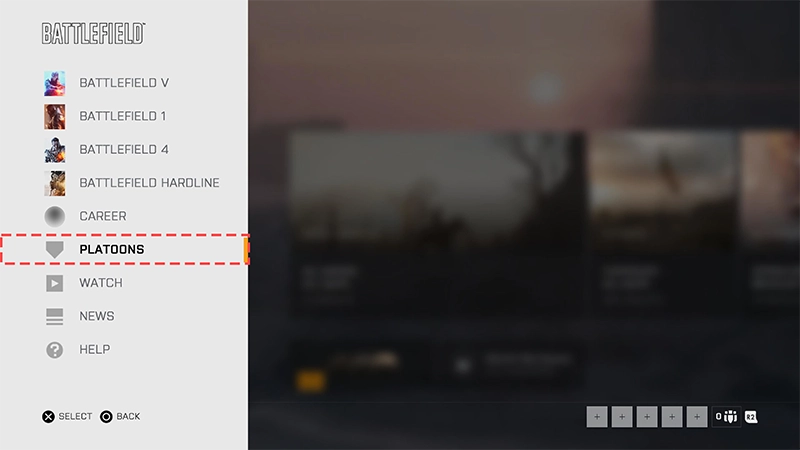
Puoi unirti a un massimo di dieci plotoni, ma puoi rappresentare un solo plotone alla volta.Per unirti a un plotone:Dopo il tuo ingresso in un plotone, puoi vedere quale stai rappresentando tramite il menu Plotoni (icona a forma di scudo). Il riquadro In rappresentanza mostra il tuo plotone attuale.Per passare a un altro plotone:Per smettere di rappresentare un plotone, ripeti i passaggi di cui sopra e seleziona Smetti di rappresentare.Per abbandonare un plotone:Scegli Abbandona il plotone.
- 1Usa l'icona a forma di scudo per aprire il menu Plotoni.
- 2Usa la sezione Trova plotone per scorrere i plotoni esistenti o per cercarne uno per nome. Di tanto in tanto, ti suggeriremo un plotone se i tuoi amici ne sono già membri.
- 3Seleziona Chiedi di partecipare o verifica il tipo di accesso per il plotone che hai scelto per ulteriori istruzioni su come unirsi.
Alcuni plotoni accettano tutti, altri possono essere chiusi se hanno già raggiunto il limite di 100 membri, altri ancora potrebbero chiederti di inviare una richiesta formale.
- 1Usa l'icona a forma di scudo per aprire il menu Plotoni.
- 2Scegli I tuoi plotoni.
- 3Seleziona il plotone che vuoi rappresentare.
- 4Seleziona Rappresenta il plotone.
- 1Usa l'icona a forma di scudo per aprire il menu Plotoni.
- 2Scegli I tuoi plotoni.
- 3Seleziona il riquadro del plotone che vuoi abbandonare.
- 4Seleziona Altro.
Per creare e gestire il tuo plotone, vai a I tuoi plotoni o alla sezione Trova plotone e seleziona Crea plotone. Ti chiederemo qualche dato per creare il tuo plotone:Quando è tutto pronto, seleziona il pulsante Crea.
- Nome - Scegli un nome per il tuo plotone. Dev'essere compreso tra 3 e 24 caratteri. Non c'è bisogno che sia univoco.
- Tag - Scegli un tag per il tuo plotone. Dev'essere compreso tra 1 e 4 caratteri alfanumerici (numeri o lettere). Non c'è bisogno che sia univoco.
- Descrizione - La descrizione è facoltativa e può essere al massimo di 256 caratteri. È possibile usarla per descrivere il plotone.
- Emblema - Scegli un emblema dalla tua galleria personale per usarlo come emblema del plotone. Una volta impostato, cambiare il tuo emblema personale non avrà effetto su quello del plotone.
- Tipo di accesso - Scegli le modalità con cui gli altri giocatori possono unirsi al plotone:
- Aperto - Chiunque può unirsi al plotone istantaneamente.
- Chiedi di partecipare - Chiunque può fare richiesta di partecipare. I membri del plotone con i permessi adatti possono accettare o rifiutare le richieste.
- Chiuso - Nessuno può entrare in un plotone chiuso. Se hai raggiunto i 100 membri, è una buona idea impostare il plotone su Chiuso.
I nomi, i tag e gli emblemi del plotone che infrangono i nostri Termini di servizio o le nostre Regole di condotta non sono consentiti.
- Generale - Il capo del plotone, nonché, il più delle volte, il suo fondatore. Puoi essere generale di un solo plotone. È il grado più alto e ha accesso a tutte le impostazioni del plotone. Il generale può cambiare il nome e l'emblema del plotone e perfino scioglierlo.
- Colonnello - Secondo nella linea di comando, il colonnello ha accesso alla maggior parte delle impostazioni del plotone, tra cui la descrizione, l'emblema e il tipo di accesso dei membri.
- Tenente - I tenenti possono approvare o rifiutare le richieste d'ingresso (se le impostazioni del plotone le richiedono).
- Soldato - Un soldato è il membro standard di un plotone e non ha accesso alle sue impostazioni.
Per gestire il tuo plotone: Da qui puoi controllare le richieste, cambiare le informazioni del tuo plotone, impostare o modificare l'emblema o (se hai il grado di generale) sciogliere il plotone.Se hai il grado di generale, puoi anche scegliere di retrocedere di grado e promuovere un altro giocatore a generale. È un passaggio obbligato se vuoi abbandonare il plotone che hai creato.
- 1Scegli il tuo plotone nel menu Plotoni.
- 2Seleziona Gestisci.
Siti della community e impostazioni privacy
Quando giochi a Battlefield 1, le tue statistiche e i tuoi progressi vengono condivisi automaticamente e pubblicamente da siti della community di Battlefield, come Battlefield Tracker. I siti della community sono gestiti da soggetti esterni e permettono ai visitatori di esaminare le proprie statistiche e i propri progressi in Battlefield 1, oltre a quelli di altri giocatori. Se preferisci non condividere statistiche e progressi con questi siti, puoi usare il menu di gioco per scegliere come condividere i dati.- 1Apri il menu iniziale .
- 2Seleziona Altro.
- 3Seleziona Opzioni.
- 4Apri il menu Gameplay.
- 5Seleziona l'opzione Avanzate.
- 6Raggiungi l'opzione Condividi dati d'uso e seleziona No.
Altre impostazioni privacy
Ecco alcuni modi aggiuntivi per aggiornare le impostazioni di privacy.PC
PlayStation®
Xbox
- 1Apri EA app.
- 2Clicca sul nome del tuo profilo in alto a destra.
- 3Scegli Invisibile dall'elenco a discesa se preferisci non apparire online.