Come modificare le impostazioni per PC e del controller in Battlefield 6
4 min. di lettura
Panoramica
Scopri come regolare le impostazioni per PC e del controller per Battlefield 6, incluse le impostazioni di grafica, mouse e tastiera, controller e audio.
Guida alle impostazioni grafiche di Battlefield 6 per PC
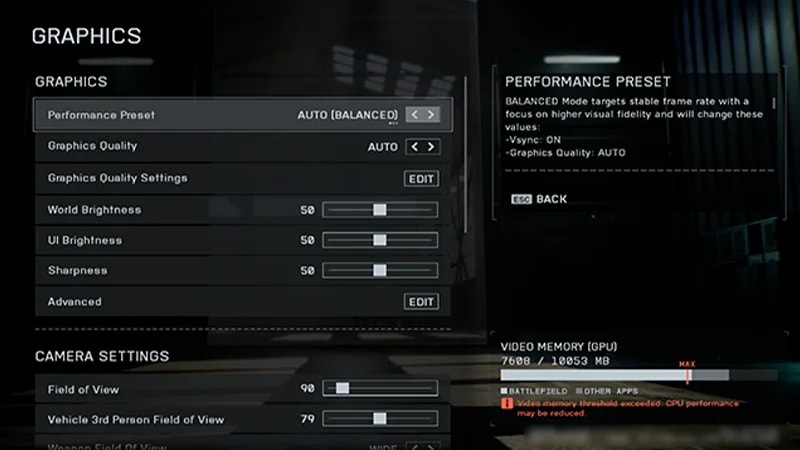
Per modificare le impostazioni grafiche in Battlefield 6, seleziona l'icona a forma di ingranaggio delle Impostazioni e poi Grafica. Da qui puoi regolare diverse impostazioni grafiche del gioco.
Per modificare le impostazioni grafiche, seleziona Modifica accanto a Grafica. Il modo in cui ottimizzi le impostazioni dipende dal tuo PC e da come riesce a bilanciare prestazioni e qualità. Ridurre le impostazioni grafiche aiuta il PC a mantenere un buon tasso di frame al secondo (o framerate, espresso in fps).Per ottimizzare i tuoi fps, ti consigliamo di impostare su Basso questi valori, che hanno un impatto minore sulla qualità percepibile.
Qualità vegetazione
Qualità effetti
Qualità effetti volumetrici
Qualità illuminazione
Qualità luci e ombre locali
Qualità ombre del sole
Qualità post-processing
Se vuoi migliorare ulteriormente i tuoi fps dopo aver abbassato queste impostazioni, prova a impostare tutto su Basso.
Alcuni utenti riescono a individuare i nemici negli edifici o nell'acqua più facilmente con Riflessi spazio schermo impostata su No.
Per modificare le impostazioni della visuale, scorri verso il basso fino a Impostazioni visuale nel menu Grafica. Qui puoi modificare l'ampiezza del campo visivo e il motion blur. Ecco alcuni suggerimenti per le impostazioni della visuale.
Per un'esperienza competitiva, prova a ridurre al minimo impostazioni come Motion blur mondo, Motion blur arma e Oscillazione visuale in modo che non interferiscano con la tua visione.
Disattivare impostazioni come Aberrazione cromatica, Vignettatura e Grana pellicola è utile per mantenere il gioco più nitido possibile.
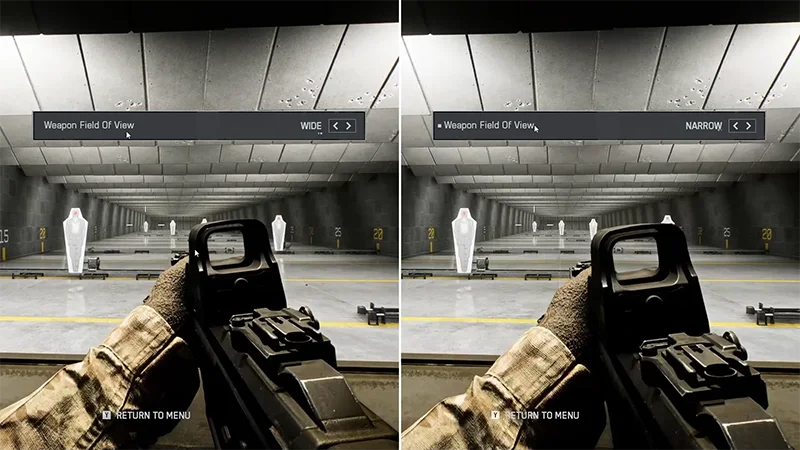
Puoi anche modificare Campo visivo, Campo visivo veicolo in terza persona e Campo visivo arma in questo menu. Ciò che funziona meglio per te dipende dalle tue preferenze: quando il campo visivo è ampio, puoi vedere di più dell'ambiente circostante, ma nemici e oggetti lontani risulteranno più piccoli.
Prova a modificare le impostazioni e poi a collaudarle al poligono di tiro. Un campo visivo di 110 gradi è un buon punto di partenza. Ti consigliamo anche di impostare Campo visivo arma su Ampio in modo da vedere il più possibile intorno a te.
Alle voci Schermo e Interfaccia sono disponibili varie impostazioni per ottimizzare il modo in cui giochi.
Alla voce Schermo, imposta Sincronizzazione verticale su No per ridurre la latenza. Assicurati inoltre che Risoluzione a schermo intero e Frequenza di aggiornamento corrispondano alle impostazioni del tuo PC.
Se l'immagine sullo schermo appare distorta, prova a regolare le Proporzioni, ma ricorda che questo cambierà la risoluzione selezionata.
Alla voce Interfaccia, imposta Movimento interfaccia soldato e Movimento interfaccia veicolo su No in modo che non disturbino durante la partita.
L'interfaccia mostra informazioni essenziali in alto sullo schermo. Se il movimento dell'interfaccia è attivato, questa si sposta mentre giochi.
Puoi trovare le impostazioni del mirino alla voce Icone e indicatori. Seleziona Modifica accanto a Mirini e indicatori per modificare le impostazioni. Puoi modificare opacità, intensità, spessore e colore del mirino e dell'indicatore di colpo a segno per adattarli alle tue preferenze e renderli più visibili.
Al momento, Battlefield 6 non supporta una visuale a schermo condiviso. Per scoprire come giocare con gli amici, leggi la nostra guida al cross-play.
Guida alle impostazioni di mouse e tastiera di Battlefield 6 per PC
Per personalizzare le impostazioni di mouse e tastiera, seleziona l'icona a forma di ingranaggio delle Impostazioni, quindi Mouse e tastiera.
Puoi regolare le impostazioni della sensibilità del mouse in base alle tue preferenze. Una sensibilità bassa dà maggiore controllo, mentre una sensibilità alta consente di mirare più rapidamente. Trova la sensibilità che fa per te mentre giochi e regolala per adattarla alle tue esigenze. Puoi modificare le seguenti impostazioni:
Sensibilità mira con mouse fanteria alla voce Fanteria
Sensibilità mira con mouse veicoli alla voce Veicoli
Puoi modificarle nel dettaglio selezionando Modifica accanto a Impostazioni comandi in ciascun menu. Il modo migliore per trovare la sensibilità ideale è testare diverse impostazioni al poligono di tiro. Ecco alcune impostazioni che ti consigliamo come punto di partenza.
Sensibilità mira con mouse fanteria
20
Coefficiente sensibilità zoom
178
Sensibilità mira con mouse
20-40
Guida al controller di Battlefield 6 per PC
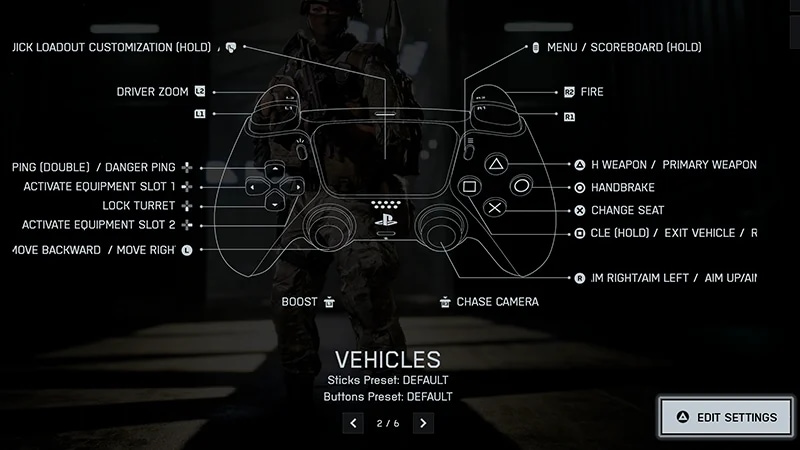
Nel menu del controller, puoi scegliere tra vari preset oppure personalizzare le impostazioni del controller. Sono disponibili preset per il controller per Soldato, Veicoli, Velivoli, Artigliere, Trasporto ed Elicotteri.
Per iniziare, vai su Impostazioni, quindi su Controller. Scorri le categorie, poi seleziona Modifica preset per regolare la configurazione esistente. Puoi scegliere tra i preset Predefinito, Alternativo o Mancino. Se apporti una modifica a una categoria del controller, ti consigliamo di applicarla a tutte le categorie affinché gli input restino gli stessi.Ad esempio, se apporti modifiche ai comandi nella sezione Veicoli, valuta la possibilità di apportare le stesse modifiche anche alle altre impostazioni del controller.
Se i preset non ti soddisfano, puoi personalizzare le impostazioni completamente selezionando Modifica impostazioni.
Trova i valori che preferisci per Sensibilità mira fanteria, Coefficiente sensibilità zoom e Accelerazione sinistra/destra mira. Puoi collaudare i vari valori al poligono di tiro.
Prova diverse impostazioni di Curva input mira soldato per regolare il modo in cui i movimenti della levetta influenzano la reattività della mira durante la partita. Se hai giocato ad altri giochi della serie Battlefield, puoi scegliere un'impostazione che corrisponda ai titoli precedenti.
Esplora ogni menu per modificare l'input del controller per le azioni chiave, come scattare, accovacciarsi e scivolare.
Ecco alcune impostazioni che ti consigliamo come punto di partenza.
Sensibilità mira fanteria
30-40
Campo visivo
110
Coefficiente sensibilità zoom
178
Mira assistita fanteria, Rallentamento e Agganciamento zoom
100
Accelerazione sinistra/destra mira
50-70
Rapporto verticale mira
56
La zona morta del controller è una piccola area in cui l'input non viene registrato neanche in caso di movimento. Regolare le impostazioni della zona morta del controller può aiutarti a evitare movimenti indesiderati durante il gioco e a rendere il controller più reattivo.Per regolare le impostazioni della zona morta:
1
Accedi a Controller in Impostazioni.
2
Seleziona Modifica impostazioni.
3
Alla voce Altro, seleziona Modifica accanto a Calibrazione controller.
Qui puoi modificare quanto movimento serve a ogni levetta per produrre un input. Se il tuo controller non soffre in maniera significativa di problemi di drifting delle levette, ti consigliamo di impostare ogni zona morta tra zero e cinque. In questo menu è possibile modificare anche Soglia comando massimo. Abbassando questa impostazione, per ottenere il massimo input sarà necessario muovere di meno la levetta.
La mira giroscopica ti permette di mirare nel gioco inclinando o ruotando il controller. Per attivare la mira giroscopica, vai al Poligono di tiro e segui i seguenti passaggi.
1
Apri le impostazioni del Controller.
2
Seleziona Modifica impostazioni.
3
Alla voce Fanteria, seleziona Assegnazioni controlli fanteria/passeggero.
4
Scorri in basso fino a Movimento e mira.
5
Seleziona Guarda in su e inclina il controller verso l'alto per riassegnare il movimento.
6
Ripeti il passaggio per Guarda a destra, Guarda a sinistra e Guarda in basso.
Puoi riassegnare altri input per adeguarli ai controlli giroscopici, come le impostazioni di sguardo rapido e la mira con sensore di movimento.
Se vuoi disattivare i grilletti aptici per il tuo controller in Battlefield 6, devi farlo dalle impostazioni di sistema.
Su Steam, assicurati che il tuo controller sia collegato al PC. Dopodiché, vai su Impostazioni>Controller e assicurati che Vibrazione sia disattivato.
Su PlayStation, vai su Impostazioni>Accessibilità>Controller. Qui puoi modificare o azzerare l'Intensità effetto grilletto.
Su Xbox, vai su Impostazioni>Dispositivi e connessioni>Accessori. Scegli un controller e seleziona Configura, quindi seleziona l'icona di modifica e assicurati che Attiva vibrazione sia disattivato.
Queste impostazioni disattiveranno i grilletti aptici per tutti i tuoi giochi, perciò ricordati di riattivarli se lo desideri quando utilizzi altri giochi.
Gli utenti su console dispongono automaticamente della mira assistita in Battlefield 6. Non puoi disattivare la mira assistita. Se vuoi affinare la sensazione della mira nel gioco, prova a regolare le impostazioni personalizzate del controller e quelle della zona morta delle levette.Se vuoi modificare la velocità di mira, prova a regolare impostazioni della sensibilità come:
Sensibilità mira fanteria (quanto si muove il mirino in risposta agli input)
Coefficiente sensibilità zoom (la tua sensibilità durante lo zoom)
Rapporto verticale mira (quanto velocemente si muove il mirino sull'asse verticale rispetto a quello orizzontale)
Se vuoi modificare la sensazione di mira con il fuoco mirato, prova a regolare impostazioni come:
Mira assistita fanteria (quanto la mira rallenta o si sofferma sul bersaglio)
Rallentamento mira assistita fanteria (quanto il mirino rallenta vicino ai bersagli nemici)
Agganciamento zoom (quanto la mira si aggancia ai bersagli nemici vicini al mirino)
Guida alle impostazioni audio
Puoi modificare le impostazioni audio per rendere alcuni suoni più facili da sentire durante la partita. Per iniziare, vai su Impostazioni e seleziona Audio.Nel menu Volume, ti consigliamo di:
abbassare Volume musica in modo che non ti distragga dal gioco;
impostare al massimo Volume effetti, Volume voce comandante e Volume effetti interfaccia, in modo da non perdere il rumore di passi nemici, le comunicazioni o gli effetti sonori;
attivare Indicatore colpi a segno, così da sapere quando ti colpiscono.
Se devi modificare le impostazioni audio per motivi di accessibilità, vai su Accessibilità nel menu Impostazioni.
Per attivare o disattivare la chat vocale in Battlefield 6:
1
Accedi alle impostazioni Audio.
2
Scorri in giù fino alla sezione Chat vocale.
3
Assicurati che Abilita chat vocale sia attiva.
Una volta attivata la chat vocale, puoi modificare impostazioni come il volume e i settaggi del microfono. Puoi scegliere tra tre modalità di attivazione del microfono diverse.
No: il microfono sarà disattivato.
Microfono aperto: la tua voce verrà trasmessa se il volume supererà la Soglia microfono impostata.
Push to talk: la tua voce verrà trasmessa solo quando terrai premuto il comando assegnato alla funzione Push to talk.
Puoi disattivare la narrazione del gioco accedendo a Impostazioni>Accessibilità e disattivando la narrazione dei menu.
Come cambiare le impostazioni della lingua
EA app
EA app
Steam
Steam
Console
Console
1
Localizza Battlefield 6 nella Libreria di EA app.
2
Seleziona Gestisci.
3
Seleziona Visualizza proprietà.
4
Alla voce Lingua, scegli la lingua che desideri, quindi seleziona Salva.
5
Seleziona Chiudi e il gioco comincerà ad aggiornarsi.
La nuova lingua sarà disponibile al successivo riavvio del gioco.
1
Seleziona Battlefield 6 dalla tua libreria di Steam.
2
Seleziona Proprietà.
3
Alla voce Lingua, scegli la lingua che desideri.
4
Il gioco comincerà ad aggiornarsi.
La nuova lingua sarà disponibile al successivo riavvio del gioco.
Se giochi su console, devi cambiare le impostazioni della lingua della tua console per cambiare la lingua nel gioco. Tipicamente, puoi trovare le impostazioni della lingua nelle impostazioni di sistema.
No, non puoi disattivare il filtro volgarità di Battlefield 6.
Come ripristinare le impostazioni
Puoi ripristinare le impostazioni ai valori predefiniti in qualunque momento dalla rispettiva schermata delle impostazioni. Dopo aver scelto un menu in particolare, come le impostazioni grafiche o audio, troverai in basso a destra l'opzione Ripristina. Selezionando questa voce, ogni modifica viene reimpostata nel menu scelto, permettendoti di regolare le impostazioni a partire da quelle predefinite.