Panoramica
Scopri cosa significano gli indicatori della connessione in EA SPORTS FC™ e come fare per migliorare le prestazioni della tua rete durante il gioco.
Cosa significano le icone per il monitoraggio della connessione?
Queste icone indicano che la qualità attuale della tua connessione potrebbe penalizzare la tua esperienza di gioco online. Se le icone sono di colore giallo, potresti avere dei problemi a giocare online. Se l'icona è rossa, l'esperienza di gioco risulterà notevolmente penalizzata.- Ping alto: il tuo valore di ping è elevato.
- Perdita di pacchetti: stai riscontrando una perdita di pacchetti che potrebbe penalizzare l'esperienza online.
- Jitter: stai riscontrando del jitter, ovvero un'improvvisa e significativa variazione del ping in un breve lasso di tempo.
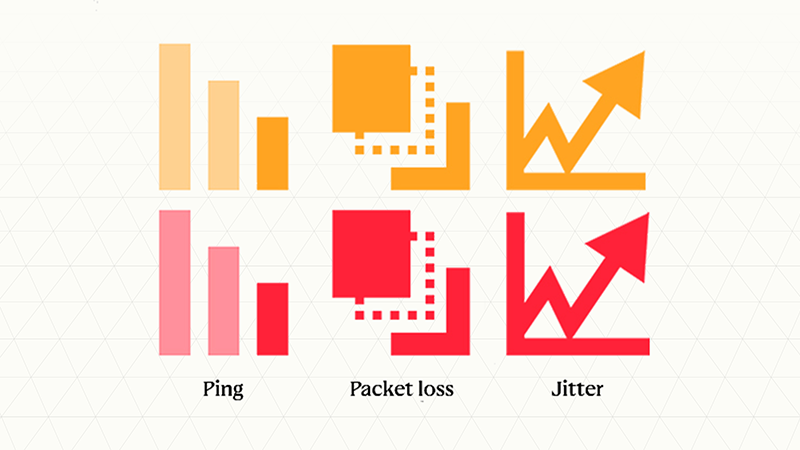
Perché visualizzi queste icone
Se una o più di queste icone vengono visualizzate durante una partita, potresti avere dei problemi durante il gioco online dovuti alla qualità della tua connessione.Se vedi una o più di queste icone durante tutta la partita, probabilmente la tua connessione è instabile e non è in grado di garantire un'esperienza di gioco ottimale.Come funziona il monitoraggio della connessione?
Il monitoraggio della connessione in EAS FC viene attivato automaticamente. Questa funzione consente di visualizzare delle icone su schermo durante la partita riguardo la qualità della tua connessione.Riceverai inoltre delle notifiche in presenza di possibili problemi relativi alla qualità della connessione che potrebbero influire sull'esperienza di gioco.Come personalizzare le icone per il monitoraggio della connessione
- 1Vai su Personalizza.
- 2Apri le Impostazioni.
- 3Vai su Impostazioni di gioco.
- 4Vai su Video.
- 5Vicino alla parte inferiore dell'elenco, seleziona Monitoraggio connessione.
- Solo ping. Sullo schermo verrà mostrato sempre e solo il tuo round trip ping attuale in millisecondi durante una partita valida. Questo valore si aggiornerà ogni secondo.
- Solo indicatori della connessione. Mostra una serie di icone su schermo durante una partita valida, al raggiungimento di certi valori per la connessione.
- Indicatori di ping e connessione. Sullo schermo verranno mostrati sia il tuo valore di ping, sia gli indicatori della connessione nelle situazioni appropriate durante una partita valida.
- No. Durante una partita, sullo schermo non verranno mostrati né il tuo numero di ping, né gli indicatori della connessione.