Panoramica
Nel caso ci contattassi per maggiori informazioni su un acquisto, a volte, ti chiederemo di fornirci una prova di acquisto. Ecco cosa inviarci.
Requisiti generali
- Tutte le immagini devono essere non modificate, ritagliate e cancellate.
- Le immagini delle interfacce desktop o console dovrebbero includere:
- Barra degli indirizzi Web (URL) per le immagini del browser.
- Tutti i dettagli richiesti (elencati di seguito per tutte le piattaforme e per piattaforma).
- Per gli acquisti fisici, le foto devono contenere le ricevute con:
- la data di acquisto
- il prezzo pagato
- la descrizione del prodotto
- la tua firma
- la data di oggi
- e il numero della pratica (se disponibile).
- Le immagini provenienti da dispositivi mobili non sono accettate per i giochi per desktop e console.*
- I contenuti scaricabili (DLC) non possono essere usati come prova di acquisto per i giochi console o PC.
*Le immagini provenienti da dispositivi mobili sono accettate per i giochi mobile.
Come inviare la prova d'acquisto per tutte le piattaforme
- Fornisci uno screenshot a schermo intero della tua cronologia delle transazioni e dell'e-mail di conferma dell'acquisto.
- Assicurati che le seguenti informazioni siano ben visibili:
- nome del prodotto, descrizione e codice (se ne possiedi uno)
- data e ora dell'acquisto
- prezzo
- Numero di conferma (ID transazione o fattura)
- indirizzo e-mail, ID account o nome utente
- nome del rivenditore (se applicabile).
Dischi di gioco
Giochi per PC e Mac su disco
Fornisci una foto di:- il nome e l'indirizzo del rivenditore
- Il disco del gioco con la custodia.
- il foglio illustrativo con il codice del prodotto
- la ricevuta d'acquisto
- Firma la ricevuta, scrivi la data di oggi e il numero della tua pratica (se ne hai una).
Giochi per console su disco
Restituisci i giochi per console su disco al rivenditore dove li hai acquistati.Acquisti digitali
Steam
Inviaci uno screenshot con i dettagli della tua cronologia delle transazioni di Steam e un altro dell'e-mail di conferma che hai ricevuto all'acquisto del gioco. Entrambi dovrebbero essere immagini a schermo intero del desktop del browser Internet che mostrano la barra degli indirizzi web e l'URL della pagina.Non accettiamo screenshot dell'applicazione di Steam come prova d'acquisto.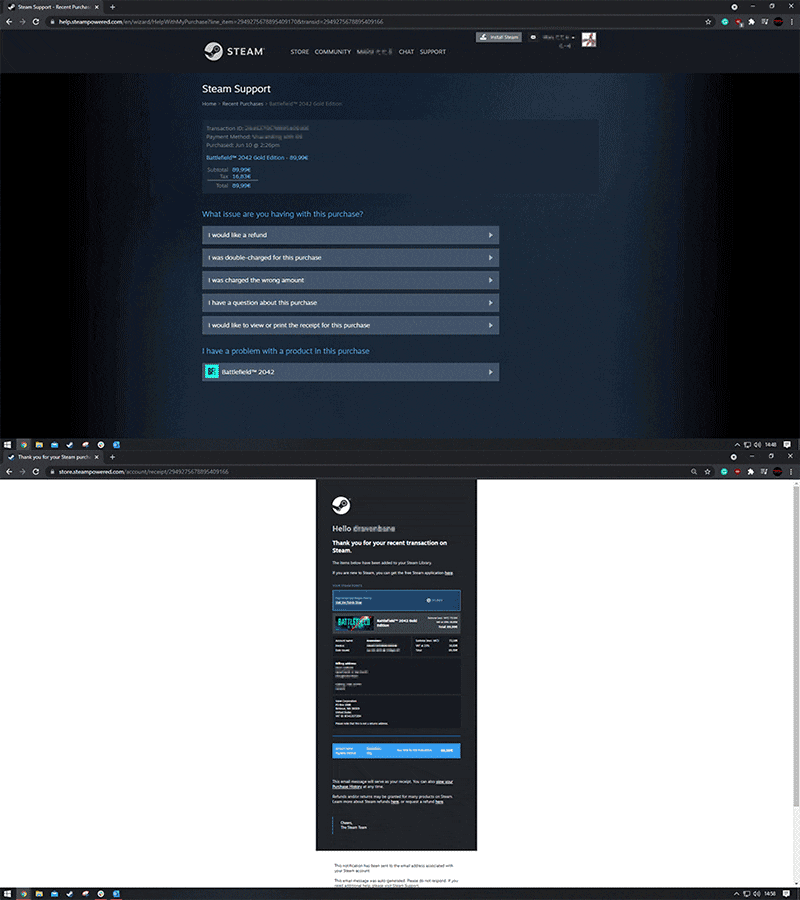
Xbox
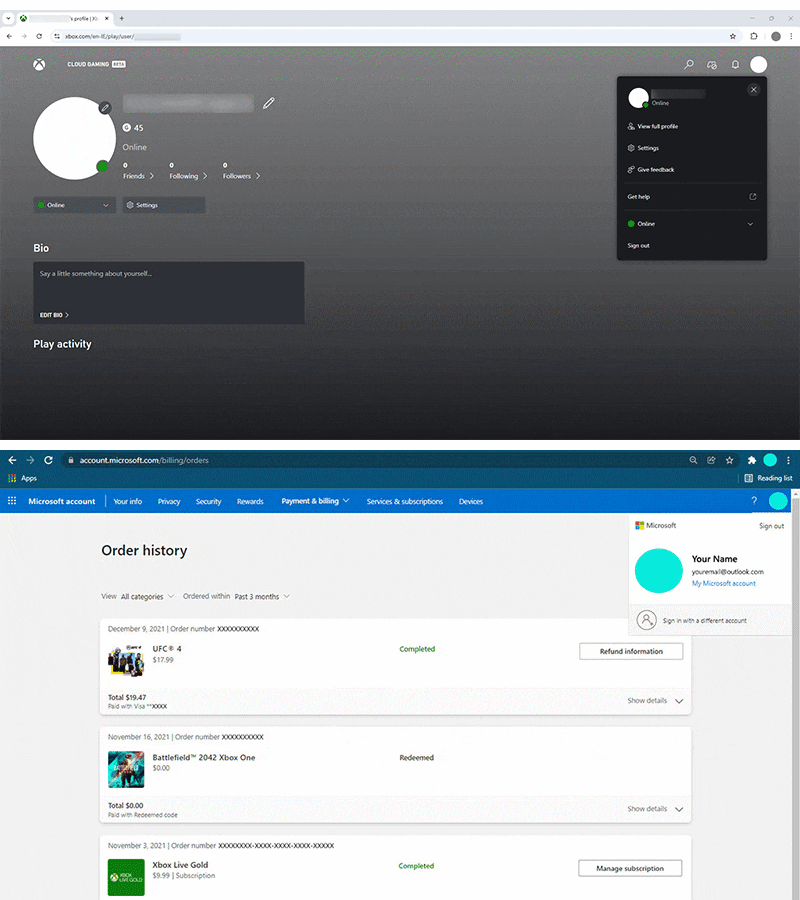
- Uno screenshot della pagina del tuo account da account.xbox.com. Fai clic sul tuo avatar (immagine del profilo) nell'angolo in alto a destra della pagina, scegli Profilo Xbox, quindi clicca di nuovo sul tuo avatar. Dovresti catturare lo screenshot mentre il menu è espanso per includere:
- Barra degli indirizzi Web/URL della pagina
- il tuo gamertag
- il tuo nome completo
- il tuo indirizzo e-mail.
- Uno screenshot della tua cronologia degli ordini da account.microsoft.com che mostra:
- il tuo nome completo
- il tuo indirizzo e-mail
- e la descrizione del prodotto che hai acquistato.
- la data di acquisto
- Il prezzo pagato.
- Solo per Xbox 360: una fotografia della tua cronologia degli acquisti su Xbox come mostrata sulla tua TV nell'interfaccia della tua console.
- La descrizione del prodotto che hai acquistato
- la data di acquisto
- l'importo pagato
PlayStation
- Uno screenshot della pagina web del tuo profilo (nella scheda Profilo) che mostra:
- Uno screenshot della pagina Dettagli della transazione dal sito web di PlayStation™Network che mostra:
- Una fotografia della tua cronologia di acquisto come mostrata sulla tua TV con visibile l'interfaccia del tuo sistema
- Per accedere a questa schermata:
- PlayStation®5: Impostazioni>Utenti e account>Account>Pagamento e Abbonamenti>Cronologia transazioni. Scegli l'account che ha effettuato la transazione, seleziona un intervallo di date, quindi cerca la transazione
- PlayStation®4: Impostazioni>Gestione account >Informazioni account >Portafoglio>Cronologia transazioni. Scegli l'account che ha effettuato la transazione, seleziona un intervallo di date, quindi cerca la transazione.
- Se hai acquistato valuta di gioco, invia una foto della schermata dei Servizi.
- Per accedere a questa schermata:
- PlayStation®5: Impostazioni>Utenti e Account >Pagamento e abbonamenti>Servizi giochi e app>GIOCOSeleziona il gioco per visualizzare il contenuto.
- PlayStation®4: Impostazioni>Gestione account>Informazioni account >Elenco dei servizi>GIOCO.Seleziona il gioco per visualizzare il contenuto.
- La schermata Servizi dovrebbe indicare "0" sotto Rimanente. Se dice 1, la valuta non è stata trasferita. Contatta PlayStation per ricevere assistenza.

Nintendo Switch
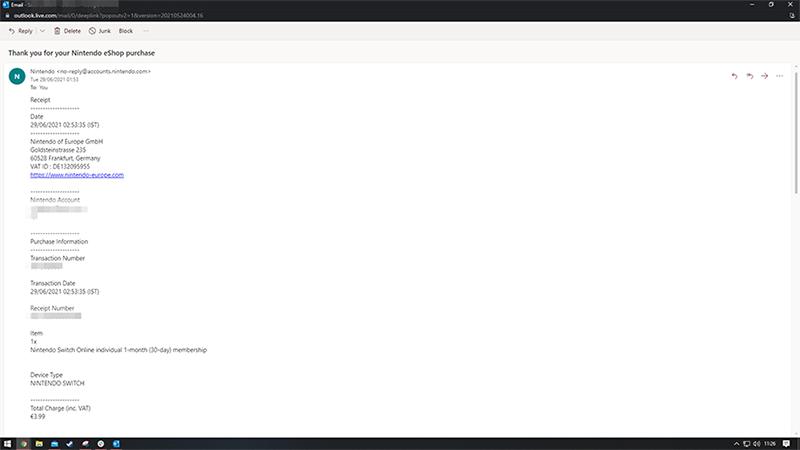
Fornisci uno screenshot a schermo intero del desktop per verificare la ricevuta dell'e-mail del tuo acquisto, includendo:- il tuo indirizzo e-mail
- Il numero della transazione
- la data della transazione
- Il prezzo pagato.
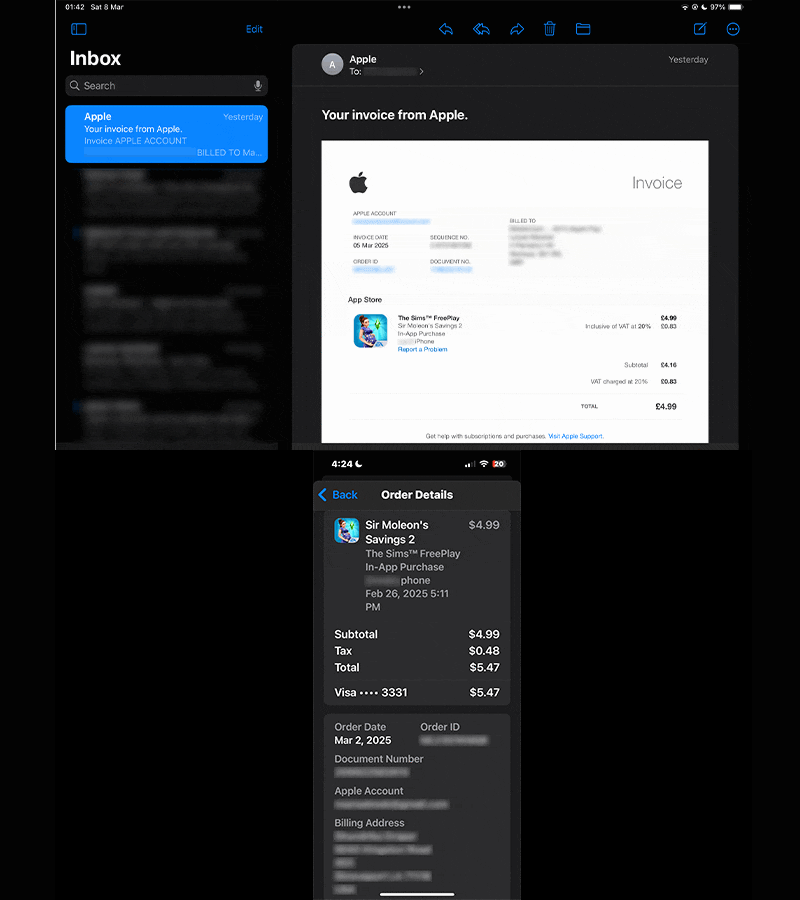
iTunes App Store
Invia gli screenshot della tua cronologia degli acquisti da iTunes o App Store e dell'e-mail di conferma che hai ricevuto da iTunes. Vai al supporto Apple per maggiori dettagli su come accedere alla tua cronologia degli acquisti. Il tuo screenshot dovrebbe includere:- numero dell'ordine
- data e ora dell'acquisto
- nome e prezzo dell'articolo
- ID Apple o e-mail, anche se solo parzialmente visibile.
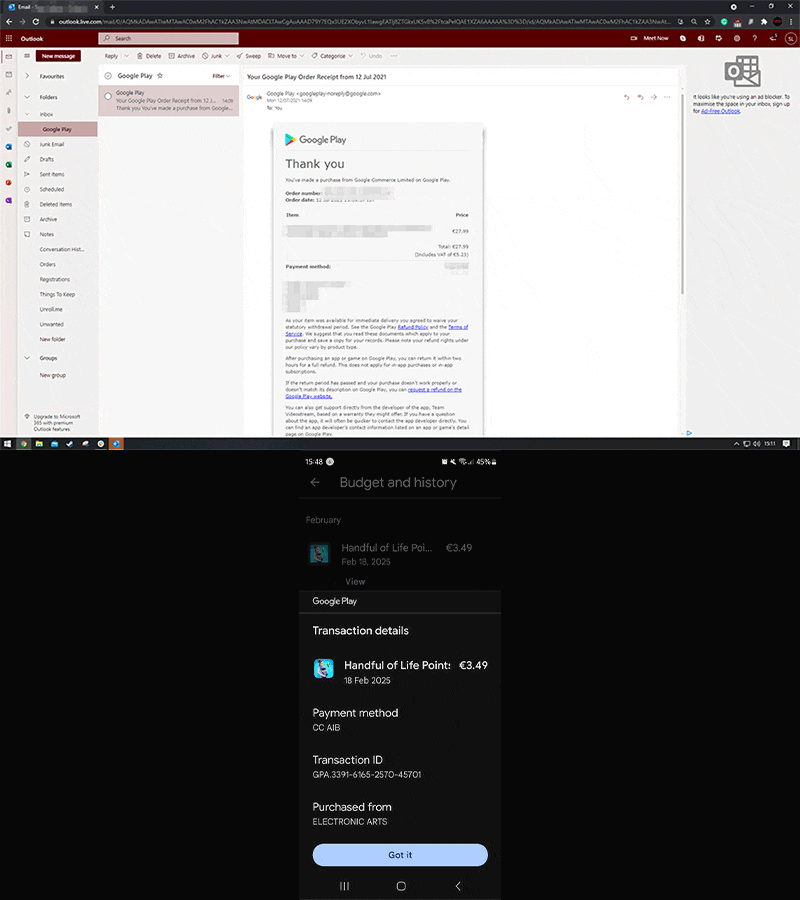
Google Play
Consulta la guida di Google Play per maggiori dettagli su come accedere alla tua cronologia degli acquisti, oppure cerca nella posta in arrivo l'e-mail di conferma dell'acquisto da Google Play.Il tuo screenshot dovrebbe includere:- numero dell'ordine
- data e ora dell'acquisto
- nome e prezzo dell'articolo
- e l'indirizzo e-mail associato all'acquisto.
Xsolla
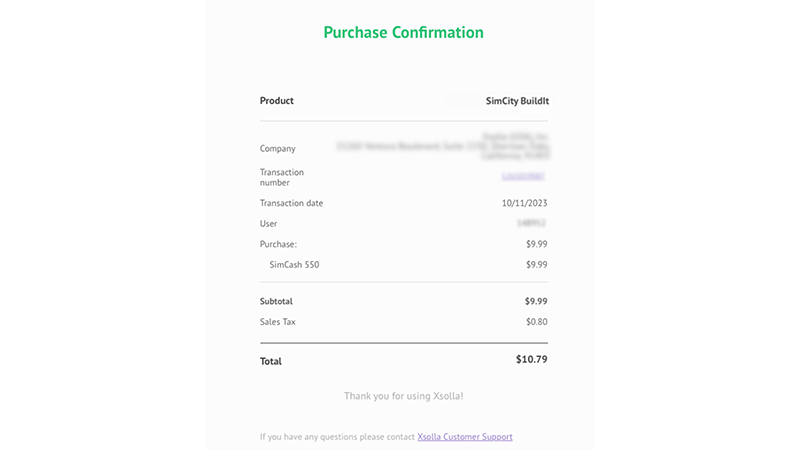
I nostri consulenti non possono aiutarti con gli acquisti effettuati tramite Xsolla. Visita Xsolla Help per i problemi relativi ai tuoi acquisti.