Panoramica
Ricevi assistenza per risolvere i problemi comuni di The Sims 3 su PC e Mac.
Specifiche minime
Assicurati anzitutto che il tuo computer soddisfi i requisiti minimi di The Sims 3 e dell'Expansion Pack più recente che hai installato.Per fare in modo che l'esecuzione rimanga fluida, consigliamo anche di mantenere i driver grafici aggiornati. Per gli utenti di Mac, macOS lo fa automaticamente con ogni nuova versione del sistema operativo.Hai bisogno di controllare che genere di scheda grafica possiede il tuo PC? Leggi il nostro articolo per sapere come controllare che scheda grafica possiedi.Risoluzione dei problemi grafici
Se il tuo PC o Mac soddisfa i requisiti minimi ma il gioco è lento o le prestazioni sono incostanti, prova a impostare delle opzioni grafiche inferiori:- 1Apri The Sims 3.
- 2Seleziona il pulsante "..." (opzioni) o premi il tasto F5.
- 3Nella scheda Grafica, sposta tutti i cursori sotto Impostazioni del dettaglio al minimo.
- 4Seleziona il segno di spunta per salvare le modifiche.
- 1Apri The Sims 3.
- 2Seleziona il pulsante "..." (opzioni) o premi il tasto F5.
- 3Nella scheda Grafica, spunta la casella accanto a Modalità schermo intero.
- 4Seleziona il segno di spunta per salvare le modifiche.
PC
Controlla che la resa grafica avanzata sia attiva:- 1Apri The Sims 3.
- 2Seleziona il pulsante "..." (opzioni) o premi il tasto F5.
- 3Nella scheda Grafica, spunta la casellaaccanto ad Attiva la resa grafica avanzata.
- 4Seleziona il segno di spunta per salvare le modifiche.
Mac
Controlla le impostazioni di Risparmio Energia:Alcuni Mac possiedono due schede grafiche: una integrata nel processore e utilizzata per i compiti più comuni, l'altra dedicata alle applicazioni ad alte prestazioni (come i giochi).Usa "Informazioni su questo Mac" per controllare che genere di schede grafiche possiede.Se il tuo Mac possiede una scheda grafica dedicata e se noti che il Mac rallenta quando giochi a The Sims 3, controlla le impostazioni di Risparmio Energia.- 1Dal menu Apple, scegli Preferenze di Sistema.
- 2Seleziona Risparmio Energia.
- 3Controlla queste due cose:
- Grafica – Se vedi questa opzione, seleziona Prestazioni migliori.
- Dovrai effettuare il logout e accedere di nuovo al Mac per applicare questa modifica.
- Cambio automatico scheda grafica – Disattiva questa opzione per obbligare il Mac a usare sempre la scheda grafica dedicata.
Risoluzione dei problemi con il materiale personalizzato
Se la grafica dovesse ancora presentare anomalie, è possibile che il problema dipenda dal materiale personalizzato che hai installato. Disattiva o rimuovi il materiale personalizzato e prova a ricaricare il gioco.Altri passaggi per la risoluzione dei problemi del PC
Il gioco va in crash durante il caricamento
Il materiale personalizzato può causare un crash di The Sims 3 durante il caricamento del gioco. Per verificarlo, disattiva il materiale personalizzato nel pannello di avvio e prova a ricaricare il gioco.- 1Esci dal pannello di avvio di The Sims 3.
- 2Riavvialo e poi seleziona Materiale installato.
- 3Spunta la casella accanto a Esegui senza materiale personalizzato. Seleziona "OK" sull'avviso a comparsa per continuare.
Errore di compatibilità della versione nel pannello di avvio
L'errore può verificarsi se non hai rimosso del tutto un pacchetto. Per risolvere il problema:- 1Apri Documenti > Electronic Arts.
- 2Apri la cartella "The Sims 3".
- 3Cerca un file di nome Version.tag ed eliminalo (il gioco lo ricreerà automaticamente la prossima volta che giocherai).
- 4Riavvia il pannello di avvio.
Altre procedure per risolvere i problemi su Mac
Problema di autorizzazione del disco
Se stai giocando su macOS X Yosemite o precedente, riparare i permessi del disco può aiutarti a correggere l'errore. Segui la procedura illustrata in questo articolo di supporto di Apple per eseguire Utility Disco sul Mac.Le versioni più recenti di macOS mantengono e proteggono automaticamente i permessi dei file di sistema, quindi non c'è alcun bisogno di ripararli.Svuotare la cache
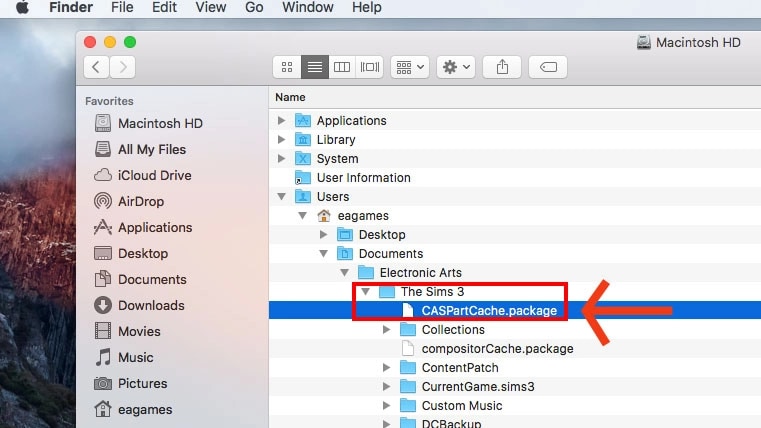
Se si verifica un problema con un file di salvataggio danneggiato o del materiale personalizzato, prova a svuotare la cache di The Sims 3 sul tuo Mac.- 1Nel Finder, seleziona il disco rigido (solitamente Macintosh HD se non l'hai rinominato).
- 2Seleziona Utenti, poi il tuo nome utente.
- Sui Mac meno recenti potrebbe chiamarsi Luoghi.
- 3Apri Documenti > Electronic Arts > The Sims 3.
- 4Elimina i file (la loro rimozione è sicura: il gioco ne creerà di nuovi all'avvio):
- CASPartCache.package
- compositorCache.package
- scriptCache.package
- simCompositorCache.package
- 5Apri la cartella Thumbnails ed elimina i file al suo interno.
- 6Svuota il Cestino e prova a ricaricare The Sims 3.
Rimuovere materiale personalizzato e mod
Prima di rimuovere materiale personalizzato e mod, assicurati di creare una copia di sicurezza delle cartelle sulla scrivania.- 1Nel Finder, seleziona il disco rigido (solitamente Macintosh HD se non l'hai rinominato).
- 2Seleziona Utenti, poi il tuo nome utente.
- Sui Mac meno recenti potrebbe chiamarsi Luoghi.
- 3Apri Documenti > Electronic Arts > The Sims 3.
- 4Elimina i file (la loro rimozione è sicura: il gioco ne creerà di nuovi all'avvio):
- CASPartCache.package
- compositorCache.package
- scriptCache.package
- simCompositorCache.package
- 5Apri la cartella Thumbnails ed elimina i file al suo interno.
- 6Apri la cartella Mods ed elimina i file al suo interno.
- 7Apri la cartella Packages ed elimina i file al suo interno.
- 8Svuota il Cestino e prova a ricaricare The Sims 3.
Cambiare lingua
Per cambiare lingua in The Sims 3:- 1Apri il Finder, poi la cartella Applicazioni.
- 2Seleziona The Sims 3 > TheSims™3.app.
- 3Seleziona l'icona della ruota dentata e scegli Mostra contenuto pacchetto.
- 4Nella nuova finestra che si apre, seleziona Contents.
- 5Seleziona Resources, poi Preferences.
- 6Scegli il file update_always.reg, poi di nuovo l'icona della ruota dentata.
- 7Seleziona Apri con > Altro.
- 8Nella finestra "Scegli applicazione", seleziona TextEdit.app e poi Apri.
- 9Servendoti dell'elenco delle lingue in basso, cambia il paese in modo che corrisponda alla lingua che intendi utilizzare.
- 10Salva e chiudi il file. Avvia The Sims 3 e controlla che venga eseguito nella lingua corretta.
Per cambiare lingua in The Sims 3, sostituisci il valore del parametro locale nel file di testo con il codice della lingua desiderata.
- Inglese: en-US
- Cinese (semplificato): zh-CN
- Cinese (tradizionale): zh-TW
- Danese: da-DK
- Olandese: nl-NL
- Finlandese: fi-FI
- Francese: fr-FR
- Tedesco: de-DE
- Greco: el-GR
- Ungherese: hu-HU
- Italiano: it-IT
- Giapponese: ja-JP
- Coreano: ko-KR
- Norvegese: no-NO
- Polacco: pl-PL
- Portoghese: pt-PT
- Portoghese (brasiliano): pt-BR
- Russo: ru-RU
- Spagnolo: es-ES
- Spagnolo (messicano): es-MX
- Svedese: sv-SE
- Thailandese: th-TH