Panoramica
Impara ad accedere, caricare e scaricare dalla Galleria di The Sims 4.
Cos'è la Galleria di The Sims 4?
La Galleria ti consente di condividere i frutti della tua creatività con la comunità di The Sims 4. Puoi creare, condividere e scaricare contenuti con i giocatori di tutto il mondo. Puoi caricare e scaricare dalla Galleria le stanze, i lotti e le unità familiari da introdurre nel gioco.Dovrai disporre di una connessione a Internet per accedere alla Galleria.
- Scheda Galleria: esplora le creazioni degli altri Simmini. Puoi cercare per nome dell'oggetto, hashtag e ID dell'account EA.
- Scheda Profilo: esponi le tue creazioni, scrivi la tua biografia e visualizza gli amici. Tra gli amici saranno inclusi i creatori che segui, come pure quelli che seguono te.
- Scheda La mia biblioteca: esplora le tue creazioni o quelle degli altri Simmini che hai salvato ne "La mia biblioteca".
Come accedere alla Galleria
Apri la Galleria in qualsiasi momento nel gioco selezionando l'icona Galleria nell'angolo superiore destro dello schermo. Esiste anche un'opzione per aprire la Galleria dal menu principale quando si avvia il gioco. Nota: se stai giocando su PC o Mac, puoi premere F4 per aprire la Galleria.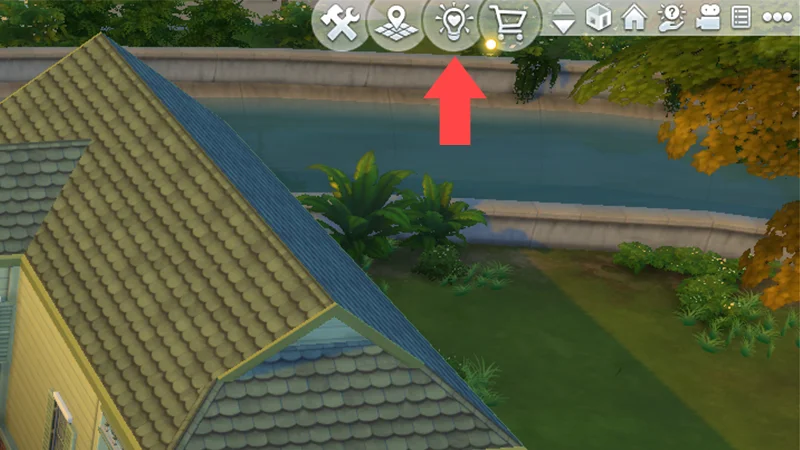
Salvare contenuti dalla Galleria
Mentre esplori la Galleria, puoi salvare i contenuti nella tua biblioteca per uso futuro.- 1Apri la Galleria.
- 2Seleziona l'unità familiare, il Sim, il lotto o la stanza che vuoi salvare.
- 3Clicca sull'icona della freccia di scaricamento per salvare ne La mia biblioteca.
Come collocare i contenuti tratti dalla Galleria
Dalla Galleria, puoi scaricare unità familiari predefinite nella tua biblioteca. Ecco come si possono collocare nel gioco.Collocare in "Crea un Sim"
- 1Apri "Crea un Sim" dal menu principale.
- 2Seleziona l'icona Galleria nell'angolo superiore destro.
- 3Seleziona la scheda Galleria.
- 4Sotto Categoria, scegli Unità familiari.
- 5Salva l'unità familiare o il Sim ne La mia biblioteca.
- 6Clicca su Colloca l'unità familiare nell'angolo inferiore destro.
Collocare nella modalità Vivi
- 1Nella modalità Vivi, clicca sull'icona Galleria nell'angolo superiore destro.
- 2Trova un Sim o un'unità familiare sotto Galleria o la scheda La mia biblioteca.
- 3Seleziona Colloca l'unità familiare per unirli alla tua unità familiare.
Come collocare un lotto tratto dalla Galleria
Puoi collocare un lotto predefinito tratto dalla Galleria quando il lotto vuoto è aperto, oppure da "Gestisci gli scenari".- 1Apri il menu, quindi Gestisci gli scenari.
- 2Apri la Galleria selezionando l'icona Galleria nella parte superiore dello schermo.
- 3Scegli il lotto che desideri collocare e seleziona Colloca il lotto o Colloca il lotto e modifica.
- 4Scegli dove collocare il lotto nello scenario.
- 5Seleziona l'icona del segno di spunta in basso a destra per confermare la collocazione.
- 6Scegli tra un lotto con mobili e uno senza, quindi seleziona Sostituisci il lotto.
- 7Scegliendo Colloca il lotto, rimarrai in "Gestisci gli scenari". Scegliendo Colloca il lotto e modifica, il nuovo lotto si aprirà nella modalità Costruisci.
Se stai cercando di collocare una casa o un lotto, non puoi collocare niente di più grande della dimensione del lotto attuale.
Come scaricare una stanza nel gioco
Puoi collocare stanze solo quando il lotto è aperto. Non puoi collocarle da "Gestisci gli scenari".- 1Apri la modalità Costruisci.
- 2Clicca sull'icona Galleria nell'angolo superiore destro.
- 3Seleziona la stanza che vuoi aggiungere.
- 4Clicca su Stanza nell'angolo inferiore destro per aggiungerla al lotto.
Come scaricare un tatuaggio dalla Galleria
Anche se qualsiasi giocatore può aggiungere ai preferiti i tatuaggi stratificati e personalizzati nella Galleria, può usarli nel gioco solo possedendo The Sims 4 Hobby & Attività Expansion Pack.- 1In "Crea un Sim", seleziona l'icona Galleria nell'angolo superiore destro.
- 2Seleziona la scheda Galleria.
- 3Sotto Categoria, scegli Tatuaggi.
- 4Quando ne trovi uno che vuoi scaricare, seleziona Salva il tatuaggio ne La mia biblioteca.
- 5Seleziona Applica il tatuaggio nell'angolo inferiore destro.
Caricare contenuti sulla Galleria
Condividere un Sim o un'unità familiare nella Galleria
- 1Apri la Galleria.
- 2Seleziona il Sim o l'unità familiare che desideri condividere.
- 3Scegli il nome dell'unità familiare e scrivi una descrizione.
- 4Nell'angolo inferiore sinistro, seleziona Condividi l'unità familiare nella Galleria.
Caricare un tatuaggio sulla Galleria
Una volta creato un tatuaggio personalizzato in "Crea un Sim", puoi caricarlo sulla Galleria dalla modalità Dipingi.- 1Seleziona Salva il tatuaggio (l'icona della nuvola con la freccia). Così facendo, aprirai la Galleria.
- 2Dai un nome al tatuaggio e scrivi una descrizione.
- 3In basso a sinistra, seleziona Condividi il tatuaggio nella Galleria.
Condividere un lotto nella Galleria
- 1Apri la modalità Costruisci.
- 2Seleziona Salva ne La mia biblioteca (l'icona della cartella con la freccia) nella parte superiore dello schermo.
- 3Scegli il menu a tendina Salva il lotto.
- 4Scegli il nome del lotto, scrivi una descrizione, quindi imposta il numero di bagni e camere da letto del lotto.
- 5Seleziona Salva il lotto ne La mia biblioteca nell'angolo inferiore destro.
- 6Nell'angolo inferiore sinistro, seleziona Condividi il lotto nella Galleria.
Condividere una stanza nella Galleria
- 1Apri la modalità Costruisci.
- 2Seleziona Salva ne La mia biblioteca (l'icona della cartella con la freccia) nella parte superiore dello schermo.
- 3Scegli il menu a tendina Salva il lotto.
- 4Scegli il nome della stanza e scrivi una descrizione.
- 5Seleziona Salva la stanza ne La mia biblioteca nell'angolo inferiore destro.
- 6Nell'angolo inferiore sinistro, seleziona Condividi la stanza nella Galleria.
Oggetti mancanti da un articolo scaricato dalla Galleria
I Sims e i lotti caricati sulla Galleria possono prevedere contenuti personalizzati o esclusivi. Tali contenuti non risulteranno inclusi nel materiale scaricato se non li avrai installati nel tuo computer. Se i contenuti saranno stati installati ma risulteranno ancora mancanti, potrà essere necessario riavviare il gioco. Quando svolgi una ricerca nella Galleria, puoi attivare o disattivare l'opzione dei contenuti personalizzati selezionando o deselezionando il quadratino nella barra sul lato sinistro. Per ulteriori informazioni sui contenuti personalizzati di The Sims 4, consulta l'articolo sulle mod.Come segnalare o bloccare i contenuti della Galleria
Se ti imbatti in qualche contenuto della Galleria che viola le nostre regole, puoi segnalarlo seguendo l'apposita procedura. Per bloccare un giocatore su PC o Mac:- 1
- 2Apri Impostazioni account.
- 3Seleziona Impostazioni privacy.
- 4Scorri in basso fino a "Lista di utenti EA bloccati" e digita l'ID EA che vuoi bloccare nel campo di testo Blocca un utente.
- 5Seleziona Blocca.
- 6Seleziona Aggiorna per salvare.
- 1Apri la Galleria e trova l'utente che vuoi bloccare. Puoi trovare un utente servendoti della barra di ricerca, oppure selezionandone il nome in corrispondenza di uno dei suoi commenti o articoli caricati.
- 2All'interno del suo profilo, seleziona l'icona BLOCCA nella parte superiore dello schermo.
Bloccare un giocatore direttamente dalla Galleria non lo bloccherà su Steam, PlayStation® né su Xbox: dovrai farlo separatamente. Bloccando un giocatore in The Sims 4, sarà bloccato in tutti i giochi EA su tutte le piattaforme.