Panoramica
Tutto ciò che devi sapere per riattivare le mod dopo un aggiornamento del gioco e risolvere i problemi relativi ai comuni codici di errore delle mod.
Quando scarichi delle mod di The Sims 4, verifica che il creatore (o la fonte) sia affidabile. Maxis ed EA non valutano in anteprima, non appoggiano né supportano alcun contenuto personalizzato o mod in particolare. Usa le mod e i contenuti personalizzati con cautela, tenendo presente che possono comportare dei rischi.
Perché The Sims 4 disattiva le mod dopo un aggiornamento?
Poiché non selezioniamo né supportiamo alcuna mod, è possibile che una mod che in precedenza non causava alcun problema possa causarne dopo un aggiornamento. Disattivando le mod al momento di aggiornare, tentiamo di limitare gli inconvenienti e i problemi relativi alla meccanica di gioco. Puoi consultare i creatori delle mod per sapere se sono ancora compatibili dopo una patch o un aggiornamento. Potrebbe essere necessario reinstallare da zero certe mod affinché siano compatibili con la patch più recente del gioco. Tieni presente che i creatori di mod possono avere bisogno di un po' di tempo per aggiornare i propri contenuti dopo un aggiornamento.Come riattivare le mod in The Sims 4 dopo un aggiornamento
Puoi riattivare le mod che erano state disattivate durante un aggiornamento tramite il menu Opzioni. Assicurati di agire con cautela e di tenere presente che riattivare una mod non ancora aggiornata dal suo creatore può essere rischioso.- 1Avvia The Sims 4 con le mod disattivate. Scegli Riprendi o Carica una partita e gioca nella modalità Vivi per assicurarti che tutto funzioni regolarmente.
- Quando controlli se il gioco funziona regolarmente con le mod disattivate, i contenuti personalizzati installati non appaiono nel gioco.
- 2Chiudi il gioco senza salvare aprendo il menu in alto a destra nella modalità Vivi e selezionando Esci dal gioco. Conferma di voler uscire senza salvare selezionando di nuovo Esci dal gioco.
- Se selezioni Salva ed esci prima di riattivare i contenuti personalizzati e le mod, i contenuti potrebbero essere rimossi dalla partita salvata.
- 3Visita il sito del creatore della mod per verificare che sia compatibile con l'ultimo aggiornamento di The Sims 4. Se è disponibile una versione aggiornata della mod, segui le istruzioni del creatore della mod per sostituire la versione obsoleta.
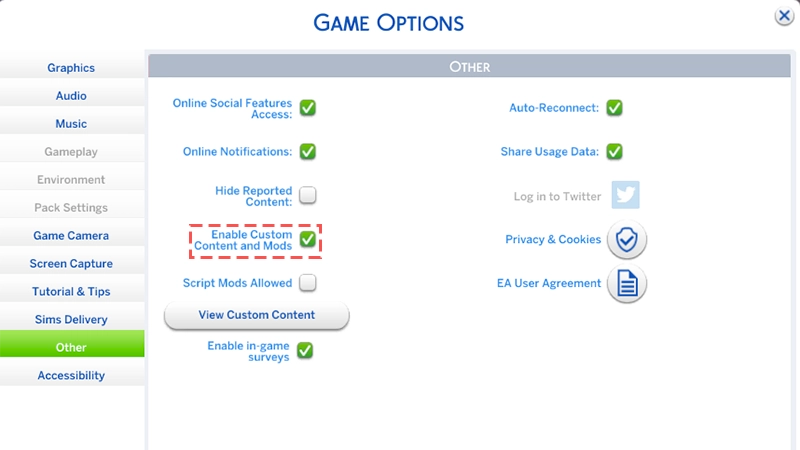
- 4Riattiva le mod tramite il menu Opzioni selezionando Opzioni di gioco > Altro > Attiva il contenuto personalizzato e le mod.
- 5Esci dal gioco e riavvialo. Verifica che la mod funzioni regolarmente. Se hai bisogno di aiuto per risolvere qualche problema, segui la procedura per individuare la mod che causa problemi.
- 6Se una mod causa problemi, rimuovila e cercane una versione aggiornata sul sito del creatore della mod.
- Come membro della comunità di The Sims, puoi anche contattare il creatore della mod in questione per fargli sapere che sta creando problemi.
- Quando lo informi, assicurati di includere il numero della versione attuale del gioco: lo trovi nella parte inferiore sinistra del menu principale.
Come sapere se le mod stanno creando problemi
Le mod possono causare problemi e conflitti con The Sims 4 in molti modi diversi. Se stai riscontrando problemi con il gioco, non esiste un modo specifico per determinare se le mod siano la causa. Il più semplice consiste nel giocare normalmente. Alcuni problemi possono essere evidenti, come nel caso di un gioco che non parte o una partita salvata impossibile da caricare, mentre altri di entità più limitata possono indicare che è una mod a causarli.- Se hai installato contenuti personalizzati, controlla elementi come oggetti o abiti per assicurarti che il loro funzionamento sia normale. Per esempio, se il cappello del tuo Sim fluttua sopra la sua testa, di solito è sintomatico di qualcosa che non va nell'oggetto in questione di un contenuto personalizzato.
- Se hai installato mod del gioco, assicurati che tutto funzioni come previsto. È vero che i Sims amano ignorarci, ma se iniziano a camminare sulle pareti o cenano senza sosta da 24 ore, è possibile che una mod del gioco stia causando il problema.
Codici di errore comuni delle mod di The Sims 4
Alcuni codici di errore che appaiono nel gioco sono direttamente correlati alle mod. Ecco maggiori informazioni su alcuni dei più comuni codici di errore relativi alle mod e sulle loro cause.102, 123, 125, 127, 129 o 131Di solito questo codice di errore appare se si verifica un problema con lo script del gioco, quindi la causa potrebbe essere una mod dello script. 110Di solito questo codice di errore appare dopo un aggiornamento del gioco ed è causato da mod obsolete.Come trovare le mod che stanno causando problemi in The Sims 4
Una volta accertato che una o più mod stanno creando problemi, devi determinare quali sono di preciso. Se le mod nella tua cartella "Mods" sono numerose, il controllo potrebbe richiedere tempo.Rimuovi tutte le mod dalla cartella "Mods" e riaggiungile a gruppi. Rimuovi le mod del gioco dalla cartella "Mods" prima dei contenuti personalizzati.
- 1Dopo aver aggiunto ciascun gruppo, esegui il gioco per vedere se il problema continua a verificarsi.
- 2Se aggiungi un gruppo e il gioco funziona senza problemi, è improbabile che le mod di quel gruppo stiano causando il problema.
- 3Se aggiungi un altro gruppo e il problema si ripresenta, di solito significa che il gruppo contiene almeno una mod problematica. Ricorda di tenere traccia delle mod che stai aggiungendo a ogni gruppo.
- 4Una volta accertato che uno specifico gruppo contiene una mod problematica, rimuovine la metà. Avvia di nuovo il gioco per vedere se il problema continua a verificarsi.
- 5Se questo avviene, rimuovine un'altra metà e riprova.
- 6In caso contrario, ripristina metà delle mod rimosse e riprova.
- 7Ripeti la procedura fino a individuare la mod problematica. Nella comunità di The Sims, questo tipo di ricerca viene talora chiamato "metodo 50/50".
- 1Le mod del gioco, che introducono funzioni o modificano quelle del gioco, hanno più probabilità di causare problemi rispetto ai contenuti personalizzati.
- 2Per circoscrivere la ricerca, inizia rimuovendo solo le mod del gioco e avvia quest'ultimo per vedere se il problema continua a verificarsi.
- 3Se il problema continua a verificarsi dopo aver rimosso solo le mod del gioco, potrebbero essere i contenuti personalizzati a causare problemi.
- Se il gioco funziona regolarmente e non riscontri problemi dopo aver rimosso solo le mod del gioco, è probabile che la causa sia una delle mod rimosse.
Non riesci a trovare la mod che sta causando problemi? Vale la pena di saperne di più sul comportamento di ogni mod che possiedi. Se per esempio hai una mod che introduce un menu per un articolo o un Sim e il menu non si apre, è piuttosto probabile che la mod stessa sia all'origine del problema. Gli indizi di questo tipo possono essere un buon punto di partenza per decidere quali mod rimuovere per prime dal gioco.
Problemi di prestazioni legati alle mod in The Sims 4
L'uso di molte mod potrebbe causare problemi di prestazioni. Non limitiamo la quantità di mod che puoi installare, ma poiché possono richiedere più memoria e risorse del processore, eseguirle può influire sul gioco.Come disattivare l'impostazione "Mostra all'avvio"
Per ridurre i tempi di caricamento del gioco, prova a disattivare l'opzione Mostra all'avvio. Attivando questa impostazione, vengono elencate le mod attualmente installate, che possono rallentare il processo di apertura del gioco.- 1Avvia The Sims 4. Una volta caricato il gioco, apparirà una notifica a comparsa che elenca tutte le mod che usi.
- 2Togli il segno di spunta dalla casella accanto a Mostra all'avvio nella parte inferiore sinistra della notifica a comparsa, in modo che l'elenco delle mod non appaia più all'avvio.