Panoramica
Scopri se il tuo PC o Mac soddisfa i requisiti di sistema minimi e quelli consigliati per eseguire The Sims 4. Scopri poi cos'è l'aumento della memoria, una funzione facoltativa che contribuisce a migliorare le prestazioni di gioco su PC.
PC: requisiti di The Sims 4
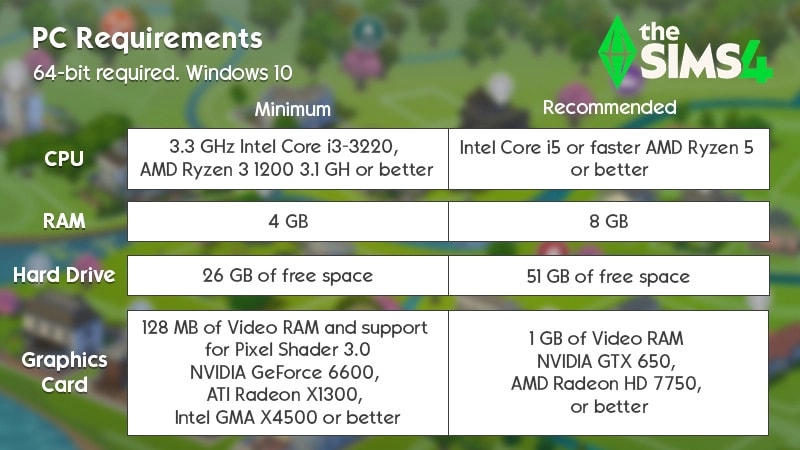
Requisiti minimi
- Sistema operativo: richiesti 64 bit. Windows 10.
- Processore (CPU): Intel Core i3-3220 a 3,3 GHz (2 core, 4 thread), AMD Ryzen 3 1200 a 3,1 GHz (4 core) o superiore.
- Memoria: almeno 4 GB di RAM.
- Disco rigido: almeno 25 GB di spazio libero e almeno 1 GB di spazio per il materiale personalizzato e i salvataggi.
- Lettore ottico: unità DVD-ROM richiesta solo per l'installazione delle versioni del gioco su supporto ottico.
- Scheda grafica (video): 128 MB di memoria e supporto di Pixel Shader 3.0.
- Schede grafiche supportate: NVIDIA GeForce 6600 o superiore, ATI Radeon X1300 o superiore, Intel GMA X4500 o superiore.
- Versione di DirectX: compatibile con DirectX 11.
- Periferiche: tastiera e mouse, oppure touchpad.
- Connessione a Internet: richiesta per l'attivazione del gioco e facoltativa per gli aggiornamenti del gioco.
Requisiti consigliati
- Sistema operativo: Windows 10 a 64 bit.
- Processore: Intel Core i5 (4 core) o superiore, AMD Ryzen 5 o superiore.
- Memoria: 8 GB di RAM.
- Disco rigido: almeno 50 GB di spazio libero e almeno 1 GB di spazio per il materiale personalizzato e i salvataggi.
- Lettore ottico: unità DVD-ROM richiesta solo per l'installazione dal supporto ottico.
- Scheda grafica (video): 1 GB di memoria, NVIDIA GTX 650, AMD Radeon HD 7750 o superiore.
- Versione di DirectX: compatibile con DirectX 11.
- Periferiche: tastiera e mouse, oppure touchpad.
- Connessione a Internet: richiesta per l'attivazione del gioco e facoltativa per gli aggiornamenti del gioco.
Come controllare se il proprio PC soddisfa i requisiti
- 1Clicca con il destro su Questo PC e scegli Proprietà.
- Se stai giocando sotto Windows 10, cerca Questo PC e cliccaci sopra con il destro nei risultati della ricerca.
- 2Apparirà una finestra che mostrerà informazioni su processore, RAM e sistema operativo. Apri Gestione dispositivi.
- 3Clicca sull'icona > accanto a Schede video: dovresti visualizzare informazioni sulla tua scheda grafica.
- Potresti veder elencate una o due schede grafiche, a seconda che tu disponga di una scheda grafica dedicata o meno.
Per controllare se il tuo computer è in grado di eseguire The Sims 4, visita il sito di System Requirements Lab ed esegui lo strumento "Can You RUN it" per The Sims 4.EA non possiede né gestisce la pagina "Can You RUN it" di System Requirements Lab e non può apportare alcuna modifica alla pagina né al suo sistema. Qualsiasi uso del sito e degli strumenti è a tuo rischio e pericolo.
Mac: requisiti di The Sims 4
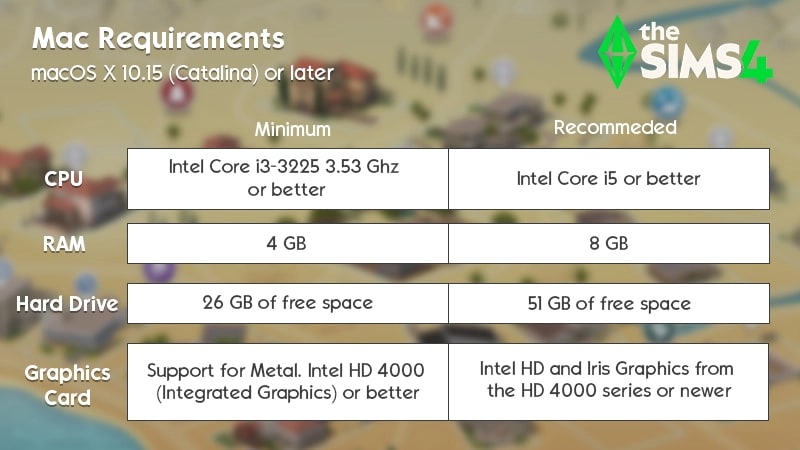
Requisiti minimi
- Versione di Mac OS X: è richiesto Metal. macOS 10.15 (Catalina).
- Processore: Intel Core i3-3225 a 3,53 GHz (2 core, 4 thread) o superiore.
- Memoria: almeno 4 GB di RAM.
- Disco rigido: almeno 25 GB di spazio libero e almeno 1 GB di spazio per il materiale personalizzato e i salvataggi.
- Scheda grafica (video): supporto di Metal. Intel HD 4000 (Integrated Graphics) o superiore.
- Periferiche: tastiera e mouse, oppure touchpad.
- Connessione a Internet: richiesta per l'attivazione del prodotto.
- RAM (video): almeno 256 MB.
Requisiti consigliati
- Versione di Mac OS X: 10.11 (El Capitan) o successiva.
- Processore: Intel Core i5 (4 core) o superiore.
- Memoria: 8 GB di RAM.
- Disco rigido: almeno 50 GB di spazio libero più almeno 1 GB di spazio per il materiale personalizzato e i salvataggi.
- Scheda grafica (video): Intel HD e Iris Graphics della serie HD 4000 o successiva.
- Periferiche: tastiera e mouse.
- Connessione a Internet: richiesta per l'attivazione del prodotto.
Come controllare se il proprio Mac soddisfa i requisiti
Usa Informazioni su questo Mac per confrontare la configurazione del tuo Mac con i requisiti minimi e consigliati.Modalità portatile di The Sims 4
Se il tuo PC o Mac possiede o si avvicina ai requisiti minimi (o se stai giocando su un computer portatile), ti conviene eseguire il gioco nella modalità portatile: ciò migliora la frequenza dei fotogrammi (rendendo la grafica più fluida) e ottimizza l'esecuzione (aumentando la durata della batteria).Ecco come configurare la modalità portatile su PC o Mac:- 1Clicca sull'icona ... all'interno del gioco.
- 2Seleziona Opzioni di gioco.
- 3Spunta la casella accanto a Modalità laptop per attivarla.
- Se vuoi disattivare la modalità laptop, rimuovi il segno di spunta.

Aumento della memoria
L'aumento della memoria è una funzione facoltativa che migliora l'esperienza di gioco ottimizzando l'uso della memoria. Aiuta a ridurre i ritardi, migliora la fluidità e previene i crash. Al momento è in fase di accesso anticipato ed è disponibile solo per PC. Sono presenti tre opzioni di aumento della memoria.- Attiva: attiva l'aumento della memoria
- Disattiva: disattiva l'aumento della memoria
- Automatico: lascia che il gioco scelga la migliore impostazione in base alle capacità del sistema
Come attivare o disattivare l'aumento della memoria
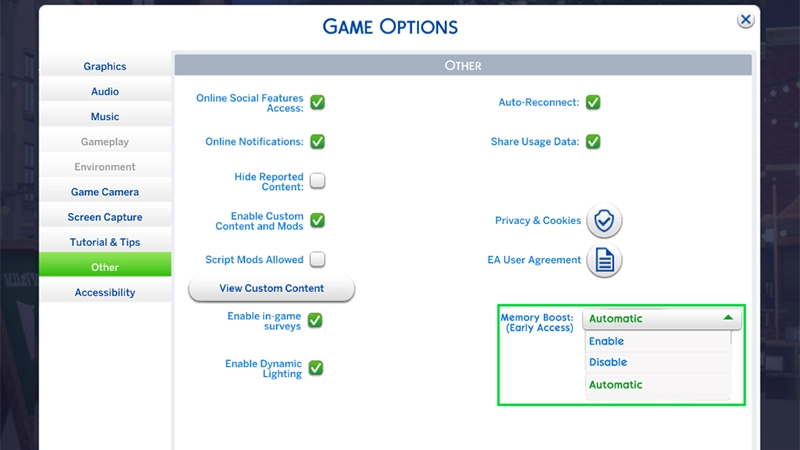
Ecco come attivare l'aumento della memoria:- 1Apri il menu principale.
- 2Seleziona i tre puntini per aprire Opzioni di gioco.
- 3Seleziona Altro.
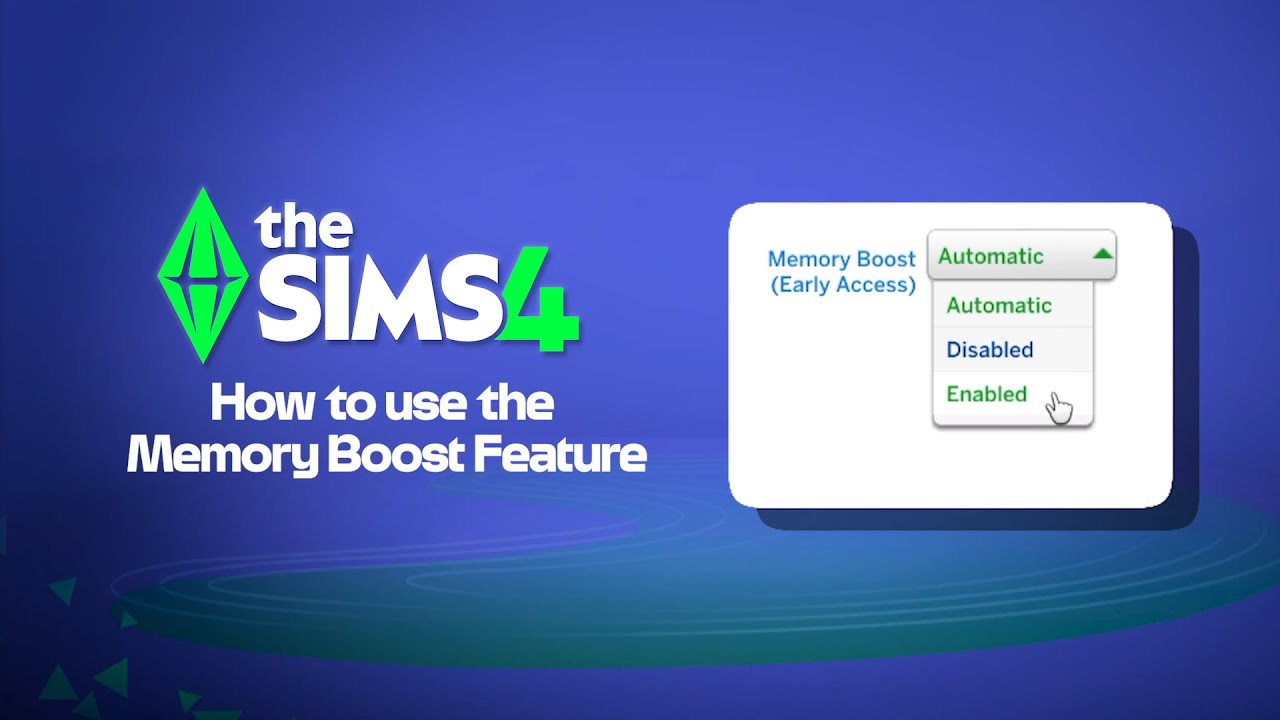
- 4Seleziona il menu a tendina accanto ad "Aumento della memoria". Scegli tra Attiva, Disattiva e Automatico.
- 1Premi Ctrl + Maiusc + C per aprire la finestra di dialogo dei trucchi.
- 2Digita version nella finestra di dialogo dei trucchi e premi Invio.
- Se vedi (FPB) in corrispondenza di Summary Line, l'aumento della memoria è attivo.
In che modo l'aumento della memoria influenza i salvataggi di gioco?
Una volta attivato, l'aumento della memoria non influenza i salvataggi esistenti. Gli eventuali nuovi salvataggi di recupero creati mentre l'aumento della memoria è attivo sono contrassegnati dalla dicitura Aumento della memoria. Puoi sempre contare su almeno un salvataggio di recupero originale privo di contrassegno. Ciò significa che, se necessario, puoi sempre ripiegare su un salvataggio che precede l'attivazione dell'aumento della memoria.Disattivando l'aumento della memoria, i file di salvataggio creati con la funzione attiva conservano il contrassegno "Aumento della memoria", ma senza influenzare l'andamento del gioco.Se non riesci a trovare l'opzione "Aumento della memoria"
Se non riesci a trovare l'opzione "Aumento della memoria", assicurati anzitutto che il gioco sia aggiornato. L'aumento della memoria non è compatibile con DirectX 9: devi aver installato DirectX 11. Per accedere a DirectX 9, disattiva l'aumento della memoria. Per controllare quale versione di DirectX è in esecuzione, guarda nella parte inferiore sinistra della schermata del menu principale.