概要
「Battlefield 6」のグラフィック、マウスとキーボード、コントローラー、オーディオ設定など、PCとコントローラーの設定を調整する方法をご紹介します。
PC版「Battlefield 6」グラフィック設定ガイド
「Battlefield 6」でグラフィック設定を編集するには、「設定」歯車を選択し、次に「グラフィック」を選びます。 ここから、ゲームのさまざまなビジュアル設定を調整できます。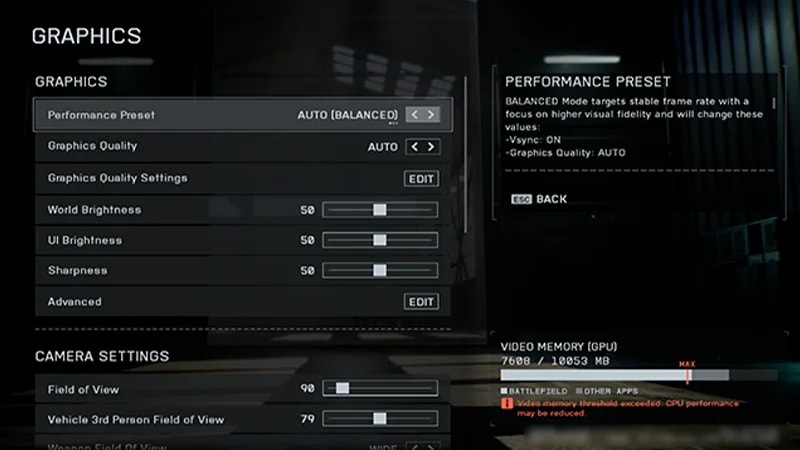
グラフィック設定を変更するには、「グラフィック」の横にある「変更」を選択します。 設定をどのように最適化するかは、お使いのPCと、パフォーマンスとクオリティのバランスをどう取るかによります。グラフィック設定を下げると、PCは良好な1秒辺りのフレーム数(FPS)を維持できます。FPSを最適化するには、以下の目立ちにくい設定を「低」にすることをお勧めします。これらの設定を下げた後にさらにFPSを向上させたい場合は、すべてを「低」に設定してみてください。
- 草のクオリティー
- エフェクトのクオリティー
- ボリュームのクオリティー
- 照明のクオリティー
- ローカルライトと影のクオリティー
- 太陽光による影のクオリティー
- ポストプロセスのクオリティー
「スクリーンスペース・リフレクション」を「オフ」にすると、建物の中や水の中にいる敵の発見が簡単になる場合もあります。
グラフィック設定を変更するには、「グラフィック」メニューで「カメラ設定」までスクロールダウンします。ここで視野角(FOV)とモーションブラーを変更できます。 カメラ設定のヒントとおすすめをご紹介します。設定を編集し、射撃場でテストしてみて、どれがいいか確認してください。FOVは110から始めるのがいいでしょう。 また、できるだけ周囲を見渡せるように、武器視野角をワイドにしてスタートすることをお勧めします。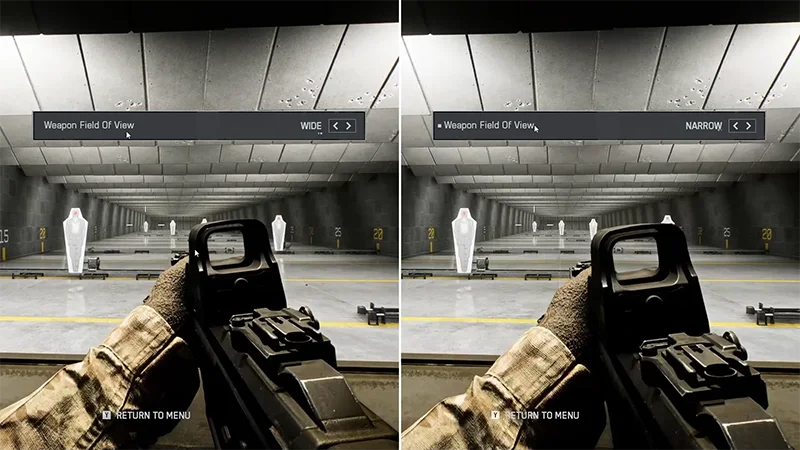
- 本格的な対戦を体験したい場合は、「ワールドモーションブラー」、「武器モーションブラー」、「カメラ揺れの量」などの設定をできるだけ小さくして、視界を妨げないようにしてください。
- 色収差、ヴィネット、フィルムグレインなどの設定をオフにすれば、ゲーム画面を可能な限り鮮明に保つことができます。
- またこのメニューでは、視野角、乗り物三人称視点視野角、武器視野角を変更できます。どの設定が最適かは好みによります。FOVが高ければ、より広く周囲を見ることができますが、遠くの敵や物体は小さく見えます。
ゲームを最適化するには、「ディスプレイ」と「インターフェースとHUD」でいくつかの設定を調整できます。 HUDとはヘッドアップディスプレイの略で、画面上部に必要な情報を表示するものです。HUDモーションをオンにすると、プレイ中にHUDが大きく動き回ります。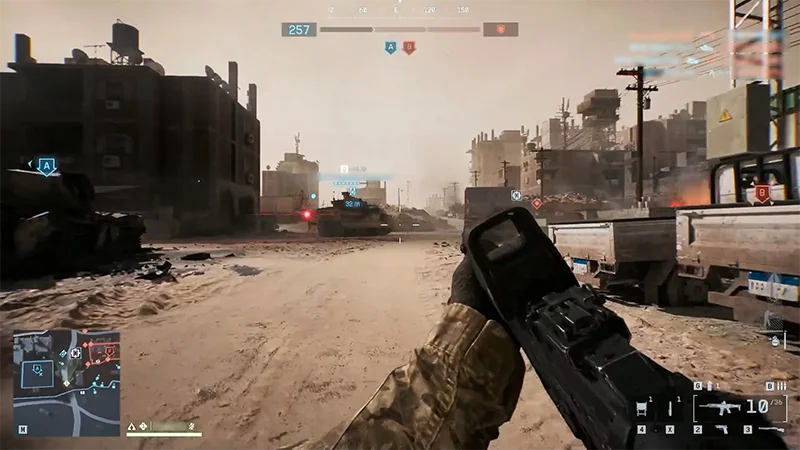
- 「ディスプレイ」で「垂直同期」を「オフ」に切り替えると、処理落ちを防ぐことができます。また、「フルスクリーン解像度」と「リフレッシュレート」がお使いのPCの設定と一致していることを確認してください。
- 画面サイズが合わない場合は、 アスペクト比を変更してみてください。ただし、これで解像度が変更されます。
- 「インターフェイスとHUD」で「兵士HUDモーション」と「車両HUDモーション」を「オフ」に切り替えて、ゲームの邪魔にならないようにします。
クロスヘアの設定は、アイコン&インジケーターの下で確認できます。クロスヘアとインジケーターの隣にある変更を選択して、設定を編集します。 クロスヘアやヒットインジケーターの不透明度、強さ、太さ、色などの要素を好みに合わせて編集し、アイコンがより目立つように設定できます。
「Battlefield 6」は分割画面には対応していません。フレンドとプレイする方法については、 クロスプレイガイドをご覧ください。
「Battlefield 6」PC版のマウスとキーボードの設定ガイド
マウスとキーボードの設定をカスタマイズするには、「設定」歯車を選択し、「マウスとキーボード」を選択します。お好みに合わせてマウスの感度設定を編集できます。低感度ではコントロールがしやすくなり、高感度では素早く狙いを定められます。 プレイ中に感度をテストして、必要に応じて再調整してください。次の要素を変更可能です: 各メニューの「コントロール設定」の隣にある「変更」を選択することで、詳細に編集できます。 理想的な感度を見つける最善の方法は、射撃場でさまざまな設定をテストすることです。以下は、開始地点としておすすめの設定です。
- 歩兵下で、歩兵のエイム感度(マウス)
- 乗り物下で、乗り物のエイム感度(マウス)。
| 歩兵のエイム感度(マウス) | 20 | ||
| ズーム感度係数 | 178 | ||
| 乗り物のエイム感度(マウス) | 20-40 |
「Battlefield 6」PC版コントローラーガイド
コントローラーメニューでは、プリセットの中から選ぶか、独自のコントローラー設定をカスタマイズすることができます。兵士、乗り物、航空機、射手、輸送機、ヘリコプターにプリセットコントローラー設定があります。開始するにはまず、「設定」から「コントローラー」を選択します。カテゴリーを切り替え、「プリセットの編集」を選択して、既存の設定を微調整します。「デフォルト」、「オルタネート」、または「左手用」のプリセットから選択できます。 コントローラーのカテゴリーを変更する際には、入力の不一致が生じないように、全カテゴリーにわたって変更することをお勧めします。例えば、乗り物のコントロールを変更する際には、他のコントローラー設定でも同じ変更をしてみてください。 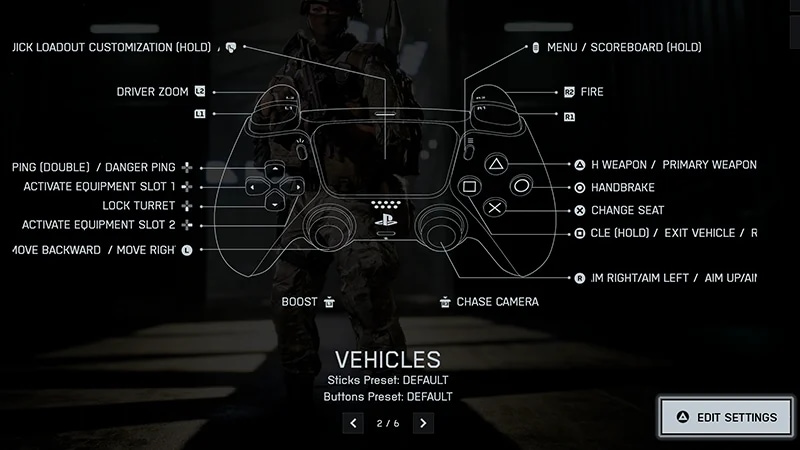
プリセットがうまく機能しない場合は、「設定を編集」を選択して、設定を一からカスタマイズできます。 以下は、開始地点としておすすめの設定です。
- 歩兵のエイム感度、ズーム感度係数、左右の照準加速度などを、お好みに合わせてご確認ください。射撃場ではさまざまな数値を試せます。
- 兵士のエイム入力カーブの設定を変えて、スティックの動きがゲーム内のエイムレスポンスに与える影響を調整してみましょう。「Battlefield」の過去作をプレイしたことがある場合は、旧作にマッチした設定を選べます。
- ダッシュ、しゃがみ、スライディングなど、主要なアクションのコントローラー入力を変更するには、各メニューに進みます。
| 歩兵のエイム感度 | 30-40 | ||
| 視野角 | 110 | ||
| ズーム感度係数 | 178 | ||
| 歩兵の照準アシスト、スローダウン、ズームスナップ | 100 | ||
| 照準加速度(左/右) | 50 - 70 | ||
| 縦方向の照準比率 | 56 |
コントローラーのデッドゾーンとは、移動操作を入力した場合でも、その入力が検知されない小さな領域のことです。 コントローラーのデッドゾーン設定を調整することで、ゲーム中の不要な移動動作を回避し、コントローラーの反応性を高めることができます。デッドゾーンの設定を調整するには: ここでは、各コントローラーのスティックに必要な入力量を編集できます。スティックのドリフトがない、または少ないコントローラーの場合は、各デッドゾーンをゼロから5の間に設定することをお勧めします。 お好みで、このメニューで最大入力しきい値を変更することもできます。この設定を下げると、コントローラーのスティックを大きく動かさなくても、最大入力として判定されるようになります。
- 1「設定」で「コントローラー」に移動します。
- 2「設定を編集」を選択します。
- 3「その他」で、「コントローラーの調整」の横にある「変更」を選択します。
ジャイロエイムでは、コントローラーを傾けたり回転することでゲーム内でエイムできます。ジャイロエイムをオンにするには、射撃場に行き、次の手順でオンにします。フリックスティック設定やモーションセンサーエイムなど、他の設定を再割り当てしてジャイロ操作の補完ができます。
- 1コントローラー設定を開きます。
- 2設定を編集を選択します。
- 3歩兵の下で、操作割り当て(歩兵/乗員)を選択します。
- 4移動と照準まで下にスクロールします。
- 5上を見るを選択し、コントローラーを上に傾けて、動きを割り当てます。
- 6右を見る、左を見る、下を見るで同じ手順を繰り返します。
「Battlefield 6」でコントローラーのハプティックトリガーをオフにするには、システム設定から行う必要があります。 この設定ではすべてのゲームでハプティックトリガーがオフになるため、他のゲームでは戻すことをお忘れなく。
- Steamでは、コントローラーがPCに接続されていることを確認します。その後、設定>コントローラーに移動し、ゲームランブルがオフになっていることを確認します。
- PlayStationでは、設定 > アクセシビリティ > コントローラーに移動します。ここでトリガーエフェクトの強さを編集またはオフにできます。
- Xboxでは、設定 > デバイスと接続 > アクセサリーに移動します。設定するコントローラーを選び、編集アイコンを選択して、振動をオンにするがオフになっていることを確認します。
「Battlefield 6」では、コンソールでのプレイには自動的に照準アシストが行われます。照準アシストをオフにすることはできません。 ゲーム内で照準の感覚を変更したい場合、カスタムコントローラーの設定と、コントローラーのデッドゾーンの設定を調整してみてください。照準速度を変更したい場合は、次のような項目の感度を設定してみてください。エイムダウンサイトの感覚を変更したい場合は、次のような項目を設定してみてください。
- 歩兵のエイム感度(入力に対してクロスヘアがどれだけ遠くまで動くか)
- ズーム感度係数(ズーム中の感度)
- 縦方向の照準比率(上下で照準が左右と比べどれだけの速度で動くか)
- 歩兵照準アシスト(照準がターゲット上にある場合の速度低下や貼り付き)
- 歩兵照準アシストの速度低下(敵標的の近くでクロスヘアがどれだけ遅くなるか)
- ズームスナップ(近くの敵標的に照準がどれだけスナップするか)
オーディオ設定ガイド
オーディオ設定を変更することで、ゲーム中の特定のサウンドを聞き取りやすくできます。開始するにはまず、「設定」から「オーディオ」を選択します。「音量」メニューでは、次をおすすめします:- 「音楽の音量」を下げ、ゲームの邪魔にならないようにする
- 「効果音の音量」、「司令官の音声の音量」、「UI SFXの音量」を最大にして、敵の足音、通信、効果音を聞き逃さないようにする
- ヒットインジケーターをオンにすると、撃たれた際にサウンドで通知されます。
「Battlefield 6」のボイスチャットを有効化または無効化するには:ボイスチャットを有効にすると、ボリュームやマイクの設定などを編集できます。選択できるマイクモードは3種類あります。プレイヤーのボイスチャットでの発言を報告したい場合、ボイスチャットのモデレーションの仕組みをご覧ください。
- 1オーディオ設定に移動します。
- 2ボイスチャットまで下にスクロールします。
- 3ボイスチャットを有効化がオンになっていることを確認します。
- オフ:ミュートします。
- オープン・マイク:あなたの音声がマイクしきい値設定を上回っている場合、送信されます。
- プッシュトゥトーク:プッシュトゥトークに割り当てられているボタンをホールドしている間、あなたの声が送信されます
ゲームのナレーション音声は設定 > アクセシビリティからメニューナレーションをオフにすることでミュートできます。
言語設定の変更方法
EA app
Steam
コンソール
- 1EA appのライブラリーで「Battlefield 6」を見つけます。
- 2管理を選択します。
- 3プロパティを表示を選択します。
- 4言語で、希望する言語を選択し、保存を選択します。
- 5閉じるを選択すると、ゲームがアップデートを開始します。
いいえ、「Battlefield 6」の不適切な表現フィルターを無効にすることはできません。