概要
「Battlefield」のDiscordサーバーは初めてですか?使い方、プレイヤーの報告方法、禁止への異議申し立て方法についてご紹介します。
「Battlefield」のDiscordサーバーとは?
「Battlefield」Discordサーバーは、プレイヤーが互いにつながり、文体を作り、イベントに参加し、「Battlefield」に関連するすべての最新情報を探せるように構築されています。 こちらの「Battlefield」のDiscordサーバーをご覧ください:- Battlefieldチームから直接、最新のニュースとアップデートを入手
- 開発者とつながり、フィードバックを共有
- 過去のゲームからの統計データで、「Battlefield」のプレイ履歴を追跡
- 他のプレイヤーとチームを組む
- チームメンバーとチャットに参加して、パフォーマンスを向上させ、他の人とつながりましょう。
EAアカウントをDiscordにリンクする方法
「Battlefield 6」からDiscordアカウントにリンクできます。Discordに接続バナーを非表示にした場合は、ソーシャル設定から、またはEAアカウントからDiscordに接続できます。 DiscordをEAアカウントから接続するときのヘルプについては、こちらのガイドの手順に従ってください。
「Battlefield」のDiscordサーバーでプレイヤーを報告する方法
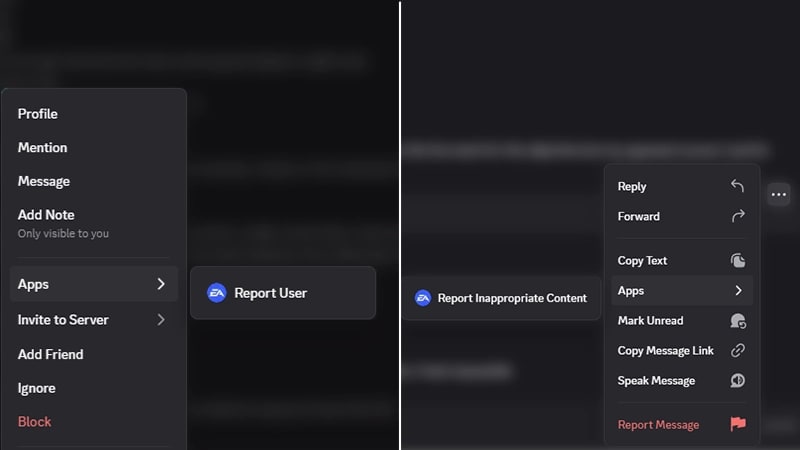
「Battlefield」のDiscordサーバーで、プレイヤー、またはプレイヤーが送ったメッセージを報告するには、次のステップに従ってください。- 1テキストチャンネルで、報告したいユーザー名またはメッセージを右クリックします。スマートフォンまたはタブレットでDiscordを使用している場合、ユーザー名またはメッセージを長押ししてください。
- 2ポップアップメニューで、Appsを選択します。
- 3プレイヤーを報告する場合は、EAユーザーを報告を選択します。メッセージを報告する場合は、メッセージをEAに報告を選択します。
- 禁止されたユーザーは、Discordサーバーにメッセージを投稿したり、新しいチャンネルへの招待を受けたりすることができません。
- 報告は自動化ツールで処理され、当社のチームに送信され、レビューされます。
- 当社のチームは、各報告の背景を調査した上で、当社のルールに違反しているかどうかを判断し、必要な措置を決定します。ご報告の結果に関する更新情報がDMで送信されます。EAが対応を行ったかどうかについても含まれます。
- プライバシー保護の観点から、当社では調査に関する情報や、他のプレイヤーのアカウントに対して行った措置について、開示することができません。
「Battlefield」のDiscordサーバーで禁止に異議申し立てする方法
誤って禁止されたと思われる場合は、Discordのダイレクトメッセージ(DM)またはEAヘルプで異議申し立てできます。 下のステップに従って異議申し立てを送信した後、モデレーションチームのメンバーが送信内容を確認します。Discordで異議申し立てを行う
EAヘルプで異議申し立てを行う
- 1EAモデレーターからのDMを開きます。
- 2DMで直接 「異議申し立て 」ボタンを選択します。
- 3フォームに記入します。
- ケースの参照番号が自動記入されます。問題の説明、最近アカウントの復旧を行ったかどうか、お使いのメールアドレスを記入します。
- 4送信を選択します。
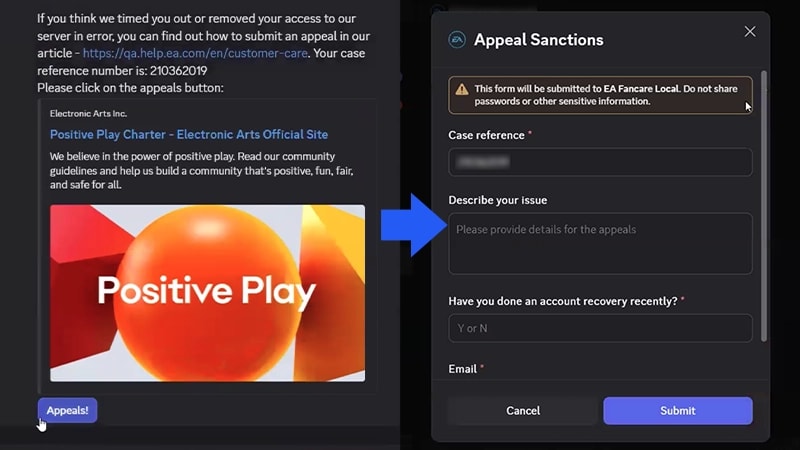
DMの異議申し立てフォームに記入するには、Discordのダイレクトメッセージを有効化していることをご確認ください。
ケースの参照番号はどこで確認できますか?
ケースの参照番号は、EAモデレーターから送信されたDiscordメッセージ内に記載されています。 メッセージに表示されているケース参照番号を正確に入力してください。そうでない場合、申し立てに対応できません。EAアカウントとDiscordアカウントのリンクを解除する方法
EAアカウントからDiscordをリンク解除するのは、EAアカウント設定ポータルの「接続済みアカウント」タブから行えます- 1接続済みアカウントからDiscordを選択します。
- 2リンク解除を選択します。
- 3免責事項を読み、リンク解除を本当に実行するか確認します。リスクについてはこちらでご覧になれます。
- 4求められ得たら、本人確認を行います。
Discordで、DiscordアプリからEAアカウントの連携を解除しても、Discordのユーザー名はEA Connectに連携済みアカウントとして表示されたままになる場合があります。接続済みのアカウントからDiscordを削除するには、EAアカウント設定からDiscordのリンクを解除します。