概要
EAアカウントのデータの多くは、EAヘルプまたはアカウント設定から確認できます。確認方法は以下のとおりです。
EAアカウントのデータの確認方法
当社は、お客様がEAアカウントを設定し、当社の製品およびサービスを利用する際にデータを収集します。当社が収集するデータおよびこの情報の使用方法については、 プライバシー & クッキーポリシーでご確認いただけます。以下の手順に従うことで、EAアカウントデータをいつでもダウンロードして確認できます。EAアカウントのデータは、EAアカウント設定からダウンロードできます。通常、あなたのデータは2時間以内にダウンロードできるようになります。これはHTMLとして、お使いのコンピューターにダウンロードして確認できます。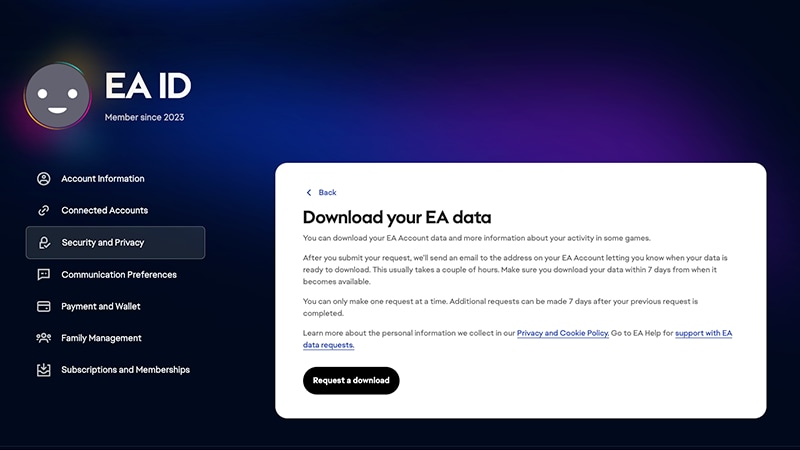
- 1EAアカウントにログインして、EAアカウント設定に進みます。
- 2セキュリティとプライバシーを選択します。
- 3EAデータをダウンロードまで下にスクロールして、右の矢印を選択します。
- 4「ダウンロードをリクエスト」を選択します。
次の内容を含むEAアカウント情報をご確認いただけます:EAアカウントのログイン詳細は、以下のサイトで使用されます。
- 基本アカウント情報(EA IDなど)
- 地域設定
- 接続したアカウント
- ゲーム固有のID
- 払い戻しリクエスト
- セキュリティ情報
- プライバシー設定
- Eメールのマーケティング設定
- お支払方法
- ゲームテスタープログラムの設定
Playdemicデータにアクセスしたい場合:PlaydemicアカウントとEAアカウントをお持ちの場合は、EAアカウントに関するサポートまでお問い合 わせください 。
- 1
- 2チケットカテゴリで「アカウント」を選択し、「プライバシー申請」を選択します。
これらの手順に従ってGlu情報をリクエストするか、Gluアカウントを削除してください。GluアカウントとEAアカウントをお持ちの場合は、EAアカウントに関するサポートまでお問い合わせください 。
お客様は、当社が取り扱う個人情報に関して特定の権利を有する場合があります。 詳細については、当社のプライバシー & クッキーポリシーのセクション8をご覧ください。
EAアカウントのどういったデータがアクセス可能ですか?
アクセス可能な全データとその確認方法をご紹介します。「アカウント情報」設定では、以下を含む、ご利用のEAアカウントの基本情報をすべて見ることができます。お客様のアカウント情報地域設定ゲーム固有のID
- EA ID
- 名前
- 生年月日
- メール
- 電話番号
- アバター
- お住まいの国
- 言語
- プラットフォームアカウントID
- フォーラム固有のユーザー名
- 「The Sims」などゲーム固有のユーザー名
EA appの ライブラリ には、購入したすべてのEAゲーム、拡張パック、ダウンロードコンテンツ(DLC)が表示されます。
お客様のEAアカウントには、ご自身のプロフィール情報がすべて保存されています。プロフィール情報には、次の内容が含まれます:EA appでプロフィールを表示する方法。
- あなたが購入したEAゲーム
- フレンドリスト
- 実績
- ウィッシュリストに追加したゲーム
- 1EA appを開きます。
- 2画面右上のアバターをクリックします。
- 3「マイプロフィール」をクリックします。
コミュニケーションには以下が含まれます:Eメール フォーラムへの投稿: EAヘルプのサポート案件情報:
- 当社からのメール
- フォーラムへの投稿
- EAヘルプのサポート案件情報
- サポート案件の状況
- チャットの内容
- 当社とのメールのやり取り
- 1Eメール:お使いのEAアカウントのEメールで電子メールサービスプロバイダのアカウントにログインします。
- 2受信トレイに移動して、受信、送信、申請提出、削除(ゴミ箱)したメールを表示します。
- EA Forumsやゲーム固有のフォーラムなど、お使いのフォーラムにログインすると、プロフィールの下にあるご自身の投稿をすべて表示できます。
- 1自分のアカウントにログインします。
- 2「マイケース」を選択します。
- 3案件をクリックすると、その案件に関する詳細が表示されます。
お客様のEAアカウントには、アカウントの安全を維持するのに役立つすべてのセキュリティ情報が含まれています。アカウントのセキュリティ情報には、以下の情報が含まれます。
- パスワード
- 秘密の質問
- 二要素認証(オンかオフかを問わず)
- 信頼できるデバイス
- デバイス名
- 位置
- 信頼した日付
- サブメールアドレス(アカウントに追加した場合)
これらはすべて、お客様のアカウントのプライバシーに関連する設定です。お客様のプライバシー設定によって以下が決まります。EAアカウント設定の「プライバシー設定」タブで設定を管理します。
- お客様のプロフィールを閲覧可能なユーザー
- お客様の実績を閲覧可能なユーザー
- ユーザーがお客様を検索できる方法(Eメール、PSN ID、Xbox Liveゲーマータグなど)
- ブロックされたユーザーリスト
購入したEA製品に関する情報は「お支払いとウォレット」タブからすべて確認できます。注文履歴情報には以下が含まれます。
- 日付
- 説明/注文番号
- 注文状況
- 価格
XboxまたはPlayStation®でアイテム購入履歴の確認方法Microsoftの注文履歴またはSonyの取引履歴をご確認ください。
EAアカウントには、保存したお支払い方法が含まれます。支払履歴情報には以下が含まれます。
- クレジットカード情報
- クレジットカードの末尾4桁
- 有効期限
- 国
- 郵便番号
- お客様の氏名(フルネーム)
- 電話番号(追加した場合)
- PayPalアカウント名(通常はお客様のメールアドレス)
- お客様の地域で利用可能なその他の保存済み支払い方法に関する情報
- EAウォレット
- 利用可能な残高
- EAウォレットのアクティビティ(日付、説明、合計など)
テストしたいゲームにオプトインすることで、Electronic Artsのプレイテストプログラムに参加できます。あなたのデータは、「EAアカウント・サブスクリプションとメンバーシップ」内の「Electronic Artsのプレイテスト」タブから確認できます。
これには、ゲーム、拡張パック、マイクロコンテンツの月間使用制限などが含まれます。プレイヤーの管理は、EAアカウント設定内の「家族管理」タブから行えます。
家族内のゲーム利用を管理し、未成年者用アカウントを追加して、未成年者の課金を管理しましょう。これは、EAアカウント設定内の「ファミリー」タブで行えます。
リンクしているPlayStation™ Network IDやXboxゲーマータグなどのアカウントや、アカウントに許可したアプリは、「接続したアカウント」から確認できます。接続したアカウントに関する情報は、EAアカウント設定の「接続したアカウント」タブから確認できます。
プレイしているデバイスのIPアドレスが確認できます。
- PCの場合は、Microsoftサポートをご覧ください。
- Xbox One、Xbox X|Sの場合は、Xboxサポートをご覧ください。
- PlayStation®の場合は、PlayStation®サポートをご覧ください。
ゲーム固有のIDとフレンドリストを表示できます。ゲーム固有のモバイルIDは、特定のゲームでのみ使用できます。モバイルIDを使用するモバイルゲームのリストをご覧ください。フレンドリストはゲームごとに異なる場合があります。