概要
メンバーシップの特典や種類、加入方法など、PC版EA PlayとEA Play Proの詳細についてご紹介。
EA Playとは?
EA PlayはEAの名作ゲームの一部をプレイでき、限定の特典や利点をお楽しみいただけるゲーミングメンバーシップです。PCでプレイしない場合は、EA Play(PlayStation®版)とEA Play(Xbox版)についてご確認ください。EA Play(PC版)に加入する方法
EA app
EA.com
Steam
Epic
EA appでEA Play、またはEA Play Proに加入する:注意: ブラジルにお住まいのお客様は、EA appにおいてEA Playメンバーシップは自動更新されません。代わりに、累積可能なメンバーシップがありますので、1度に複数のメンバーシップを購入することができます。これらのメンバーシップは連続して適用されますので、時間を途切れさせることなくゲームを楽しむことができます。EA appからご加入された場合は、EAアカウントからEA Playメンバーシップを管理することもできます。 こちらの動画でEA appからEA Playに加入する方法の詳細をご確認ください。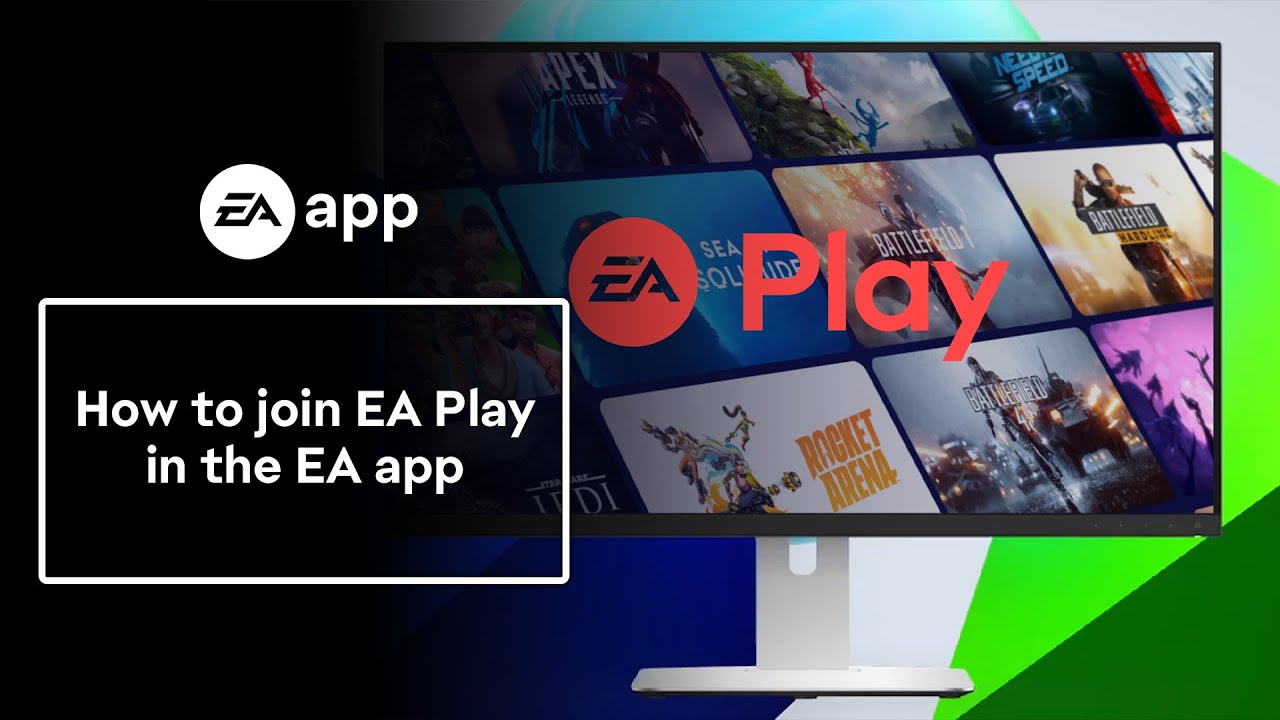
- 1まだお持ちでなければ、EA appをダウンロードしてください。
- 2EA appを起動し、「EA Playに加入」を選択します。
- 3EA Playメンバーシップを希望する場合は、ステップ4に進みます。EA Play Proメンバーシップをご希望の場合は、「EA Play Pro」を選択してください。
- 4年額または月額のお支払いプランを選択し、「続行」を選択します。
- 5お支払い情報を入力し、「注文内容の確認に進む」を選択します。
- お住まいの地域によって異なりますが、クレジットカード、PayPal、EA ウォレットがご利用いただけます。
- 6自動更新に同意して、「メンバーシップを開始」を選択します。
EA Play(PC版)にログインする方法
EA app
Steam
Epic
EA appからEA Play(PC版)に加入してEA Playの特典を利用する場合、EAアカウントに必ずログインしてください。EA Play(PC版)メンバーシップに含まれるゲームの詳細な情報は、The Play Listをご確認ください。
- 1EA appを起動します。
- 2EA Playに加入する際に使用したEAアカウントの詳細を使ってサインインします。
- 3「ブラウズ」から、メンバーシップ対象のゲームを見つけてダウンロードします。
EA Play(PC版)のメンバーには、どのような特典がありますか?
EA Play(PC版)で得られる特典は、メンバーシップの種類によって異なります。メンバーシップには次の2つの種類があります。- EA Play
- EA app、Steam、Epicを通してPCで利用できます。
- EA Play Pro
- PCではEA appでのみ使用可能です。EA Play ProはSteamまたはEpicではご利用いただけません。
Xbox Game Pass UltimateまたはXbox Game Pass for PCのメンバーは、メンバーシップの一部としてEA Play(PC版)がご利用いただけます。Xbox Game PassメンバーシップでEA Playをご利用いただくには、EA appをダウンロードする必要があります。Xbox Game Pass メンバーシップにおけるEA Play(PC版)について、詳細をご確認ください。
EA app、Steam、Epicを通してEA Play(PC版)に加入すると、以下の特典が利用できます。
- 限定特典およびメンバー限定コンテンツ。
- 大人気のEAゲームコレクション、The Play Listへの無制限アクセス。
- 選り抜きの新作ゲームに発売前に最大10時間アクセス。
- ゲームの製品版、拡張パック、ゲーム内通貨などのEAデジタルコンテンツが10%割引。EA Playの利用規約で割引条件、制限事項、免責事項の詳細をご確認ください。
EA appからEA Play Pro(PC版)に加入すると、EA Playのすべての特典に加えて、以下の追加特典も利用できます。 アップグレード中にエラーが発生した場合、EA Play Proにアップグレードする際の一般的なエラーのトラブルシューティング方法をご確認ください。
- プレミアムエディションのEAゲームや大人気シリーズのライブラリに無制限にアクセス。
- ゲーム内メンバー報酬。
- 選り抜きの新作ゲームをプレイできる先行アクセス。
EA Play(PC版)についてのさらなる情報
EA Playメンバーシップ、利用、機能について
- メンバーシップは、選択した支払いプランに応じて、月額または年額支払いとして請求されます。EA Playメンバーシップはいつでも解約できます。
- EA Play(PC版)はPCを使用しているプレイヤーのみがご利用いただけます。Macではご利用いただけません。
- EA Playはストリーミングサービスではありません。ゲームをプレイするには、お使いのPCにゲームをダウンロードしてインストールする必要があります。
- EA Playメンバーシップは加入するプラットフォームに限定され、そのプラットフォームにのみ適用されます。例えば、SteamまたはEpicでEA Playに加入した場合、EA appでメンバーシップ特典を利用することはできません。
- メンバーシップの特典は、EA Playの利用可能地域に実際に住んでいるプレイヤーのみがご利用いただけます。
- お住まいの国/地域で登録し、その後EA Playが利用できない国/地域に移住された場合は、すでにダウンロードおよびインストールしたゲームまたは先行プレイトライアルしかプレイできません。
- 先行トライアルを利用するにはインターネット接続が必要です。The Play Listのゲームにはオフラインでプレイ可能なものもあります。ただし、メンバーであることを確認するために、ときどきログイン情報を再入力する必要があります
- 先行ゲームトライアルでの進行状況は、全世界発売時にゲームを購入した場合に引き継がれます。
- メンバーシップに問題が発生している場合は、EA Playの問題に関する一般的なトラブルシューティングガイドをご覧ください。
EA PlayのThe Play Listについて
- The Play Listとは、メンバーシップに含まれる、順次拡大中のPCゲームコレクションのことです。
- The Play List内のゲームは、地域やプラットフォームによって異なります。EA Playに加入する前に、お住まいの地域で対象となるゲームを確認してください。EA Playにおいてゲームの追加や削除が実施されています。通常、EA PlayとEA Play Proの両方からゲームを同時に削除しますが、場合によっては、Proではプレイ可能な状態になることがあります。
- EA Playからゲームが削除される場合、ライブラリに該当ゲームが追加されていれば、削除される日付がゲーム詳細ページまたはライブラリで確認できます。