概要
お子様が安全で年齢に応じたゲーム体験を楽しめるよう、お子様用アカウントを設定する方法をご説明します。
お子様用アカウントの作成
保護者の方は、お子様のアカウントを作成する必要があります。 保護者の方は、ご自身のEAアカウントをお持ちでなくても、お子様のアカウントを作成したり、お子様のアカウントに関して問い合わせることができます。成人用アカウントを作成した場合、未成年者用アカウントにアップグレードするまで、お子様のアカウントをリンクすることはできません。
- 1まだお持ちでなければ、EA appをダウンロードしてください。
- 2「アカウントを作成」を選択します。
- 既にログインしている場合は、まずログアウトしてください。
- 3「国/地域」を選択し、お子様の「生年月日」を入力し「次へ」を選択します。
- 4「親権者または保護者のメールアドレス」欄にご自分のメールアドレスを入力します。
- 5成人であることを確認するメールが届きます。続行するには、「 はい、大人です 」を選択して認証プロセスを完了します。
- 未成年者用アカウントの作成プロセスを開始してから10日以内に認証が完了していない場合、認証リンクは期限切れになり、子供用アカウントを再度作成する必要があります。
- 6大人であることが確認しましたら、お子様のEA IDを作成してください。この情報は公開されますので、お子様の名前などの個人情報が明かされないように気をつけてください。
- 7自分のパスワードとは異なる覚えやすいパスワードを選びましょう。これはお子様のログインに使用されます。
- お子様のIDとパスワードはメモしておきましょう。後でパスワードを忘れた場合は、簡単な手順ですぐにリセットできます。
- 8お子様と関連する条件について話し合った後、「ユーザー契約」および「プライバシー&クッキーポリシー」に関するプロンプトを読んで対応してください。
- 9「アカウントを作成」を選択します。
ゲーム内でお子様のEAアカウントを設定する方法は、そのゲームとお使いのプラットフォームによって異なります。 一部のEAゲームをコンソールでプレイする場合、プレイヤーは起動時またはオンラインモードへのアクセス時にサインインまたはアカウントの作成を求められます。他のゲームの場合は、オンラインモードのアクセスを試みた際にのみ求められます。プロンプトが表示されたら、ゲーム内の手順に従って、お子様のEAアカウントを作成します。ゲームによっては、プラットフォームとそのコントローラー、またはモバイルデバイスを使用するオプションがあります。
お子様のEAアカウントを認証する方法
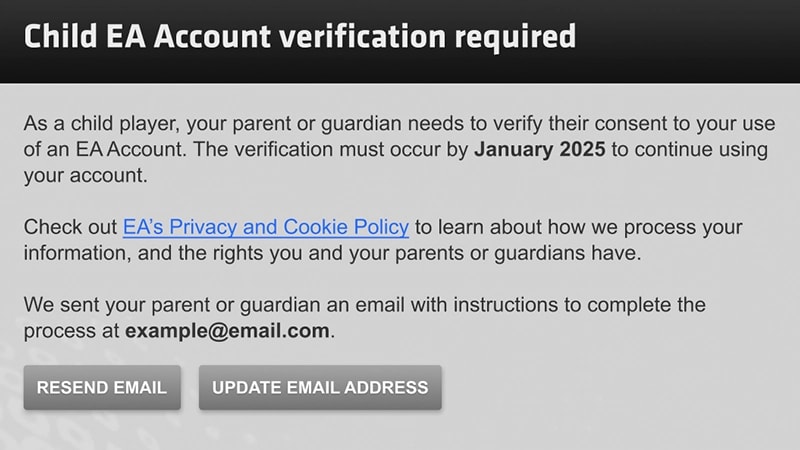
お子様のアカウントが2024年6月28日以前に作成された場合、お子様のアカウントを認証するためのメールが届いた可能性があります。また、ゲームログイン時に、親権者または保護者のメールアドレスを確認するように促すメッセージが表示され、認証を完了できます。お子様がアカウントにアクセスを維持するには、必ずこの認証を完了してください。
- 1「 メールアドレスの追加」を選択して、お子様のアカウントに保護者様のメールアドレスを追加します。
- お子様のアカウントにメールアドレスを追加済みで、認証メールにアクセスできなかった場合は、「メールを再送」または「メールアドレスを更新」を選択してください。
- 2メールを追加すると、お子様のアカウント認証に関する情報が記載されたメールがEAから届きます。
- 3メール内の「はい、私は大人です」を選択します。信頼できるパートナーの キッズウェブサービス (KWS)に移動します。
- 4認証プロセスを完了してください。
- 5認証が完了すると、確認メールが届き、EA appにリダイレクトされます。
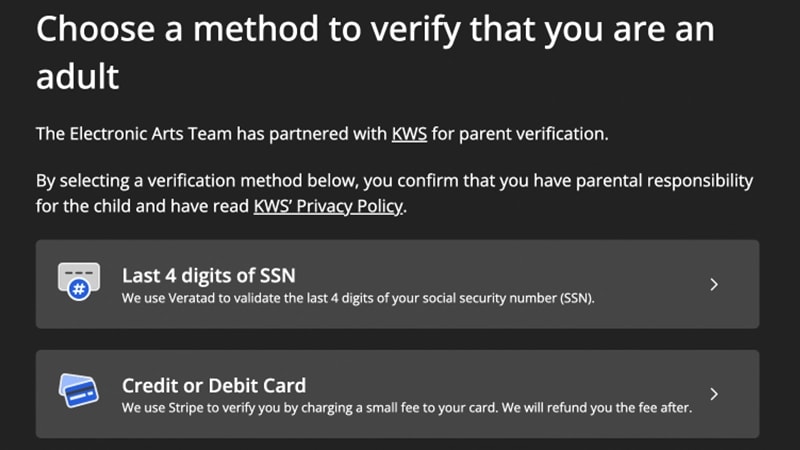
- 1「メールを再送」または「メールアドレスを更新」を選択します。
- 2お子様のアカウント認証に関する情報を記載したメールがEAから届きます。
- 3メール内の「はい、私は大人です」を選択します。信頼できるパートナーの キッズウェブサービス (KWS)に移動します。
- 4認証プロセスを完了してください。
- 5認証が完了すると、確認メールが届きます。これでお子様がゲームをプレイする準備が整いました。