概要
EA Connectを使用してのフレンドの発見方法、プラットフォーム間でのプレイ方法、ソーシャルゲーム体験の管理方法をご紹介します。
EA Connectとは?
EA Connectは、EAのゲームやプラットフォーム間でクロスプラットフォームプレイおよびグループプレイをサポートするゲーム内メニューです。フレンドの発見、ロビーや進行中のゲームへの参加、そしてソーシャル設定のカスタマイズを通して、楽しく公平なオンラインゲーム体験を引き続きお楽しみいただけます。
EA Connect対応ゲームはどれですか?
- Battlefield 6
- EA SPORTS™ College Football
- EA SPORTS FC™
- FIFA
- EA SPORTS™ Madden NFL
- EA SPORTS™ NHL
ゲーム内でEA Connectを起動する方法
ご利用中のゲームがEA Connectに対応している場合、以下の方法でEA Connectをゲーム内で起動することができます。- 1該当ゲームのメインメニューに移動します。
- 2EA Connectのアイコンを見つけます。
- 通常、このアイコンは画面右下に表示されますが、プレイ中のゲームによってはアイコンの位置とデザインが異なる場合があります。
- 3EA Connectのアイコンを選択し、起動します。
EA Connectの機能と設定
EA Connectを使用するには、EAアカウントとインターネット接続が必要です。接続の問題が発生している場合は、EAヘルプで該当ゲームのサーバーの状態を確認してください。すべてのゲームに以下の機能が含まれているわけではありません。EA Connectの開発・改良に伴い、今後さらに多くの機能がゲームに追加される可能性があります。
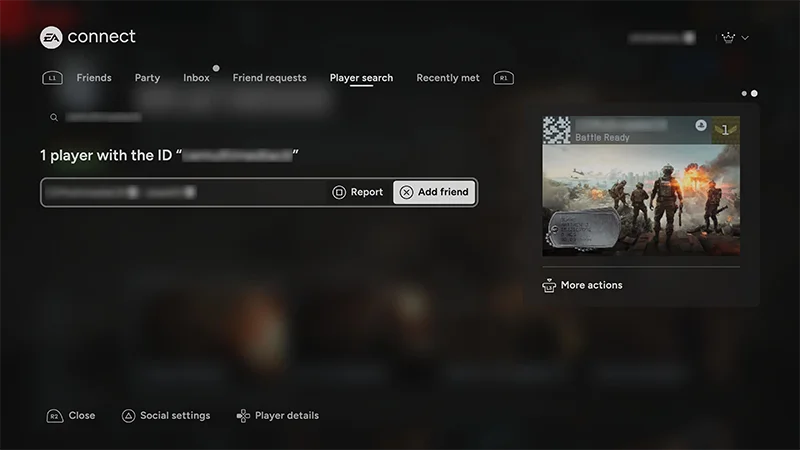
- 1EA Connectを起動し、「 プレイヤー検索 」タブに移動します。
- 2検索バーに、フレンドのEA IDまたはプラットフォームのユーザー名を入力します。
- 3フレンドの名前を選択して、「フレンドを追加」を選択します。
EA Connectを開くと、「フレンド」タブが最初に表示されます。このタブでは、どのフレンドがオンライン状態なのか、そしてどのフレンドがオフライン状態なのかを確認できます。フレンドが使用しているプラットフォーム、現在プレイ中のゲームとモード、最後にオンラインになった時間も確認できます。 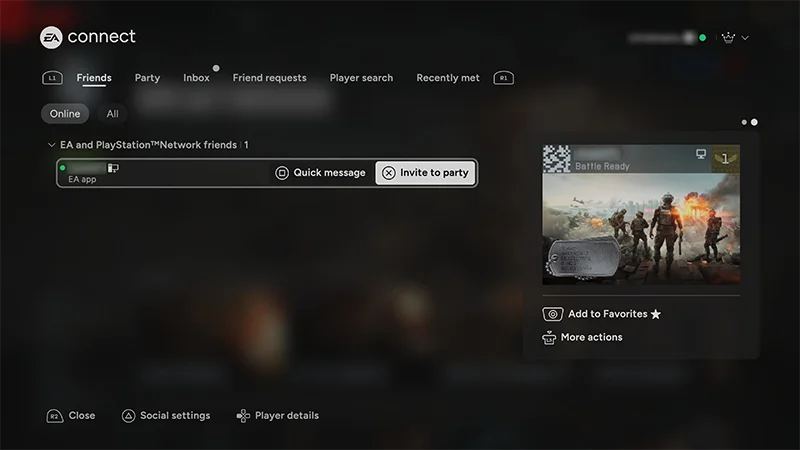
- そのプレイヤーの名前の横にEAのロゴが表示されます。
- 相手のアクティビティの詳細(最後にオンラインになった時間など)は見ることはできません。
- 1名前を選択してください。
- 2「EAフレンドを削除」を選択します。
- 3「確定」を選択します。
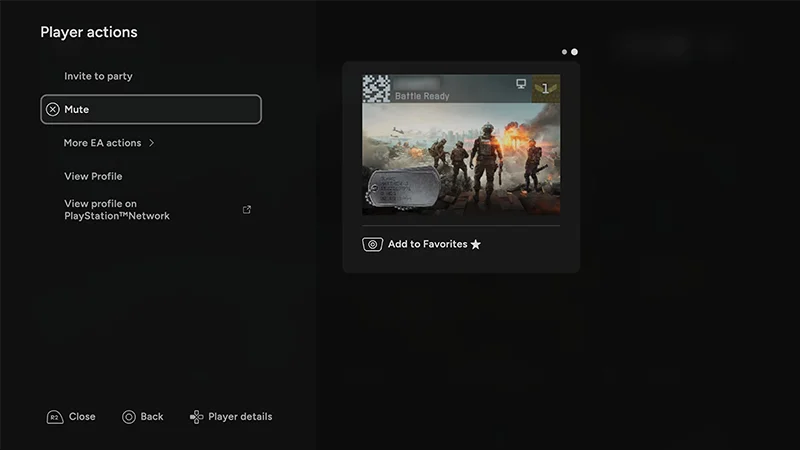
- 1EA Connectで、アクションを実行したいプレイヤーを見つけ、選択します。
- 2「プレイヤーアクション」のメニューから、「ミュート」、「ブロック」、または「報告」を選択します。
ロビーでフレンドとチームを組んで、一緒に同じゲームモードに飛び込みましょう。 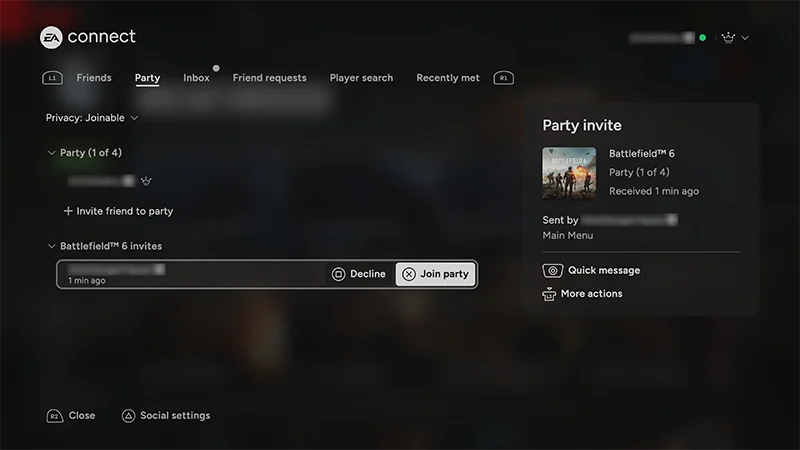
- クロスプレイを無効にしている
- フレンドがクロスプレイを無効にしている
- 現在のゲームモードがクロスプレイに対応していない
EA Connectの「パーティー」タブでは、他のプレイヤーとパーティーを結成し、チャットでコミュニケーションを取ることができます。お客様がパーティーのオーナーである場合、お客様のEA IDの横に王冠のアイコンが表示されます。プレイヤーをパーティーに追加オンラインプレイヤーとオフラインプレイヤーの両方をパーティーに招待できます。オフラインのプレイヤーは、ログイン時に招待を受け取れます。プレイヤーをパーティーリーダーに昇格させるボイスチャット設定の管理
- 1「パーティー」タブから、「パーティーにプレイヤーを追加」を選択します。これにより、画面は「フレンド」タブへ移動します。
- 2「フレンド」タブから、招待したいプレイヤーの名前を見つけて選択し、「パーティーに招待」を選択します。
- 1「パーティー」タブから、パーティーリーダーに昇格させたいプレイヤーの名前に移動します。
- 2「 プレイヤーのアクションを見る」を選択します。
- 3「 パーティーリーダーに昇格」を選択します。
- 1「パーティー」タブから、コントローラーを使って画面下部の「チャット: パーティー」を選択します(設定によっては、 「チャット: チーム」などと表示される場合があります。
- 2チャットしたいチャンネルを選択します(パーティーチャンネル、チームチャンネル、ボイスチャットを完全にオフにします)。
また、EA Connectを使用して所属クラブや管理しているクラブのメンバーと交流することができます。 クラブメンバーをフレンドに追加するクラブメンバーをパーティーに招待するクラブメンバーを昇格するクラブのゼネラルマネージャー(GM)の場合は、他のクラブメンバーをGM、クラブキャプテン、またはクラブユーザー作成コンテンツの所有者に昇格できます。
- 1プレイしているゲームの「クラブ」タブに移動します。
- 2招待を送りたいプレイヤーの名前を選択します。
- 3「フレンドを追加」を選択します。
- 1プレイしているゲームの「クラブ」タブに移動します。
- 2招待を送りたいプレイヤーの名前を選択します。
- 3「パーティーに招待」を選択します。
- 1プレイしているゲームの「クラブ」タブに移動します。
- 2昇格させたい選手の名前を選択し、「プレイヤーのアクションを 見る」を選択します。
- 3昇格させる役職を選択し、そのオプションを選択します。
「ゲームからコミュニティへのメッセージ」はEAからプレイヤーの皆様に直接送信されるゲーム内の最新情報のご連絡です。 このメッセージはプレイ中に表示され、イベント情報、パッチノート、新機能、またはコミュニティのハイライトなどの情報が含まれることがあります。このメッセージはゲームを終了せずに確認することができます。
「Battlefield 6」のプレイ中でもゲーム内でDiscordをご利用いただけます。 この機能を通して、ゲーム内でDiscordのフレンドを確認し、そのフレンドたちとチャットすることができます。さらに、「Battlefield 6」のプレイヤーをご自身のDiscordに招待することもできます。ご利用を開始するには、お客様のEAアカウントとDiscordアカウントをリンクする必要があります。 アカウントをリンクすると、以下のことが可能になります。詳細については、こちらのDiscordに関する記事をご覧ください。
- ゲーム内でDiscordのボイスチャンネルに直接参加すること
- さまざまなプラットフォーム間のフレンドとチャットすること
- アプリを切り替えることなくコミュニティの人たちとチャットすること。
「おすすめのフレンド」はお客様が知っているかもしれないプレイヤーやチームを組みたいと思う可能性のあるプレイヤーをおすすめする機能で、ゲーム内のチームの規模を成長させるのに役立ちます。お客様のネットワーク外の方を紹介することは一切ございません。この機能はプライバシー設定からいつでもオフにすることができます。おすすめは以下に基づき提案されます。おすすめはフレンドリストまたはソーシャルハブに表示され、すぐに追加や招待ができるようにクイックオプションも表示されます。
- お客様のEAアカウントのつながり
- 最近一緒にプレイしたチームメイト
- EAゲームをプレイしているプラットフォームのフレンド。
EA Connectでフレンドにクイックメッセージを送る
クイックメッセージ機能を使用すると、「またプレイする?」などの事前に作成されているメッセージを他のプレイヤーに送信できます。他にも「GG(いい勝負だった)」なども送れます。EA app、EA Connectのモバイルアプリ、またはゲーム機のEA Connectでプレイヤーにメッセージを送信できます。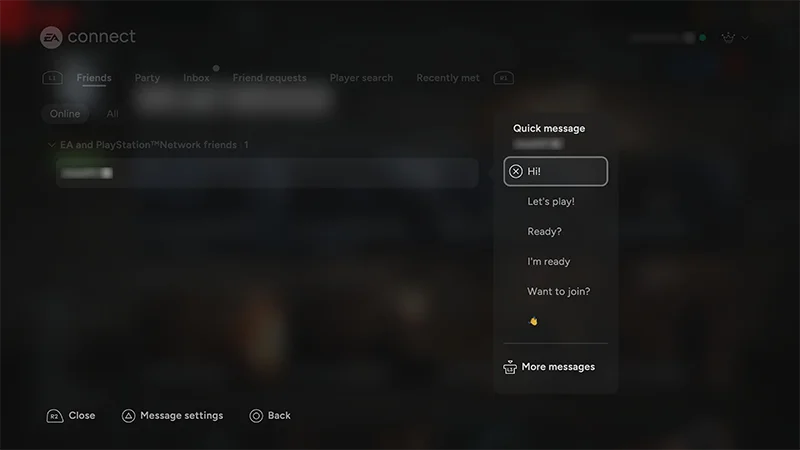
- フレンド
- パーティー
- ゲームへの招待
- プレイヤーリスト
- 最近交流あり。
EA Connectのソーシャル設定とアクセシビリティ設定
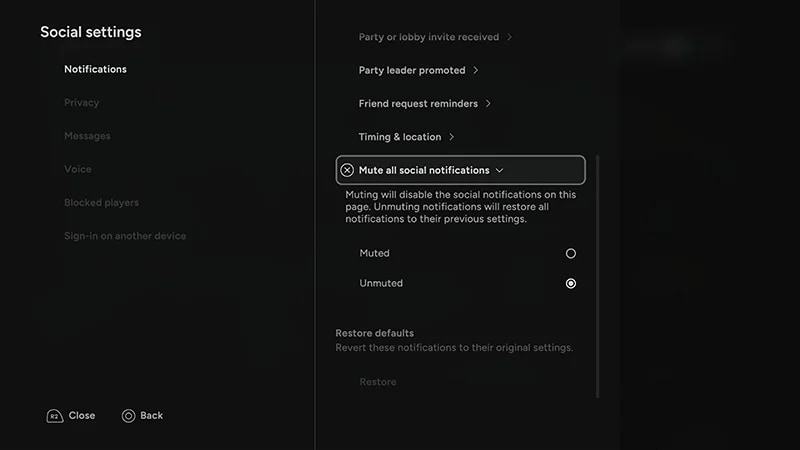
画面左下の「ソーシャル設定」を選択します。ここから、通知設定やプライバシー設定の変更、ボイスチャットのオン・オフの切り替え、そしてアクセシビリティ設定の調整を行うことができます。