概要
EA SPORTS FC™におけるクロスプレイとクロスプログレッションの仕組みをご紹介します。
クロスプレイとはどのような仕組みですか?
クロスプレイでは、さまざまなプラットフォームでフレンドと一緒にプレイすることができます。 EAS FCでは、次のプラットフォームでクロスプレイが可能です:- PC
- PlayStation®
- Xbox
- 現世代コンソール(PlayStation®5、Xbox Series X|S、およびPC)
- 旧世代のコンソール(PlayStation®4、Xbox One)
Nintendo Switch™の場合はどうなりますか?
Nintendo Switch™とNintendo Switch™ 2は、EAS FCのクロスプレイに対応していません。他のNintendo Switch™のプレイヤーとプレイする方法については、こちらの記事をご確認ください。どのモードでクロスプレイが可能ですか?
クロスプレイは、各ゲーム内で次のモードでプレイできます:EA SPORTS FC™26
EA SPORTS FC™ 25
EA SPORTS FC™ 24
- クラブ
- クラブ ドロップイン
- クラブフレンドリー
- クラブリーグ
- クラブプレイオフ
- クラブ練習
- クラブ Rush
- 協力シーズン
- 協力シーズンカップ
- ライブイベント
- オンラインフレンドリー
- オンラインシーズン
- オンラインシーズンカップ
- Ultimate Team™
- Division Rivals
- チャンピオン
- オンラインドラフト
- フレンドとプレイ
- RUSH
- 対戦
- チャンピオン
- Ultimate Team™ Co-Op(Squad Battles、Rivals、フレンドリー)
クロスプレイをオフにする方法
- 1メインメニューから EA接続を開きます。画面右下にこちらのオプションがあります。
- 2ソーシャル設定を開きます。
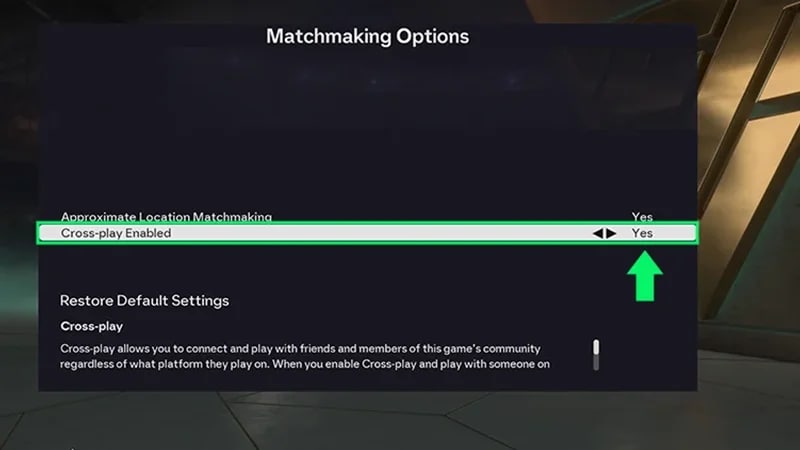
- 3クロスプレイ、次にクロスプレイ設定を選択します。
- 4クロスプレイが有効でいいえに切り替えてクロスプレイをオフにします。再びオンにするにははいに切り替えます
EA SPORTS FCでクロスプログレッションは利用できますか?
PlayStation®版のクロスプログレッションはUltimate Team™でのみ利用可能です。