概要
次の手順に従ってNintendo Switch™版のEA SPORTS™ FCをダウンロードし、空き容量が足りない場合はストレージの空き容量を増やす方法を学びましょう。
Nintendo Switch™でEAS FCをダウンロード
動画をご覧いただき、Nintendo Switch™およびNintendo Switch™ 2版のEAS FCをセットアップする方法をご確認ください。パッケージ版
デジタル版
Nintendo Switch™ 2のパッケージ版を購入した場合:Nintendo Switch™版EAS FCをパッケージ版で購入された場合、8GBのゲームカードには限られたゲームのバージョンしか含まれていません。ゲームの他の部分をダウンロードせずにプレイできるのは、キックオフとチュートリアルのみです。チーム、ユニフォーム、スタジアムの種類は限られます。 残りのゲームデータをオンラインでダウンロードすることで、EAS FCの全ての体験ができるようになります。方法は以下のとおりです。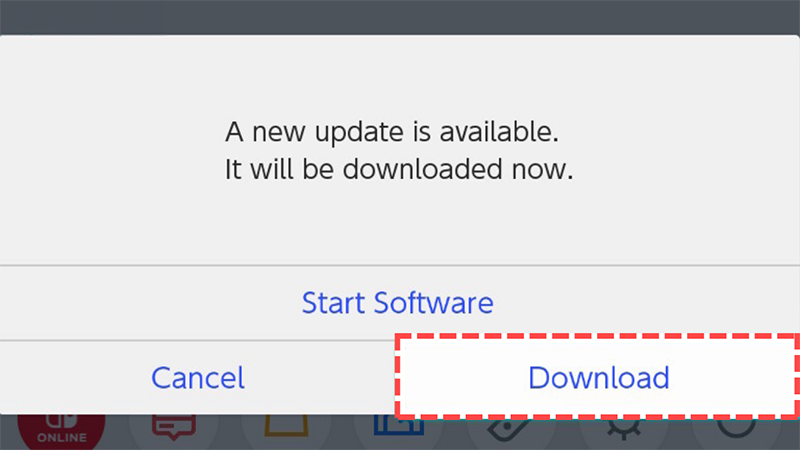
- 1カートリッジをNintendo Switch™ 2に挿入します。
- 2本体がカートリッジを認識すると、ニンテンドーeショップからダウンロードが自動的に開始されます。
- 3ダウンロードが完了すると、ゲームを起動してプレイできるようになります。
- 1Nintendo Switch™にゲームカードを挿入します。
- 2ゲームを起動できるようになります。キックオフゲームモードをすぐにプレイできます。
- 3Switchがインターネットに接続されている場合は、残りのデータをダウンロードするように求められます。
ゲームはNintendoのホームメニューでのみインストールできます。キックオフのプレイ中は、インストールが一時的に停止します。
Switchの空き容量が不足している場合
Nintendo Switch™に「データのダウンロードに必要な空き容量がありません」というメッセージが表示された場合、ストレージを増やすためにできることがいくつかあります。- 他のゲームをアーカイブしてみましょう。アーカイブしてもゲームとそのセーブデータが削除されることはなく、もう一度プレイしたい場合は再度ダウンロードできます。
- microSDカードを購入して、Nintendo Switch™本体で使用できるメモリを増やしましょう。
- すでにmicroSDカードをお持ちなら、本体のシステムメモリとmicroSDカードの間でデータを転送してみましょう。