概要
「Madden NFL 26」チームビルダーの使い方と、自分のチームのインポート方法やカスタマイズ方法をご紹介します。ユニフォーム、スタジアム、ロースターをデザインしたら、フランチャイズモードに移行させましょう。
「Madden NFL 26」チームビルダーとは?
チームビルダーでは、「Madden NFL 26」のチームのプログラム、ブランド、ユニフォーム、スタジアム、フィールド、選手リストをカスタマイズできます。既存のデザインを使用したり、自分で作成したものをアップロードしたり、ダウンロードセンターでコミュニティが作成したチームを検索したりすることができます。チームビルダーをにアクセスして使用する前に知っておくべき重要な情報をご紹介します。- デスクトップブラウザを使ってea.comの「Madden NFL 26」チームビルダーにアクセスする必要があります。
- チームビルダーで作成したコンテンツは、PlayStation®5版、Xbox Series X|S版、Nintendo Switch™ 2版、PC版の「Madden NFL 26」のフランチャイズモードで使用できます。
- チームビルダーを使用するには、EAアカウントとインターネット接続が必要です。
- ゲームをプレイするために使用しているゲーム機、またはその他プラットフォームのアカウントが必要になる場合があります。
- 年齢制限が適用される場合があります。
電話やタブレットなど、モバイルのウェブブラウザを使用する端末ではチームビルダーにアクセスできません。 PCやノートパソコンなど、デスクトップのオペレーションシステムを搭載した端末のデスクトップウェブブラウザからのみアクセスできます。
チームビルダーの使い方
- 1デスクトップのブラウザを使用して「Madden NFL 26」チームビルダーウェブサイトにアクセス。
- ゲームとチームビルダーサイトに同時にログインしていないことをご確認ください。
- 2始めるを選択して、EAアカウントにサインインする。
- 3作成を選択。
- 4ブランド、ユニフォーム、スタジアムとフィールド、フランチャイズタブからチームをカスタマイズする。
- 5カスタマイズが終了したら、保存を選択。
- 6送信を選択。選択したカスタマイズがすべて、画面に表示されます。
- 7送信を選択して内容を確定させる。カスタマイズ画面に戻るには、キャンセルを押してください。
「Madden NFL 26」チームビルダーでカスタマイズする方法
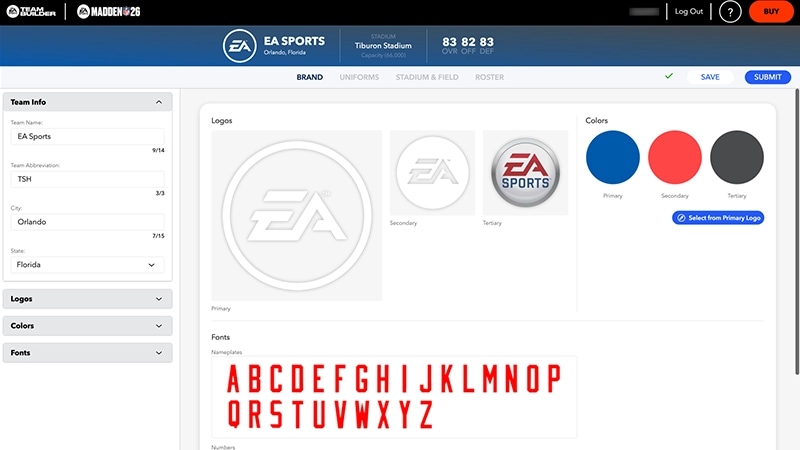
チームビルダーには4つのカスタマイズタブがあります。- ブランド:チーム情報をカスタマイズしたり、ロゴ、カラーパレット、フォントなどを選択したりできます。
- ユニフォーム:ホームとアウェイの両方のユニフォームをカスタマイズできます。さらに、「+」を選択すると新しいユニフォームカテゴリーを作成できます。さまざまなスタイル、テクスチャ、色から選んで、ヘルメット、ジャージ、ズボン、ソックスをデザインしましょう。
- スタジアムとフィールド:建築物、収容人数、観衆などさまざまな要素をデザインできます。また、地面の種類、ロゴ、数字などオンフィールドの要素もカスタマイズできます。
- フランチャイズ:チームの概要を確認できます。また、各選手の外見、身体能力、スキルレーティングなどのカスタマイズも可能です。
チームビルダーから「Madden NFL 26」にチームをインポートする方法
カスタマイズしたチームをフランチャイズモードにインポートする前に、ご利用のプラットフォームのローカルストレージにチームをダウンロードする必要があります。- 1「Madden NFL 26」を起動。
- 2メインメニューからクリエーションセンターを選択。
- 3ダウンロードセンターを選択。
- 4チームカテゴリーを閲覧していることを確認。お客様が作成した、インポートしたいチーム名を検索。
- 5ダウンロードを選択。
フランチャイズモードでのチームビルダーのチームの使い方
- 1「Madden NFL 26」を起動。
- 2メインメニューでフランチャイズを選択し、フランチャイズに入るを選択。
- 3オンラインリーグを作成、またはオンラインリーグに参加する。
- 新しいリーグを作成する場合、オンラインソロをプレイ、またはマルチプレイヤーを選択してください。
- オフラインでプレイを選択した場合、チームビルダーのチームをインポートすることはできません。
- 4ウィークリーNFL選手リストまたは選手リストファイルから選択してください。
- 5チーム選択画面にて、既存のNFLチームをチームビルダーでカスタマイズしたチームと入れ替えることができます。
- 最大32チームまで入れ替えることができます。