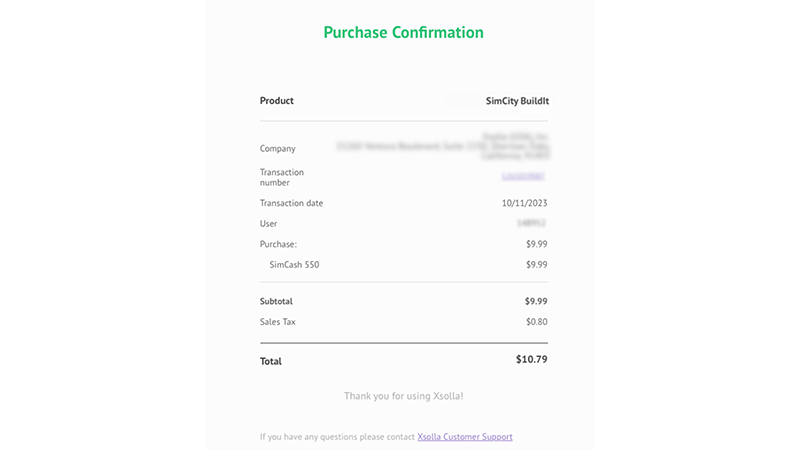
概要
購入についてのお問い合わせをいただいた際に、購入証明の提示をお願いすることがあります。以下の情報を送信してください。
一般的な要件
- すべての画像は、無編集、ノートリミング、そして鮮明である必要があります。
- デスクトップまたはコンソールインターフェースのスクリーンショットには、以下が含まれる必要があります。
- ブラウザのスクリーンショット用のウェブアドレスバー(URL)。
- すべての必要な情報(以下に全プラットフォームおよび各プラットフォーム用にリストされています )。
- パッケージ版を購入した場合、以下の情報を含む領収書の写真を送ってください。
- 購入日
- 支払金額
- 製品説明
- あなたの署名
- 本日の日付
- 案件番号(ある場合)
- 携帯電話の画像は、デスクトップ用ゲームおよびコンソールゲームの購入証明として受け付けられません。*
- ダウンロードコンテンツ(DLC)は、コンソールゲームおよびPCゲームの購入証明には使用できません。
*モバイルゲームの場合は、携帯電話の画像が購入証明として受け付けられます。
全プラットフォームで購入証明を提出する方法
- 取引履歴と購入確認メールの全画面スクリーンショットをご提供ください。
- 次の情報が表示されていることを確認してください。
- 製品名、説明、コード(ある場合)
- 購入日時
- 価格
- 確認番号(取引IDまたは請求書)
- お客様のメールアドレス、アカウントID、またはユーザー名
- 販売店の名前(該当する場合)。
ゲームディスク
ディスク形式のPCおよびMac版のゲーム
以下の写真を提供してください。- 販売店の名前と住所
- ゲームディスクおよびそのケース
- プロダクトコードが表示されたリーフレット
- 領収書
- 領収書に署名し、本日の日付と案件番号(ある場合)を書いてください。
ディスク形式のコンソールゲーム
コンソールゲームを購入した販売店のディスクに戻します。購入したデジタル製品
Steam
詳細が写ったSteamの取引履歴のスクリーンショット、およびゲーム購入時に届いた確認メールのスクリーンショットをご提示ください。どちらも、ウェブアドレスバーとページURLを示すインターネットブラウザのフルスクリーンのデスクトップ画像である必要があります。Steamアプリのスクリーンショットは購入証明として受け付けていません。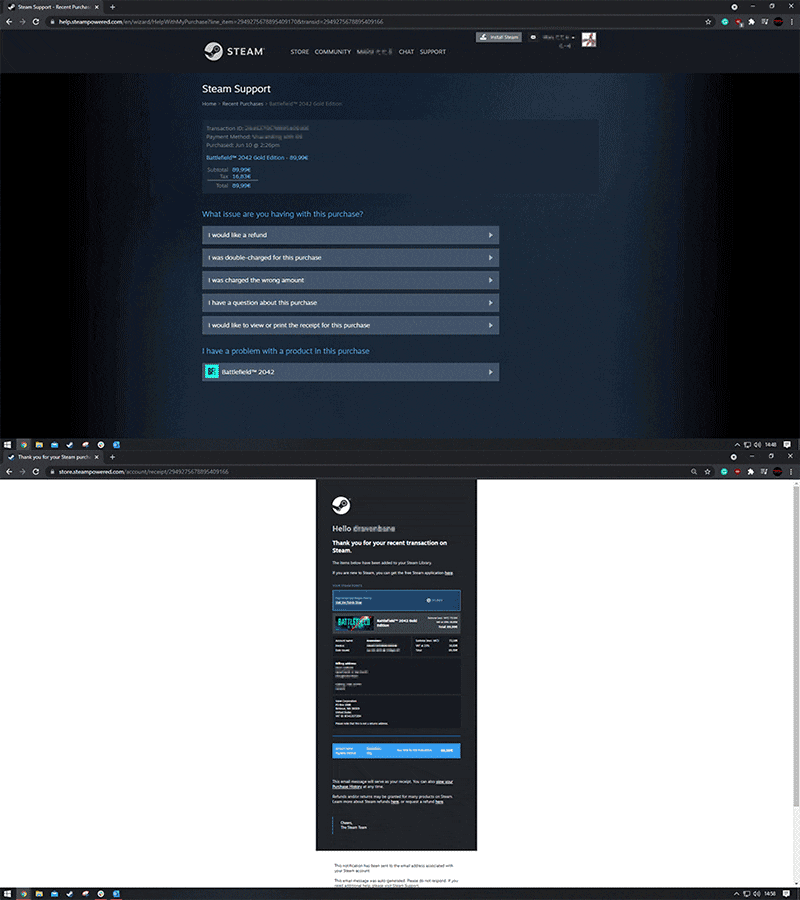
Xbox
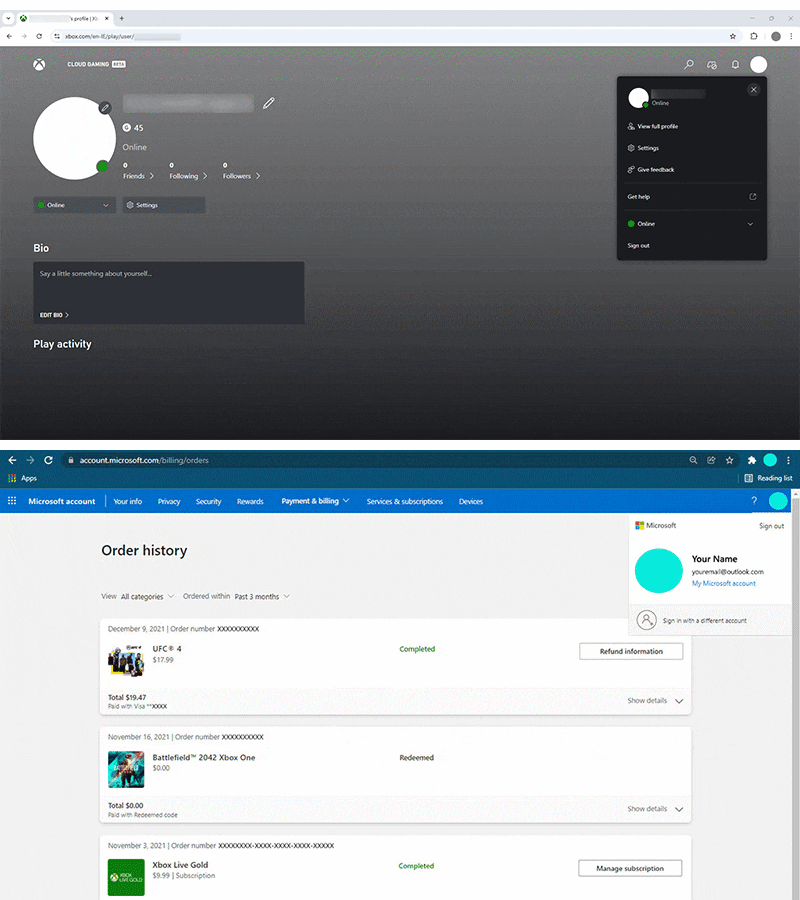
- account.xbox.comのアカウントページのスクリーンショット。ページ右上のアバター(プロフィール写真)から「Xboxプロフィール」を選択し、もう一度アバターをクリックしてください。メニューを展開し、次のものを含めてスクリーンショットを撮ってください。
- ウェブアドレスバー/ページURL
- お客様のゲーマータグ
- お客様のフルネーム
- お客様のEメールアドレス。
- account.microsoft.comの注文履歴ページのスクリーンショット(以下の情報を写してください):
- お客様のフルネーム
- お客様のメールアドレス
- 購入された商品の詳細
- 購入日
- 支払金額
- Xbox 360の場合は、以下を含むゲーム機のインターフェースを通してテレビに表示されたXbox購入履歴の写真。
- 購入された商品の詳細
- 購入日
- 支払金額
PlayStation
- プロフィールウェブページ(「プロフィール」タブの下)のスクリーンショット(「プロフィール」タブの下)。
- PlayStation™Networkウェブサイトの取引詳細のスクリーンショット。
- ゲーム機のインターフェースから取引履歴を表示するテレビ画面の写真。
- この画面にアクセスするには:
- PlayStation 5®の場合は、「設定」>「ユーザーとアカウント」>「アカウント」>「支払いとサブスクリプション」>「取引履歴」。取引を行ったアカウントと期間を選択してから、取引内容を確認してください。
- PlayStation® 4の場合は、「設定」>「アカウント管理」>「アカウント情報」>「ウォレット」>「取引履歴」。口座、日付範囲を選択し、取引を検索します。
- ゲーム内通貨をご購入された場合は、サービス画面の写真を提出してください。
- この画面にアクセスするには:
- PlayStation® 5の場合は、「設定」>「ユーザーとアカウント」>「支払いとサブスクリプション」>「ゲームとアプリのサービス」>「ゲーム」で、該当するゲームをクリックしてコンテンツを表示します。
- PlayStation® 4の場合は、「設定」>「アカウント管理」>「アカウント情報」>「サービスリスト」>「ゲーム」で、該当するゲームをクリックしてコンテンツを表示します。
- サービス画面の「残り」の下に「0」と表示されます。「1」と表示されている場合、通貨は移行されていません。ヘルプは、PlayStationまでお問い合わせください。

Nintendo Switch
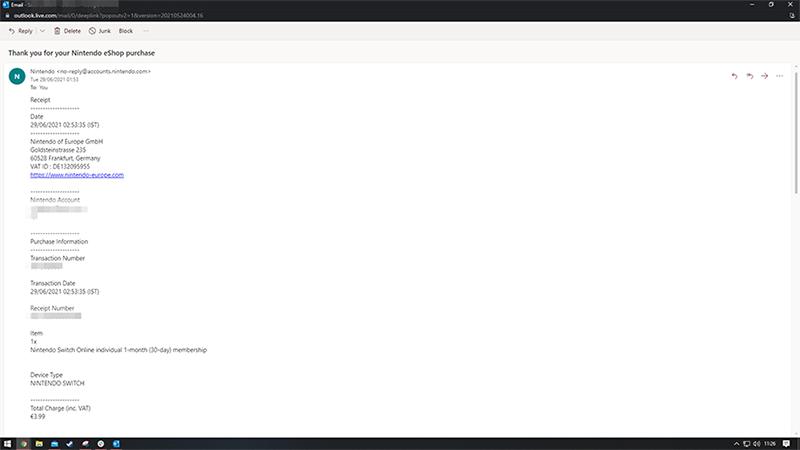
ご購入に関するEメールでの領収書を認証するために、以下の内容を含むトリミングされていないフルデスクトップのスクリーンショットを提供してください。- お客様のメールアドレス
- 取引番号
- 取引日
- 支払金額
iTunes & App Store
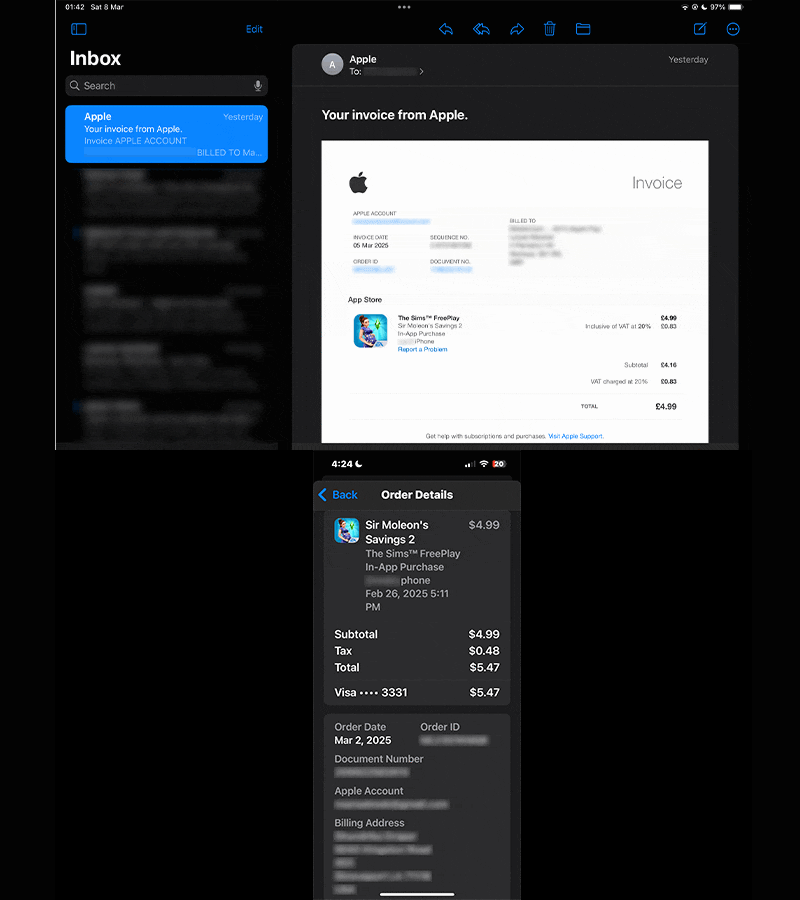
iTunesまたはApp Storeの購入履歴、およびiTunesから受け取った確認メールのスクリーンショットを送信してください。 購入履歴をアクセスする方法の詳細については、Apple サポートをご確認ください。 スクリーンショットには以下の詳細が必ず含まれていることをご確認ください:- 注文番号
- 購入日時
- アイテム名と価格
- Apple IDまたはEメール。(部分的に表示されている場合でも可。)
Google Play
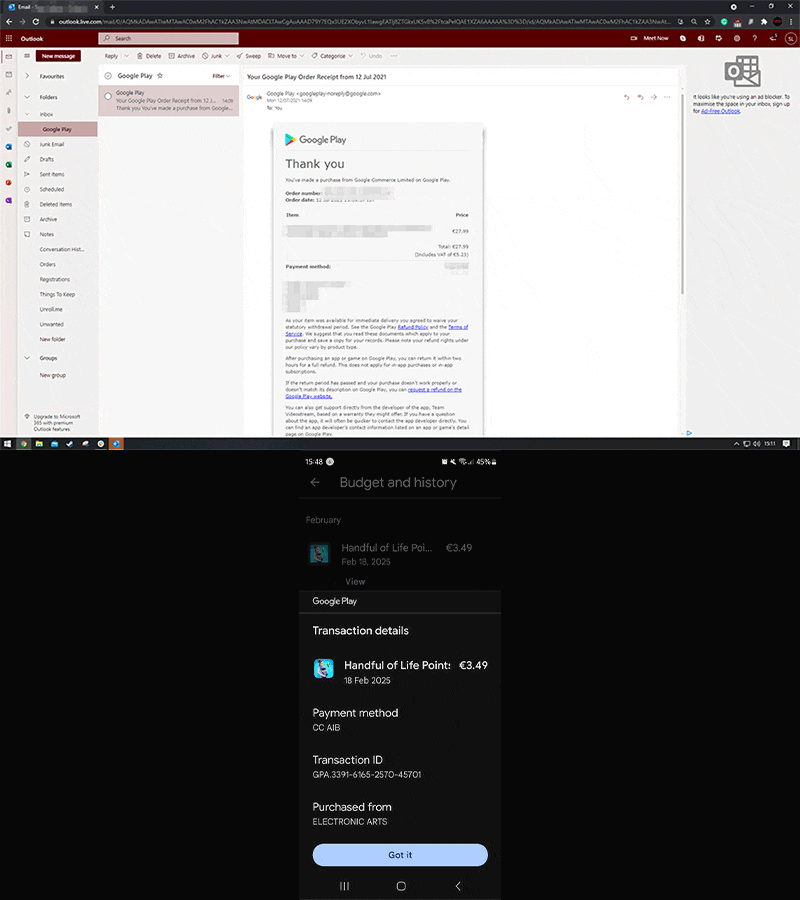
購入履歴をアクセスする方法の詳細については、Google Play ヘルプをご確認ください。もしくは、Eメールの受信箱からGoogle Playの購入確認メールを探して。 スクリーンショットには以下の詳細が必ず含まれていることをご確認ください:- 注文番号
- 購入日時
- アイテム名と価格
- 購入に関連付けられたEメール。
Xsolla
当社アドバイザーは、Xsolla経由で購入された商品に関するサポートを提供できません。Xsollaでの購入に関する問題がある場合は、Xsollaのサポートにアクセスしてください。