概要
セキュアブートについて知りましょう。これは、一部のEAゲームを楽しむために必要となる重要なセキュリティ機能です。
セキュアブートとは?
一部のEAゲームではセキュアブートが必要です。セキュアブートは、PCがスタートアップ中に安全なソフトウェアのみを読み込むようにするための、Windows 10およびWindows 11のセキュリティ機能です セキュアブートを使用すると、EA Javelin Anticheatに対応したゲームが、不審な行動をするプレイヤーを検出することで、チート使用者の数が減り、プレイヤーの体験が向上します。セキュアブートが有効になっているかどうかを確認する方法
セキュアブートを有効にするには、以下の手順に従ってください。Windows 10とWindows 11の場合- 1WindowsキーとRキーを押します。押すと、「ファイル名を指定して実行」が開きます。
- 2「msinfo32」と入力し、EnterキーまたはOKを押します。
- 3新しく開いた「システム情報」のウィンドウから、「システムの要約」を選択します。
- 4下にスクロールし、以下の値を確認しましょう:
- BIOSモードの値はUEFIであるはずです。
- セキュアブートの状態の値は「有効」になっているはずです。

- セキュアブート状態がオフの場合、BIOSモードを確認し、有効化する必要があります。
- セキュアブートの状態が「サポートされていません」になっている場合、マザーボードのメーカーが提供するスペックシートまたはマニュアルを確認し、セキュアブートがサポートされているかどうかご確認ください。
- BIOSモードが「UEFI」になっている場合、「セキュアブートを有効にする方法」に移っていただいて大丈夫です。
- BIOSモードがレガシーの場合、WindowsディスクがMBRかGPTであることを確認する必要があります。
注意: セキュアブートをサポートするには、Windowsのインストールドライブが正しく設定されている必要があります。セキュアブートは「マスター ブート レコード (MBR)」ではなく「GUID パーティション テーブル (GPT)」を使用する必要があります。
セキュアブートを有効にするために必要な条件
注意:この記事は一般的なガイドですが、お使いのPCが使用する正確な手順に従っていない場合があります。BIOS設定の操作やアップデートに不慣れな場合、PC専門のプロまたは製造元のカスタマサポートにお問い合わせください。BIOS 設定を正しく構成しないと、コンピュータが起動できないなどの問題が発生する可能性があります。BIOS設定の変更を行う前に、ご使用のコンピューターまたはマザーボードのメーカーが提供しているサポートリソースのご確認を強くお勧めします。お客様のBIOS設定に行われた変更に関して、EAは一切責任を負いません。
ガイダンスは製造元にお問い合わせください
製造元がそれぞれ異なる仕様を用いていることにご注意ください。この記事の手順に従っている際に、お使いのPCが当社の指示と一致しない場合は、必ず製造元のサポートリソースをご確認ください。以下は様々なメーカーのガイドへのリンクです。全般的なサポート:Acerサポートセキュアブート、TPM 2.0、およびUEFI BIOS: Acerデスクトップのセキュアブート / Acer Secure Boot Laptop
全般的なサポート:ASRockサポートセキュアブート、TPM 2.0、およびUEFI BIOS:ASRockのセキュアブート
全般的なサポート:Corsairサポートセキュアブート、TPM 2.0、およびUEFI BIOS:セキュアブートとTPM 2.0を修正する方法
セキュアブート、TPM 2.0、またはUEFI BIOSについて検索しましょう:HPサポート
全般的なサポート:HPサポートセキュアブート、TPM 2.0、およびUEFI BIOS:「HP PC - OMENのBIOS Setup Utilityに関する情報およびメニューオプション」 | HP® サポート
TPM 2.0が有効になっているかどうかの確認
- 1WindowsキーとRキーを同時に押し、「ファイル名を指定して実行」を開きます。
- 2tpm.msc と入力し、Enterキーを押します。
- 3「 状態 」の項目をチェックしTPMの使用準備ができているかを確認します。使用準備ができている場合、ご使用のWindowsディスクがMBRもしくはGPTになっているかチェックする工程に移ります。
- 4TPMの準備ができていない場合、製造元を確認し、ご使用のデバイスで正しくTPMを有効化する方法をご確認ください。
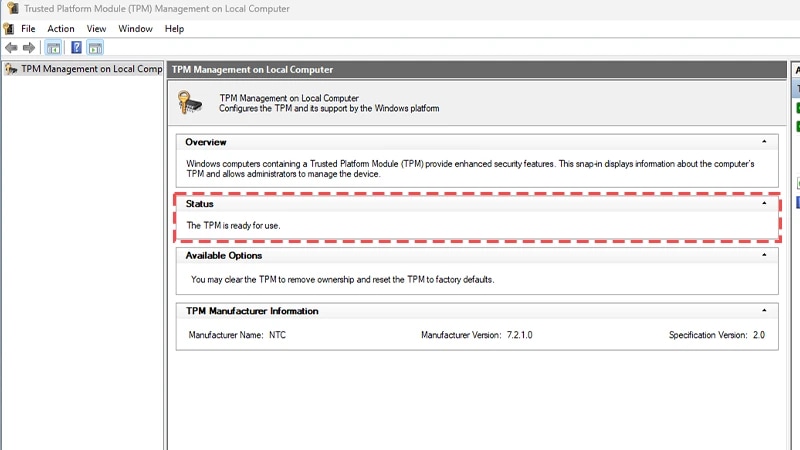
ご使用のWindowsディスクがMBRもしくはGPTになっているかの確認
- 1WindowsキーとXキーを同時に押し、「 ディスクの管理」を選択します。
- 2OSDisk(C:)と表示されているディスクを見つけ、左の列を右クリックし、「 プロパティ」を選択します。

- 3新しく表示された「プロパティ」のウィンドウで、「ボリューム」のタブを選択します。
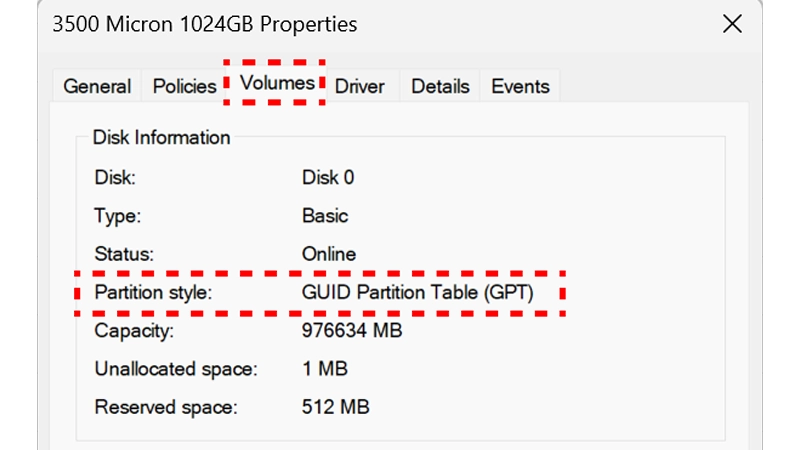
- 4「パーティションのスタイル」を見つけます。
- 「GUID パーティション テーブル (GPT)」と表示されている場合、それ以上の操作は必要ありません。
- もし「マスター ブート レコード (MBR)」と表示されている場合は、次の手順に移ってください。 「パーティションのスタイル」が「マスター ブート レコード (MBR)」と表示されている場合のみ、ステップ5に移ってください。「GUID パーティション テーブル (GPT)」と表示されている場合は、セキュアブートを有効にする準備が完了しています。
- 5WindowsキーとRキーを押し、「powershell」と入力して、CtrlとShiftとEnterキーの3つを押してください。そうすると管理者権限のあるコマンドプロンプトが開きます。

- 管理者権限のあるコマンドプロンプトに「管理者」という表示がある事を確認してから、「mbr2gpt /validate /disk:0 /allowFullOS」と入力し、Enterキーを押してください。disk:0というコマンドの部分にある数字が、「ディスクのプロパティ」ウィンドウ内の「ボリューム」のタブに表示されている数字と同じであるはずです。
- 6同じ管理者権限のあるコマンドプロンプトで、 mbr2gpt /convert /disk:0 /allowfullOS と入力し、 Enterを押します。
- disk:0というコマンドの部分にある数字が、「ディスクのプロパティ」ウィンドウ内の「ボリューム」のタブに表示されている数字と同じであるはずです。
- 7

BIOSがUEFIモードに設定されているか確認します。
UEFIモードで起動するために、ファームウェアを切り替える必要がある場合があります。一般的に、ファームウェアの切り替えはBIOS設定を通して行えます。ファームウェアの設定を切り替える必要がある場合は、お使いのコンピュータのブランドまたは製造元のサポートリソースで詳細な手順をご確認ください。ご使用のWindowsディスクがGPTに設定され、BIOSがUEFIに設定された今、セキュアブートを有効にする準備が完了しました。セキュアブートを有効にする方法
これらの手順を実行する前に、TPM 2.0 およびUEFIの要件が正常に有効化されていることを確認してください。ブランドやマザーボード製造元によって、BIOSメニューがここに掲載されているものとは異なる場合があることにご注意ください。詳細については、製造元のサポートリソースをご参照ください。
- 1Windowsキーを押し、「 PC の起動オプションを変更する」を検索します。
- 2「PCの起動をカスタマイズする」の横にある「今すぐ再起動」を選択します。そうするとご使用のPCは再起動し、「回復環境」が表示されます。
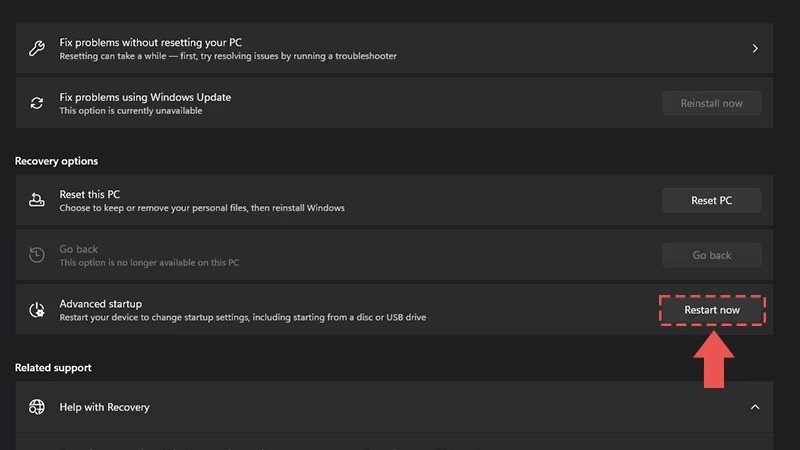
- 3「詳細オプション」を選択します。
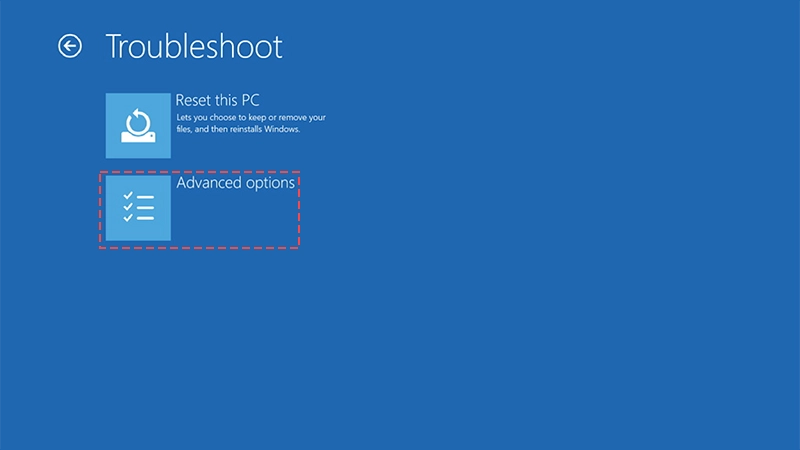
- 4「UEFIファームウェアの設定」を選択します。

- 5これにより、BIOSに入ります。BIOSでは以下のような画面が表示されますが、しばしば製造元によって異なります。

- 6正しいオプションが見つからない場合は、「Boot」タブに移動してください。多くのBIOSでは、正しいタブや設定を見つけるための検索機能があります。上の図では、「F9」キーを押すと検索画面が表示されます。
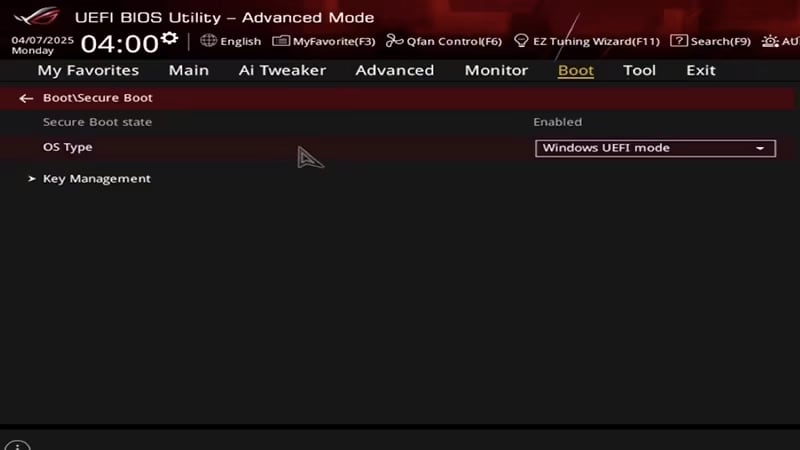
- 7セキュアブートの状態は「有効」になっているはずです。
- もし「無効」と設定されている場合は、「有効」に変更してください。
- 注釈:設定を変更できない場合は、製造元に問い合わせる必要があります。一部の製造元では、設定を変更する前に、セキュアブートキーを工場出荷時の値にリセットするか、BIOSの管理者パスワードを有効にする必要がある場合があります。
- 8OSの種類 は「 Window UEFIモード」に設定されているはずです。
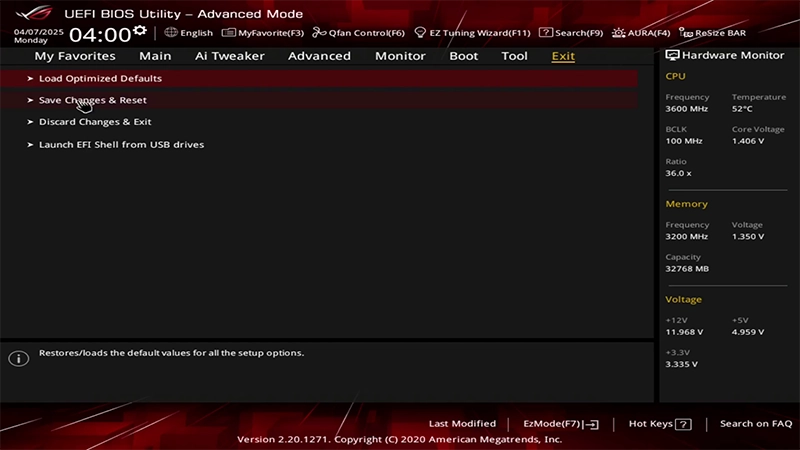
- 9終了タブに移動し「変更を保存してリセット」を選択します。
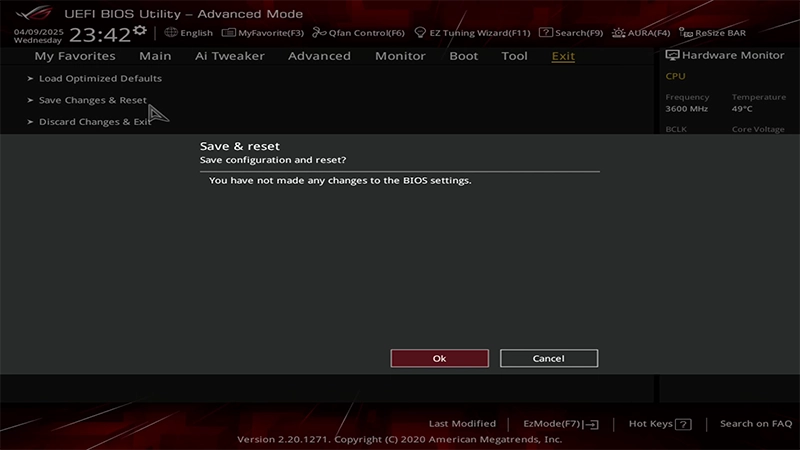
- 10表示された確認ダイアログで、[OK]を選択します。
- 11セキュアブートが有効になった状態で、ご使用のPCは再起動します。