概要
PCとMac向け「ザ・シムズ3」のよくあるトラブルシューティングに関するヘルプをご覧ください。
最低動作環境
トラブルシューティングを行う前に、お使いのコンピューターが、「ザ・シムズ3」とインストールした最新の拡張パックの最小動作要件を満たしていることをご確認ください。スムーズな動作を保つためにも、グラフィックドライバは常に最新のものにしておくことをお勧めします。Macユーザーの場合、macOSを最新にすれば、そのたびにグラフィックドライバの更新も自動的に行われます。PCのグラフィックカードのタイプが分からないときは?お持ちのグラフィックカードの種類を確認する方法の記事をご覧ください。グラフィックに関するトラブルシューティング
お使いのPCまたはMacが必要動作環境を満たしていても、ゲームの動作が遅かったりカクカクしたりする場合は、グラフィック設定の一部を下げてみてください。- 1「ザ・シムズ3」を開きます。
- 2…(オプション)ボタンを選択、またはキーボードのF5を押します。
- 3グラフィックタブで、「グラフィック詳細度」のスライダーを「低」にします。
- 4チェックマークを選択して、変更を保存します。
- 1「ザ・シムズ3」を開きます。
- 2…(オプション)ボタンを選択、またはキーボードのF5を押します。
- 3グラフィックタブで、フルスクリーンモードを有効にするの横にあるボックスにチェックを入れます。
- 4チェックマークを選択して、変更を保存します。
PC
「高度なレンダリング」がオンになっていることを確認します。- 1「ザ・シムズ3」を開きます。
- 2…(オプション)ボタンを選択、またはキーボードのF5を押します。
- 3グラフィックタブで、高度なレンダリングの横にあるボックスにチェックを入れます。
- 4チェックマークを選択して、変更を保存します。
Mac
省エネルギーの設定を確認します。Macの中には、2つのグラフィックカードを搭載しているものがあります。1つはプロセッサ内蔵のもので標準的なタスクに使われ、別のものはゲームのように、ハイパフォーマンスを要求するアプリケーションに使われます。「このMacについて」をご覧になり、お使いのグラフィックカードの種類を確認してください。Macで専用のグラフィックカードを使用していて、「ザ・シムズ3」で遊んでいるときにMacが遅くなる場合は、省エネルギー設定を確認してください。- 1アップルメニューから、システム環境設定を選びます。
- 2省エネルギーを選択します。
- 3それから次の2点をチェックしてください。
- グラフィックオプション:パフォーマンス優先をクリックしてください(この項目が表示される場合)。
- この変更を適用するには、Macから一度ログオフし、再度ログインする必要があります。
- グラフィックスの自動切り替え:こちらはオフにして、Macが常時専用のグラフィックカードを使うようにします。
カスタムコンテンツのトラブルシューティング
グラフィックの問題が解決しない場合は、インストールしたカスタムコンテンツに問題がある可能性があります。カスタムコンテンツを無効化または削除して、もう一度ゲームをロードしてみてください。PC向けのその他のトラブルシューティング手順
ゲームがロード中にクラッシュする
カスタムコンテンツを使用すると、「ザ・シムズ3」がロード中にクラッシュすることがあります。原因をチェックするため、ランチャーのカスタムコンテンツを無効化し、ゲームを再度立ち上げてみましょう。- 1「ザ・シムズ3」のランチャーを終了します。
- 2再起動してインストール済みコンテンツを選択します。
- 3カスタムコンテンツ無しで実行のチェックを入れます。ポップアップの警告画面で「OK」を選択して続行します。
ランチャーのバージョン非対応エラー
このエラーは、パックをアンインストールした後に残ったファイルが原因で問題が発生したときに表示されます。この問題のトラブルシューティングを行うには:- 1マイドキュメント > Electronic Artsに移動します。
- 2「ザ・シムズ3」フォルダを開きます。
- 3Version.tagという名前のファイルを探し、削除してください(次にゲームをプレイする際自動的に作成されます)。
- 4ランチャーを再起動します。
Macのその他のトラブルシューティング手順
ディスク認証エラー
macOS X Yosemite以前のオペレーティングシステムをお使いであれば、ディスクのアクセス権を修復することでエラーが解決する場合があります。Apple サポートのこちらの記事にある手順に従い、Macのディスクユーティリティを開きます。より新しいバージョンのmacOSでは、システムファイルのアクセス権は自動的に維持・保護されるようになりました。そのためファイルのアクセス権を修復する必要はありません。キャッシュの削除
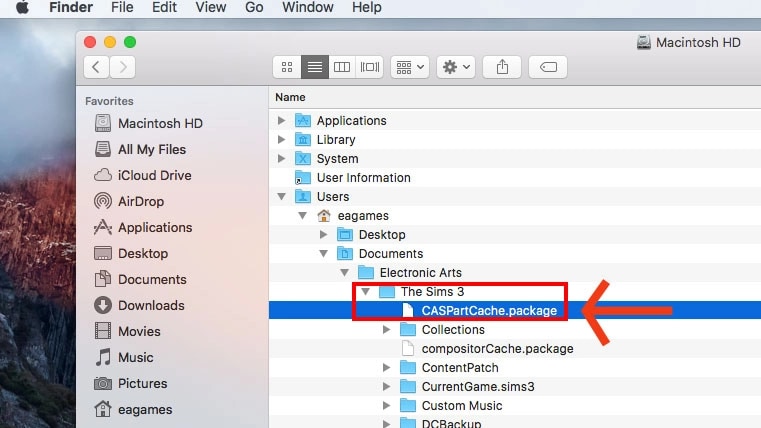
セーブデータの破損、またはカスタムコンテンツに関する問題が発生した際は、Macの「ザ・シムズ3」キャッシュを削除してみてください。- 1Finderからハードディスクを選択します。特に名前を変えていなければ、「Macintosh HD」という名前のはずです。
- 2「ユーザ」をクリックし、さらに自分のユーザ名をクリックします。
- 古いMacでは、「Places」という名前になっているときもあります。
- 3ドキュメント>Electronic Arts> The Sims 3を開きます。
- 4次のファイルを削除します(削除しても問題はありません。次にゲームを起動した際に再作成されます):
- CASPartCache.package
- compositorCache.package
- scriptCache.package
- simCompositorCache.package
- 5「Thumbnails」フォルダを開き、中のファイルを削除します。
- 6「ゴミ箱」を空にして、「ザ・シムズ3」を再起動してみてください。
カスタムコンテンツとMODの削除
カスタムコンテンツとMODを削除する前に、フォルダをデスクトップにコピーしてバックアップしてください。- 1Finderからハードディスクを選択します。特に名前を変えていなければ、「Macintosh HD」という名前のはずです。
- 2「ユーザ」をクリックし、さらに自分のユーザ名をクリックします。
- 古いMacでは、「Places」という名前になっているときもあります。
- 3ドキュメント>Electronic Arts> The Sims 3を開きます。
- 4次のファイルを削除します(削除しても問題はありません。次にゲームを起動した際に再作成されます):
- CASPartCache.package
- compositorCache.package
- scriptCache.package
- simCompositorCache.package
- 5「Thumbnails」フォルダを開き、中のファイルを削除します。
- 6「Mods」フォルダを開き、中のファイルを削除します。
- 7「Packages」フォルダを開き、中のファイルを削除します。
- 8「ゴミ箱」を空にして、「ザ・シムズ3」を再起動してみてください。
言語の変更
「ザ・シムズ3」の言語を変更するには:- 1Finderを開き、次に「アプリケーション」フォルダを開きます。
- 2The Sims 3 > The Sims 3.appをクリックします。
- 3歯車アイコンを選択し、パッケージの内容を表示を選択します。
- 4開いたウィンドウで「Contents」を選択します。
- 5「Resources」、続いて「Preferences」をクリックします。
- 6update_always.regファイルを選択し、もう一度歯車アイコンを選択します。
- 7「開く…」を選択し、「その他」を選択します。
- 8「アプリケーションの選択」ウィンドウで「TextEdit.app」を選択し、「開く」を選択します。
- 9下の言語リストを参照し、使いたい言語に合わせて地域を変更してください。
- 10ファイルを保存して閉じます。「ザ・シムズ3」を起動し、正しい言語で実行されていることを確かめます。
「ザ・シムズ3」で言語を変更するには、テキストファイル内の地域を、ご希望の言語の地域コードに置き換えます。
- 英語:en-US
- 中国語(簡体字):zh-CN
- 中国語(繁体字):zh-TW
- デンマーク語:da-DK
- オランダ語:nl-NL
- フィンランド語:fi-FI
- フランス語:fr-FR
- ドイツ語:de-DE
- ギリシャ語:el-GR
- ハンガリー語:hu-HU
- イタリア語:it-IT
- 日本語:ja-JP
- 韓国語:ko-KR
- ノルウェー語:no-NO
- ポーランド語:pl-PL
- ポルトガル語:pt-PT
- ブラジルポルトガル語:pt-BR
- ロシア語:ru-RU
- スペイン語:es-ES
- メキシコスペイン語:es-MX
- スウェーデン語:sv-SE
- タイ語:th-TH