概要
「The Sims 4」でギャラリーにアクセス、アップロード、ダウンロードする方法をご紹介します。
「The Sims 4」のギャラリーとは?
ギャラリーでは、あなたの創造力を「The Sims 4」のコミュニティと共有できます。世界中のプレイヤーと一緒にコンテンツを作成、シェア、ダウンロードできます。ギャラリーでは世帯、部屋、区画をアップロードしたりゲームにダウンロードできます。ギャラリーにアクセスするには、インターネット接続が必要です。
- ギャラリータブ:他のシムズファンが作った作品を閲覧できます。アイテム名、ハッシュタグ、EAアカウントIDで検索できます。
- プロフィールタブ:あなたが作った作品が表示されます。プレイヤーのプロフィールを書いたり、フレンドを表示したりもできます。フレンドには、あなたがフォローしているクリエイター、またはあなたをフォローしているプレイヤーが表示されます。
- マイライブラリタブ:あなたが作った作品、または他のシムズファンが作ってあなたがライブラリに保存したものを表示できます。
ギャラリーへのアクセス方法
画面右上の「ギャラリー」アイコンを選択すると、いつでもギャラリーを開くことができます。また、ゲーム起動時にメインメニューからギャラリーを開くオプションもあります。 メモ:PCまたはMacでプレイしている場合、F4を押すとギャラリーが開きます。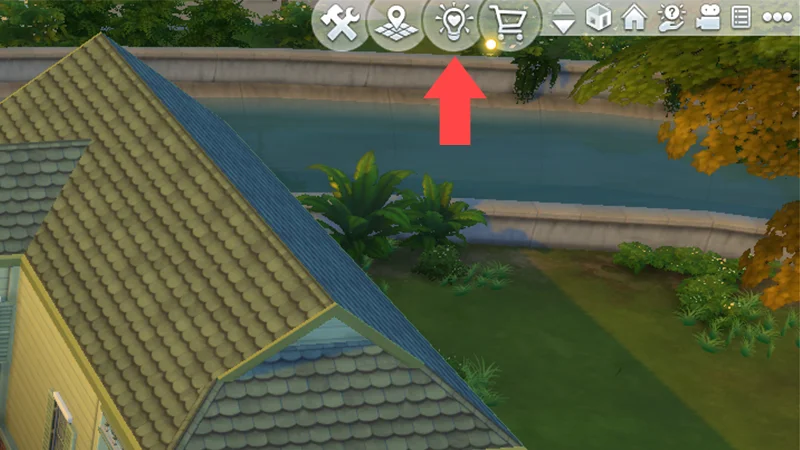
ギャラリーからコンテンツを保存する
ギャラリーを探索しながら、今後使用したいコンテンツをライブラリに保存できます。- 1ギャラリーを開きます。
- 2保存したい世帯、シム、区画、部屋を選択します。
- 3「ダウンロード」の矢印ボタンをクリックして、「マイライブラリ」に保存します。
ギャラリーからコンテンツを配置する方法
事前に作成された世帯をギャラリーからライブラリにダウンロードできます。ゲーム内に配置する方法は次の通りです。「シムの作成」で配置する
- 1メインメニューから「シムの作成」を開きます。
- 2右上にある「ギャラリー」アイコンを選択します。
- 3「ギャラリー」タブを選択します。
- 4「カテゴリー」から「世帯」を選択します。
- 5世帯またはシムを「マイライブラリ」に保存します。
- 6右下の「世帯を配置」をクリックします。
生活モード中に配置する
- 1生活モードで、右上にある「ギャラリー」アイコンをクリックします。
- 2「ギャラリー」または「マイライブラリ」タブから、シムまたは世帯を見つけます。
- 3「世帯を配置する」を選択すると、すぐに世帯に追加することができます。
ギャラリーから区画を配置する方法
空の区画がある場合、ギャラリーから、またはワールドの管理から事前に作成された区画を設置できます。- 1メニューを開き、ワールドの管理を開きます。
- 2画面上部の「ギャラリー」アイコンを選択して、ギャラリーを開きます。
- 3配置したい区画を選択し、「区画を配置する」または「区画を配置して編集する」を選択します。
- 4ワールド内で区画を配置したい場所を選択します。
- 5右下のチェックマークアイコンを選択して、配置を確定します。
- 6区画を家具付きにするか家具なしにするかを選択し、「区画を上書きする」を選択します。
- 7「区画を配置する」を選択すると、ワールドの管理から移動しません。「区画を配置して編集する」を選択すると、新しい区画が建築モードで開きます。
家や区画を配置しようとしている場合、現在のサイズよりも大きなものは配置できません。
ゲームに部屋をダウンロードする方法
その区画を開いているときのみ、部屋を追加できます。ワールドの管理からは配置できません。- 1建築モードを開きます。
- 2右上にある「ギャラリー」ボタンをクリックします。
- 3追加したい部屋を選択します。
- 4右下の「部屋」をクリックして、自分の区画に追加します。
ギャラリーからタトゥーをダウンロードする方法
ギャラリーにあるカスタムタトゥーやレイヤードタトゥーは誰でもお気に入りにできますが、ゲーム内で使用できるのは「The Sims 4 Businesses & Hobbies Expansion Pack」をお持ちの場合のみです。- 1右上にある「ギャラリー」ボタンを選択します。
- 2「ギャラリー」タブを選択します。
- 3「カテゴリー」から「タトゥー」を選択します。
- 4ダウンロードしたいものを見つけたら、「タトゥーをマイライブラリに保存する」を選択します。
- 5右下の「タトゥーを適用する」を選択します。
ギャラリーにコンテンツをアップロードする
シムまたは世帯をギャラリーで共有する
- 1ギャラリーを開きます。
- 2共有したい世帯またはシムを選択します。
- 3世帯の名前を選び、説明を書きます。
- 4左下で、世帯をギャラリーと共有するを選択します。
タトゥーをギャラリーにアップロードする
「シムの作成」でカスタムタトゥーを作ったら、ペイントモードからギャラリーにアップロードできます。- 1「タトゥーを保存する」を選択します(雲に矢印がついたアイコン)。ギャラリーが開きます。
- 2タトゥーに名前をつけ、説明を追加します。
- 3左下の「タトゥーをギャラリーに共有する」を選択します。
区画をギャラリーで共有する
- 1建築モードを開きます。
- 2画面上部で、マイライブラリに保存する(矢印とフォルダーのアイコン)を選択します。
- 3区画を保存のドロップダウンを選択します。
- 4区画の名前を選択し、説明を追加し、区画に寝室と浴室がいくつあるかを設定します。
- 5右下の区画をマイライブラリに保存するを選択します。
- 6右下で、区画をギャラリーと共有するを選択します。
部屋をギャラリーで共有する
- 1建築モードを開きます。
- 2画面上部で、マイライブラリに保存する(矢印とフォルダーのアイコン)を選択します。
- 3区画を保存のドロップダウンを選択します。
- 4部屋の名前を選び、説明を書きます。
- 5右下の部屋をマイライブラリに保存するを選択します。
- 6左下で、部屋をギャラリーと共有するを選択します。
ギャラリーからダウンロードしたアイテムを紛失した
ギャラリーにアップロードされたシムと区画には、カスタムコンテンツまたは限定コンテンツが含まれる場合があります。お使いのコンピューターにインストールされていない場合、このコンテンツはダウンロードしたアイテムに表示されません。必要なコンテンツがインストールされているにも関わらずアイテムが見つからない場合は、ゲームを再起動してみてください。 ギャラリーを検索する際に、左側のバーにあるボックスのチェックを付けたり外したりすることで、カスタムコンテンツのオプションのオン・オフを切り替えられます。 「The Sims 4」のカスタムコンテンツの詳細については、MODの記事をご覧ください。ギャラリーコンテンツの違反を報告またはブロックするには
当社のルールに違反するギャラリーコンテンツがあった場合には、こちらの手順に従ってそのコンテンツを報告できます。 PCまたはMacでプレイヤーをブロックするには:- 1
- 2アカウント設定を開きます。
- 3プライバシー設定を選択します。
- 4EAのブロックしたユーザーリストまでスクロールして、ブロックしたいユーザーのEA IDをユーザーをブロックテキストボックスに入力します。
- 5ブロックを選択します。
- 6更新を選択して保存します。
- 1ギャラリーを開き、ブロックしたいユーザーを見つけます。検索バーを使うか、コメントまたはアップロードから名前を選択できます。
- 2プロフィール画面上部にあるブロックボタンを選択します。
ギャラリーでプレイヤーを直接ブロックしても、Steam、PlayStation®、Xboxではブロックされません。これは個別に行う必要があります。 「The Sims 4」でプレイヤーをブロックすると、すべてのプラットフォームのEAゲームでもブロックされます。