概要
ゲームアップデート後にMODを再度有効化する方法について知っておくべきことすべてと、MODのよくあるエラーコードに関するトラブルシューティング。
「The Sims 4」用のMODをダウンロードする際は、信頼できるソースまたはクリエイターからのみダウンロードするように注意してください。 MaxisおよびEAは、特定のMODまたはカスタムコンテンツの事前審査、承認、サポートを行っていません。MODやカスタムコンテンツにはリスクがあることを理解した上で、慎重にお使いください。
なぜ「The Sims 4」はアップデート後にMODを無効化するのですか?
MODについてはすべて審査は行われず、サポートの対象ではありません。以前は何の問題もなかったMODがアップデート後に問題を引き起こす原因となる可能性があります。 アップデートを行う際にMODを無効にすることで、ゲームプレイでの障害や問題を抑えることができればと考えています。パッチ適用後も互換性があるかどうかは、MOD制作者に確認してください。 最新のゲームパッチと互換性を持たせるには、MODの再インストールが必要になる場合があります。新アップデートに伴い、MOD制作者がコンテンツのアップグレードを完了するまで時間がかかる場合があることを心に留めておきましょう。「The Sims 4」アップデート後にMODを再び有効化する方法
アップデートの際に無効化されたMODはオプションメニューから再び有効化することができます。クリエイターがアップデートしていないMODを再有効化する際は、リスクの可能性があることを理解して、MODは慎重に使いましょう。- 1MODを無効にして「The Sims 4」を起動します。再開するまたはゲームをロードするを選択し、生活モードでプレイして、すべて正しく機能しているかどうかを確認します。
- MODが無効な状態でゲームの機能を確認するときは、インストールしたカスタムコンテンツはゲーム内に表示されません。
- 2ゲームを保存せずに閉じます。生活モードの右上からメニューを開き、ゲームを終了するを選択します。ゲームを終了するを再び選択して、ゲームを保存せずに終了することを確認します。
- カスタムコンテンツやMODを再有効化する前に保存して終了するを選択すると、保存されたゲームからコンテンツが削除される可能性があります。
- 3MOD作成者のサイトに移動し、最新の「The Sims 4」アップデートでMODが動作するかを確認します。MODのアップデート版がある場合は、MOD制作者の説明に従って、古いバージョンを置き換えます。
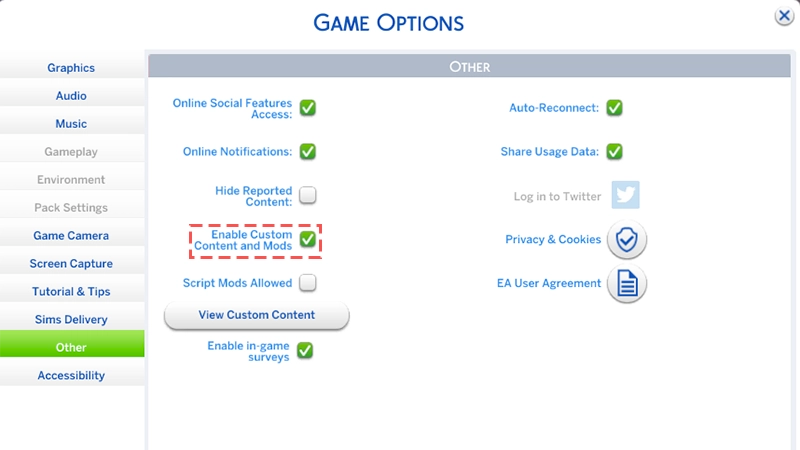
- 4設定メニューから、ゲームオプション > その他 > カスタムコンテンツとMODを有効にするを選択して、MODを再有効化します。
- 5ゲームを終了して、再起動します。MODが正常に動作していることを確認します。トラブルシューティングが必要な場合は、私たちの手順に従って、どのMODが問題の原因なのかを突き止めます。
- 6問題の原因となるMODがある場合は、そのMODを削除して、MOD作成者のサイトにアクセスのうえアップデートされたバージョンのMODがあるかどうかを確認してください。
- ザ・シムズのコミュニティの一員として、MOD作成者にコンタクトして、MODで問題が起きることを報告することもできます。
- 報告の際は、お使いのゲームバージョンの数字を必ず含めるようにしてください。ゲームバージョンはメインメニューの左下で確認できます。
MODが問題を起していないか確認する
MODが「The Sims 4」で起こす可能性のある問題にはさまざまなものがあります。ゲームで問題が起きた場合、MODが原因かどうかを突き止める方法は複数あります。問題があるかどうかを確認するもっとも手軽な方法は、ゲームをプレイすることです。ゲームの起動に失敗したり、保存したゲームのロードに失敗したりするなど、非常に明白な問題が発生することがありますが、その他の小さな問題もMODが問題を起こしていることを示しています。- カスタムコンテンツを使用している場合は、アイテムや衣服などのコンテンツをチェックして、正常に動作していることを確認してください。シムの帽子が上に浮かんでいる場合は、通常そのカスタムコンテンツアイテムに何か問題が発生していることを示す兆候の一種です。
- ゲームMODを使用している場合は、すべてが正常に機能していることを確認してください。シムたちは私たちの思い通りには動いてくれないのが常ですが、壁を歩いていたり、24時間夕食を食べていたりしたら、それはゲームのMODが問題を起こしていることのサインかもしれません。
「The Sims 4」MODのよくあるエラーコード
ゲーム内に表示されるエラーコードの中には、MODに直接関係しているものもあります。MOD関連のよくあるエラーコードとその原因について、詳しくご紹介します。102、123、125、127、129、または131このエラーコードは通常、ゲームのスクリプトに問題がある場合に表示され、スクリプトMODが原因である可能性があります。 110このエラーコードは通常、ゲームのアップデート後に表示され、古いMODが原因で発生します。「The Sims 4」で問題の原因となるMODを突き止める方法
MODが原因で問題が起きていることがわかったら、次にどのMODが原因であるかを突き止める必要があります。MODフォルダに多数のMODを入れているようであれば、時間のかかる作業となる可能性もあります。MODフォルダからすべてのMODを取り除き、いくつかのグループに分けてMODを追加していきます。 MODフォルダから削除するのは、まずはゲームMOD、次にカスタムコンテンツです。
- 1各グループを追加するごとにゲームを起動して、問題が起きるかどうか確認します。
- 2グループを追加してゲームが問題なく起動したならば、そのグループのMODが問題を起こしている可能性は低いです。
- 3別のグループを追加して問題が再現された場合、通常は、そのグループの中に問題のあるMODが含まれていることを意味します。各グループにどのMODがあるのか、確認をお忘れなく。
- 4どのグループに問題のあるMODが含まれているかわかったら、そのグループから半数のMODを取り除きます。再びゲームを起動して、問題が継続するかどうか確認します。
- 5継続するようであれば、また半数をグループから取り除いて確認します。
- 6問題が継続しなければ、先に取り除いた半数のMODから半数を戻して確認します。
- 7この流れを繰り返すことで、問題を起こすMODを突き止めることができます。この突き止め方を「ザ・シムズ」のコミュニティでは「50/50 method(2分割法)」などと呼んでいます。
- 1これはゲームに機能を追加したり、既存の機能を変更したりするゲームMODは、カスタムコンテンツよりも問題を起こす可能性が高いためです。
- 2調査対象を絞り込むために、まずはゲームMODだけを削除し、次にゲームを起動して、問題が継続するかどうかを確認します。
- 3ゲームMODだけを削除しても問題が続く場合は、カスタムコンテンツが問題を起こしている可能性があります。
- ゲームMODだけを削除した後、ゲームが正常に機能し、何も問題が発生しない場合は、削除したゲームMODのどれかが原因である可能性が高いです。
問題の原因となっているMODを見つけるのに苦労している?導入したMODそれぞれの機能をチェックするのが良いでしょう。 例えば、アイテムやシムにメニューを追加するMODがあるのにメニューが表示されない場合、それが問題を起こしているMODかもしれないという良い指標となります。ゲームから最初に削除すべきMODを決める際に、ゲームをプレイしながら手がかりを探ると良いかもしれません。
「The Sims 4」でMODに関するパフォーマンスの問題
たくさんのMODを使用している場合、パフォーマンスの問題が起きる可能性があります。インストール可能な容量に制限はありませんが、MODにはより多くのメモリとCPUリソースが必要になるため、MODの動作はゲームに影響を与える可能性があります。「起動時に表示する」設定をオフにするには
ゲームの起動速度を上げるには、起動時に表示するオプションをオフにします。このオプションは、現在インストール済みのMODを一覧表示し、ゲーム起動のスピードを遅くすることがあります。- 1「The Sims 4」を起動します。ゲームのロードが完了すると、使用しているMODをすべて確認するポップアップ通知が表示されます。
- 2ポップアップ画面左下にある起動時に表示するの隣にあるボックスのチェックを外します。そうすることで、起動時にMODリストが表示されなくなります。