概要
お使いのPCまたはMacが「The Sims 4」の必要動作環境や推奨環境を満たしているかをご確認ください。また、PCでのゲームパフォーマンスの改善に役立つ、オプトイン型の機能「メモリブースト」についてもご紹介します。
「The Sims 4」PC版動作環境
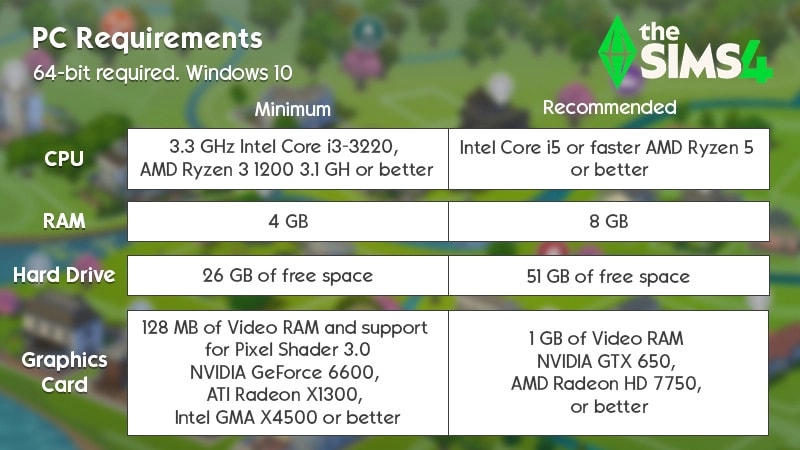
必要動作環境
- OS:64ビット版が必要Windows 10の場合
- プロセッサ(CPU):3.3 GHz Intel Core i3-3220(2コア、4スレッド)、AMD Ryzen 3 1200 3.1 GHz(4コア)以上
- メモリ(RAM):4 GB以上。
- ハードドライブ(空き容量):25 GB以上の空き容量、および追加としてカスタムコンテンツとセーブデータの保存に1 GB以上の空き容量。
- DVDドライブ:ゲームのディスク版からインストールする場合にのみDVD-ROMドライブが必要
- グラフィックカード(ビデオ):ビデオメモリ128 MBおよびピクセルシェーダ3.0対応
- サポートされるビデオカード:NVIDIA GeForce 6600以上、ATI Radeon X1300以上、Intel GMA X4500以上
- DirectXのバージョン:DirectX 11互換
- 入力デバイス:キーボードとマウス、またはタッチパッド。
- インターネットの接続環境:製品のアクティベーションと任意でのゲームの更新に必要です。
推奨動作環境
- OS:Windows 10 64ビット版
- プロセッサ:Intel Core i5(4コア)以上、AMD Ryzen 5以上
- メモリ(RAM):8 GB
- ハードドライブ(空き容量):50 GB以上の空き容量、および追加としてカスタムコンテンツとセーブデータの保存に1 GB以上の空き容量。
- DVDドライブ:ディスクからインストールする場合にのみDVD-ROMドライブが必要
- グラフィックカード(ビデオ):1 GBのビデオRAM、NVIDIA GTX 650、AMD Radeon HD 7750以上
- DirectXのバージョン:DirectX 11互換
- 入力デバイス:キーボードとマウス、またはタッチパッド。
- インターネットの接続環境:製品のアクティベーションと任意でのゲームの更新に必要です。
お使いのPCが動作環境を満たしているかを確認する方法
- 1「PC」を右クリックし、「プロパティー」を選択します。
- Windows 10をご利用の場合は、「PC」を検索して結果を右クリックし、選択を行ってください。
- 2ウィンドウが表示され、プロセッサ、 RAM、およびオペレーティングシステムの情報が示されます。「デバイス マネージャー」を開きます。
- 3ディスプレイ アダプターの横にある>アイコンをクリックします。グラフィックカードの情報が表示されます。
- 追加のビデオカードをお使いかどうかにより、一つまたは二つのビデオカードが表示されているはずです。
「The Sims 4」を実行可能かを確認する場合は、System Requirement Labのウェブサイトにアクセスして「The Sims 4」の「Can You RUN it」ツールを実行してください。EAはSystem Requirement LabのCan You RUN Itページを所有も運営もしておらず、同ページやシステムに変更を加えることもできません。同サイトとツールは、お客様ご自身の責任のもとでご利用ください。
「The Sims 4」Mac版動作環境
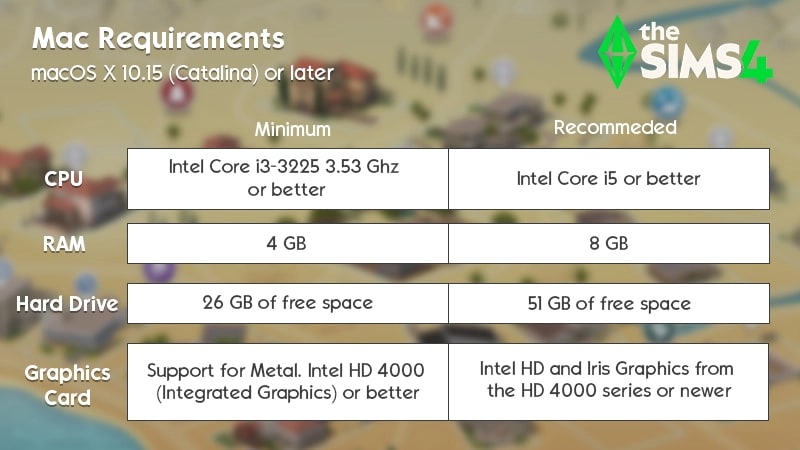
必要動作環境
- Mac OSバージョン:要Metal対応。macOS X 10.15(Catalina)。
- プロセッサ:Intel Core i3-3225 3.53 Ghz(2コア、4スレッド)以上。
- メモリ(RAM):4 GB以上。
- ハードドライブ(空き容量):25 GB以上の空き容量、および追加としてカスタムコンテンツとセーブデータの保存に1 GB以上の空き容量。
- グラフィックカード(ビデオ):Metalのサポート。Intel HD 4000(統合グラフィックス)以上
- 入力デバイス:キーボードとマウス、またはタッチパッド。
- インターネットの接続環境:製品の起動にはインターネット接続が必要です。
- ビデオメモリ:256 MB以上
推奨動作環境
- Mac OSバージョン:macOS X 10.11(El Capitan)以降。
- プロセッサ:Intel Core i5(4コア)以上
- メモリ(RAM):8 GB
- ハードドライブ(空き容量):50 GB以上の空き容量、および追加としてカスタムコンテンツとセーブデータの保存に1 GB以上の空き容量。
- グラフィックカード(ビデオ)HD 4000シリーズ以上のIntel HDおよびIris Graphics
- 入力デバイス:キーボードとマウス。
- インターネットの接続環境:製品の起動にはインターネット接続が必要です。
お使いのMacが動作環境を満たしているかを確認する方法
「このMacについて」でお使いのMacが必要動作環境と推奨環境を満たしているか確認できます。「The Sims 4」のノートPCモード
お使いのPCまたはMacのスペックが必要動作環境とほとんど差がない場合や、ノートパソコンでプレイされている場合は、ゲームを「ノートPCモード」で実行した方が良いかもしれません。フレームレートの改善(よりスムーズなグラフィック表示)や動作の効率化(バッテリー消費の減少)につながります。PCまたはMacでラップトップモードを設定する方法は以下の通りです。- 1ゲーム内で「…」アイコンをクリックします。
- 2ゲームオプションを選択します。
- 3「ノートPCモード」の隣にあるボックスにチェックを付けて、モードをオンにします。
- 「ノートPCモード」をオフにしたい場合は、チェックを外してください。

メモリブースト
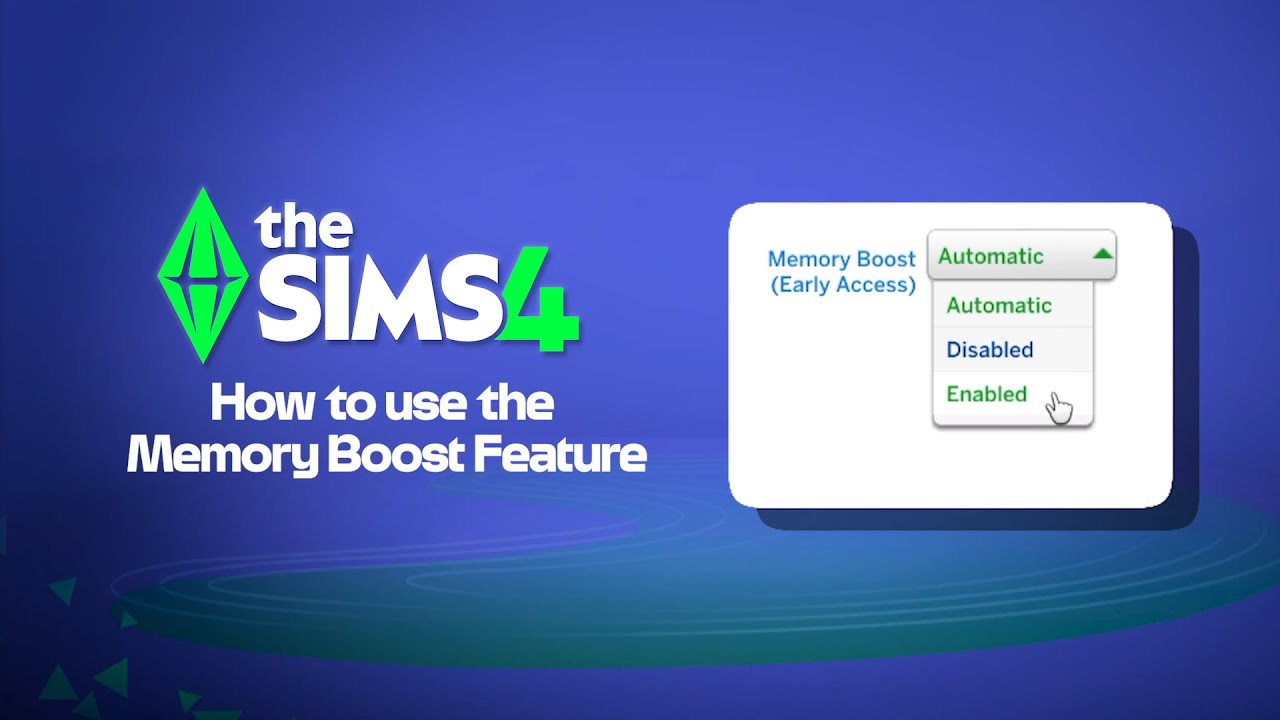
メモリブーストは、メモリ使用を最適化することでゲームプレイ体験を向上させるオプトイン機能です。遅延の軽減、フレームレートの向上、クラッシュの防止に役立ちます。 現在は先行アクセスフェーズで、PCでのみご利用いただけます。 メモリブーストには3つのオプションがあります。- 有効化する:メモリブーストをオンにする
- 無効化する:メモリブーストをオフにする
- 自動:お使いのシステムに最適な設定をゲームが選択します
メモリブーストの有効化または無効化方法
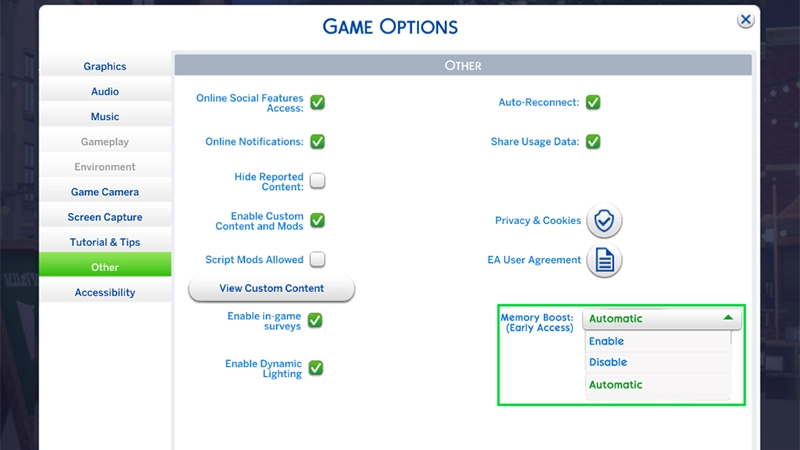
メモリブーストを有効にする方法は以下の通りです。- 1メインメニューを開きます。
- 23点リーダー(・・・)を選択し、「ゲームオプション」を開きます。
- 3「その他」を選択します。
- 4メモリブーストの横にあるドロップダウンを選択します。有効化する、無効化する、自動から1つ選択します。
- 1Ctrl + Shift + Cを同時に押して、チートのテキスト入力ボックスを開きます。
- 2チートダイアログボックスにversionと入力し、Enterを押します。
- サマリー行に(FPB)と表示されたら、メモリブーストが有効になっています。
メモリブーストはゲームのセーブデータにどのような影響を与えますか?
メモリブーストを有効にしても、既存のセーブデータには影響しません。メモリブーストが有効な間に作成された新しいリカバリー用セーブには、メモリブーストタグが付与され、メモリブースト機能が有効な間に作成されたことを示します。 タグがついていないオリジナルのリカバリー用セーブは、常に少なくとも1つ保存されます。つまり、必要に応じて、メモリブーストを有効化する前のセーブデータにいつでも戻せます。後でメモリブーストをオフにしても、機能がオン時に作成されたセーブデータにはメモリブーストのタグが表示されたままになりますが、ゲームプレイには影響しません。メモリブーストオプションが表示されない場合
メモリブーストオプションが表示されない場合は、まずゲームが最新バージョンに更新されていることを確認してください。DX9を実行している場合、メモリブーストは機能しません。DirectX 11が必要です。DX9を使用するには、メモリブーストを無効にしてください。 お使いのDirectXのバージョンを確認するには、メインメニュー画面の左下を確認してください。